
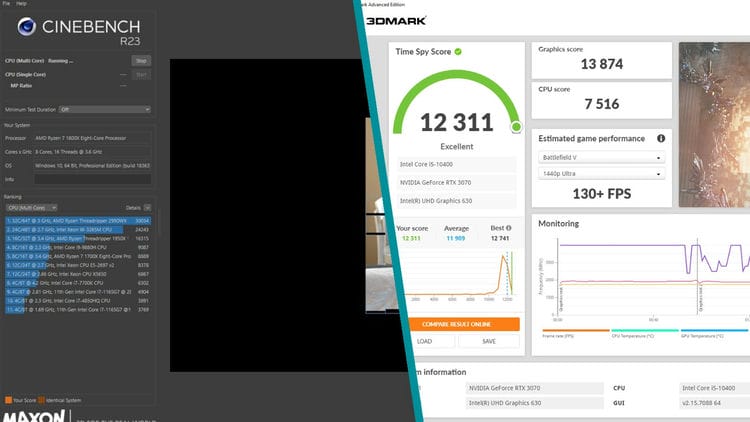
5 найкращих інструментів порівняльного аналізу для Windows
Maxon, UL LLC
Як швидко працює ваш комп’ютер? Звичайно, він може мати процесор Core i7 і 32 ГБ оперативної пам’яті, але наскільки він швидкий насправді? Інструменти порівняльного аналізу є найкращим способом кількісної оцінки саме цього, щоб ваш комп’ютер з Windows випробував ігри, загальну продуктивність та багато іншого. Вони допоможуть вам зрозуміти, для чого підходить ваш комп’ютер (і як його можна оновити).
Чому ви повинні порівняти
Існує кілька причин, чому ви можете захотіти провести порівняльний аналіз свого ПК. Якщо ви хочете оновити систему, важливо знати, наскільки добре працює ваш комп’ютер. Це особливо корисно, якщо ви можете порівняти свою оцінку з іншими системами та компонентами, щоб з’ясувати, які частини можуть потребувати оновлення. Або, можливо, у вас уже є кілька комп’ютерів, і вам потрібно знати, який із них найкращий — порівняльний аналіз може дати вам конкретну пронумеровану оцінку, щоб відповісти на це запитання.
Ігри є ще однією частою мотивацією для бенчмаркінгу, оскільки сучасні ігри можуть завдати шкоди навіть високоякісним системам. Приблизна оцінка того, наскільки добре ваш комп’ютер працює під інтенсивними навантаженнями, може показати, наскільки добре ваш комп’ютер буде працювати з певними іграми, особливо якщо ви плануєте налаштувати роздільну здатність та якість графіки.
Найкращі методи порівняльного аналізу
Коли прийде час почати тестування на комп’ютері, перш за все слід вжити кількох запобіжних заходів. Обов’язково закрийте всі програми, відкриті на вашому ПК, оскільки програмне забезпечення з’їдає вашу пам’ять або процесор, вплине на оцінку. А перезавантаження комп’ютера перед початком тесту також може допомогти забезпечити найкращу роботу комп’ютера.
Крім того, намагайтеся переконатися, що в кімнаті, в якій ви тестуєте, не дуже жарко, оскільки перегрітий комп’ютер буде працювати гірше, ніж комп’ютер в ідеальних умовах. Хоча ми не кажемо, що вам потрібно включити змінний струм лише для тестування комп’ютера, почекати, поки прохолодна частина дня (або провести тестовий запуск вночі) є хорошою ідеєю в теплих кліматичних умовах або в теплі пори року.
На що звернути увагу в програмному забезпеченні порівняльного аналізу
Є ще кілька речей, які ми хочемо розглянути, перш ніж перейти до справжніх інструментів порівняльного аналізу.
- Фокус: Як ми вже говорили, існує більше ніж одна причина для порівняльного аналізу вашого ПК, і, таким чином, більше ніж один спосіб розробити програму порівняльного аналізу. Певне програмне забезпечення може бути націлено на конкретні випадки використання, наприклад ігри, а не стандартні програми. Ось чому важливо визначити причину, чому ви хочете порівняти свою систему, щоб ви могли вибрати найкращий інструмент порівняльного аналізу для ваших потреб.
- Компоненти: не кожен контрольний тест вимірює всі компоненти вашого комп’ютера. Деякі з них спеціально зосереджені на процесорі (CPU), деякі зосереджені на пам’яті, а інші на графічній карті (GPU). Ми обов’язково згадаємо, які частини тестує кожне програмне забезпечення.
- Ціни: нарешті, цей список містить як безкоштовні, так і платні програми. Ви не повинні вважати, що лише тому, що контрольний тест є безкоштовним, це погано, однак, оскільки деякі тести є більш просунутими, ніж інші, а «кращі» суб’єктивно залежно від обсягу тесту. Залежно від того, що ви тестуєте, простіше, але все одно інтенсивні тести – це все, що вам потрібно. Ми згадаємо, скільки коштує кожна програма, а також чи є безкоштовна версія будь-якого платного програмного забезпечення.
Універсал: PCMark10
UL LLC
Коли справа доходить до вимірювання загальної продуктивності комп’ютера, PCMark10 – це безпечна ставка. Це добре розроблений інструмент, який може виміряти загальну обчислювальну потужність вашого ПК, швидкість зберігання та навіть час автономної роботи для ноутбуків. PCMark10 також простий у використанні, тому навіть якщо це ваше перше занурення в порівняльний аналіз, у вас не повинно бути надто важкого часу, щоб з’ясувати це.
PCMark10 має безкоштовну версію, яку ви можете спробувати, яка повинна працювати досить добре для більшості загальних оцінок. У ньому відсутні розширені тести порівняльного аналізу та настроювані тести, тому, якщо вам потрібні ці функції, вам знадобиться PCMark10 Advanced Edition, який коштує 29,99 доларів США.
Продуктивність в іграх: 3DMark
UL LLC
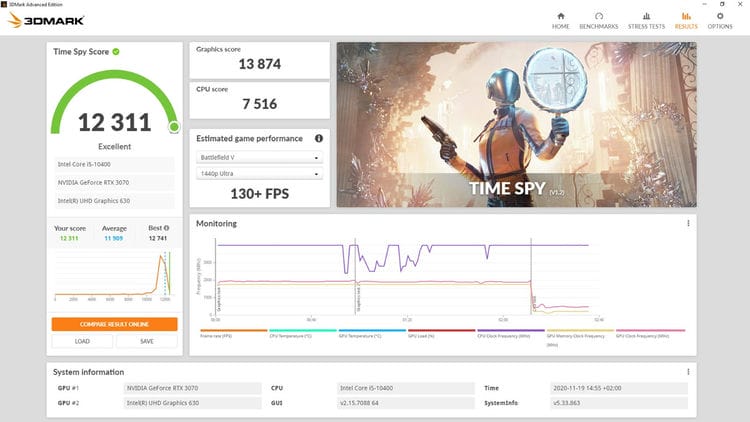
Від тієї ж компанії, що й PCMark10, 3DMark зосереджується спеціально на іграх та продуктивності графічного процесора. Ви зможете в режимі реального часу побачити, наскільки добре ваш комп’ютер справляється з розширеною 3D-графікою та такими речами, як трасування променів, а також отримати детальну статистику після завершення тесту. Незалежно від того, чи хочете ви грати в старіші ігри, сучасні ігри чи майбутні випуски, 3DMark дасть вам гарне уявлення про те, наскільки потужна ваша машина. 3DMark навіть надає кілька рівнів тестів, починаючи від нормальних налаштувань до ультра.
3DMark має безкоштовну версію з деякими основними тестами, але якщо ви хочете більш інтенсивні тести, вам знадобиться 3DMark Advanced Edition, яка коштує 29,99 доларів США.
Універсальний: UserBenchmark
UserBenchmark
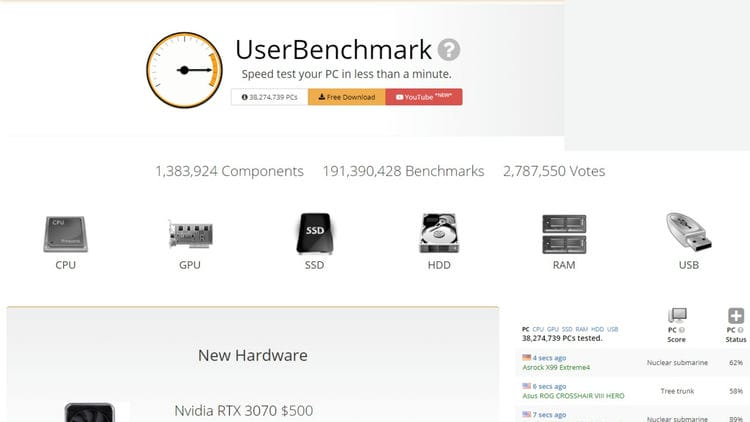
UserBenchmark — це простий, безкоштовний і універсальний інструмент порівняльного аналізу, який може перевірити кожну частину вашого комп’ютера від процесора до оперативної пам’яті. Це чудовий інструмент, якщо ви плануєте оновити і хочете знати, які компоненти вашого ПК тьмяні. Ви можете порівняти свою оцінку з різними компонентами за допомогою бази даних UserBenchmark, щоб побачити, які частини принесуть вам найбільше підвищення продуктивності. Це також чудовий сайт, який варто відвідати, якщо ви плануєте створити ПК і хочете побачити найшвидші деталі.
Оскільки він безкоштовний, UserBenchmark — чудове місце для початку, якщо ви новачок у порівняльному аналізі та просто хочете отримати загальний огляд продуктивності вашого ПК, яку можна виміряти.
Величезна база даних: Geekbench 5
Primate Labs Inc.
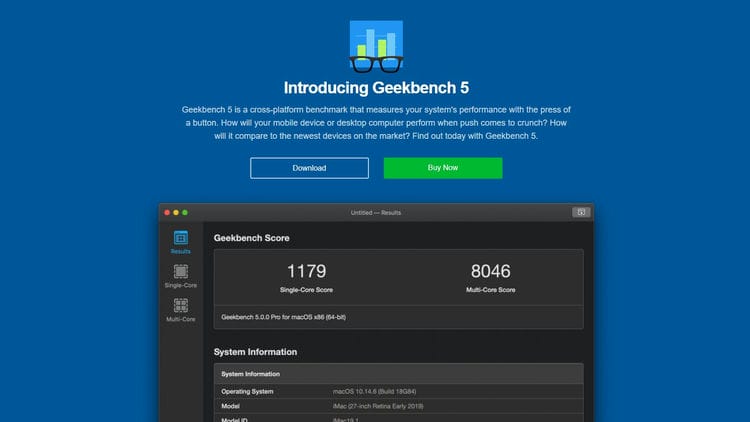
Якщо ви хочете мати можливість порівняти свої результати тесту з сотнями різних пристроїв і компонентів, Geekbench 5 дозволить вам зробити саме це. Він може виконувати різні тести від загальних обчислень до більш конкретних завдань обробки. Потім ви можете завантажити свої результати в базу даних Geekbench, яка сповнена звітів з комп’ютерів, телефонів, планшетів тощо. Ви можете порівняти окремі частини або всю свою збірку, щоб отримати вичерпний погляд на те, як саме складається ваш ПК.
Існує кілька доступних версій Geekbench 5. Безкоштовна версія охоплює основні тести та завантаження, версія за 14,99 доларів США дозволяє керувати своїми результатами в автономному режимі, а версія «Pro» за 99,99 доларів США включає різні розширені функції, такі як можливість створювати власні тести тестів.
Наближено до меж: Cinebench
Максон
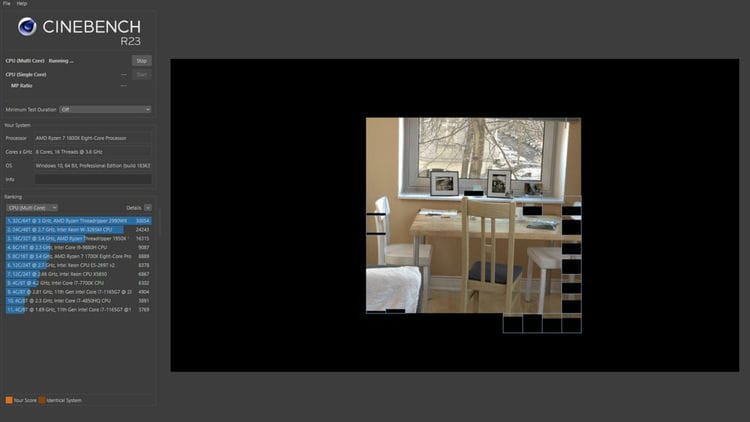
Cinebench має одну ціль: натиснути свій ПК до абсолютних меж і подивитися, що станеться. Це надійний професійний інструмент, який ви можете безкоштовно встановити і побачити, на що дійсно здатний ваш комп’ютер. Cinebench спеціально зосереджено на ЦП, тому, якщо ви тестуєте продуктивність ігор, це не рекомендується. Однак, якщо ви хочете знати, наскільки потужним насправді є ваш процесор, Cinebench подбає про те, щоб кожне ядро було ретельно перевірено для всебічного погляду на продуктивність вашого процесора.
Певні ігри

Square Enix
Останній запис у нашому списку не є окремою програмою, а радше загальною підказкою. Багато комп’ютерних ігор мають стандартні тести, тому вам може не знадобитися нічого додаткового, щоб почати тестування зараз. Кілька найбільш популярних прикладів цього — це такі ігри, як Middle-earth: Shadow of Mordor і Shadow of the Tomb Raider, але з цим постачається значна частина сучасних ігор, від Sid Meier’s Civilization VI до Horizon Zero Dawn.
Ці тести обмежені в корисності, оскільки кожна гра оптимізована по-різному, але все одно може бути корисно побачити, наскільки добре ваш комп’ютер справляється з певними іграми, особливо якщо у вас уже є ігри з цими інструментами тесту.