
Що таке пакет значків Android і як ним користуватися?
Бенас Дзімідас, космонавт, а не просто ще один дизайнер
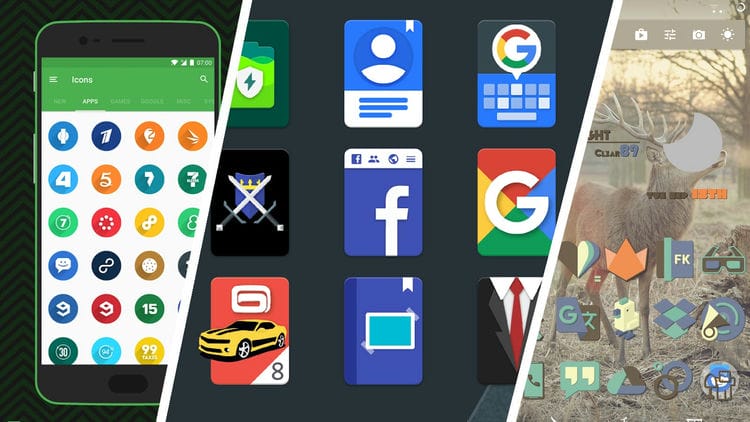
Android часто хвалять за широкі можливості налаштування з точки зору візуальних і функціональних можливостей. До того моменту, коли навіть самі значки додатків не є безпечними — існує безліч пакетів значків додатків для Android, які повністю змінюють те, як кожна піктограма виглядає на головному екрані. Але як ці пакети працюють в першу чергу?
Отже, що таке Icon Pack?
Пакети значків — це майже те, чого ви очікували, прочитавши назву — це пакети альтернативних значків для програм на вашому телефоні. Важливо відзначити, що вони, як правило, створюються не розробниками чи виробниками програм, а скоріше третьою стороною, яка надасть тисячі значків для різних програм в одному пакеті. Деякі пропонують нові стилі, а інші залишаються вірними оригінальним значкам і лише вносять незначні зміни в дизайн або форму.
Хоча ввімкнення цих піктограм не підтримується стандартним запуском Android на більшості телефонів, їх неймовірно легко завантажити. У магазині Google Play ви знайдете безліч різних пакетів, які так само легко встановити, як і будь-який інший додаток. Це дозволяє легко переглядати різноманітні доступні пакети та знаходити той, який вам сподобається — зрештою, це повністю залежить від особистого смаку.
Як ви їх використовуєте?
Програмне забезпечення TeslaCoil, Android Does Team
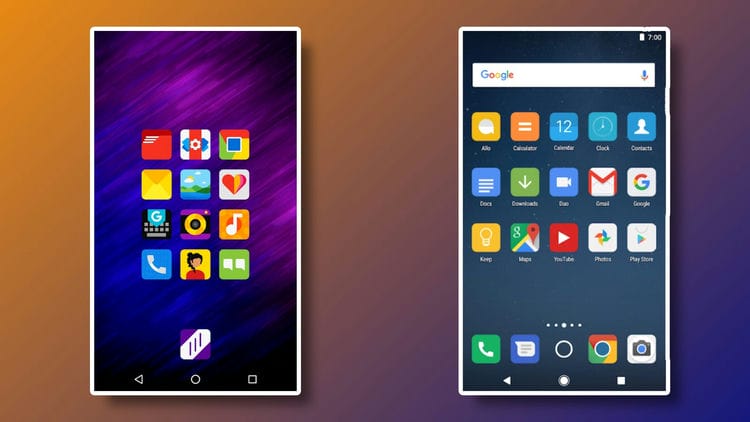
Вам потрібно буде виконувати різні дії залежно від вашого телефону, оскільки різні програми запуску Android можуть підтримувати або не підтримувати пакети значків у певній якості. Наприклад, якщо ви використовуєте телефон Samsung, ви можете встановити певні пакети значків, які можна знайти в меню «Теми», а програма запуску Oxygen на телефонах OnePlus повинна бути сумісна з більшістю пакетів значків. Насправді, це важливо зауважити —деякі пакети значків можуть працювати не з усіма пусковими установками Android, навіть якщо самі панелі запуску підтримують спеціальні пакети значків.
Якщо ви використовуєте телефон Google Pixel або будь-який телефон із переважно стандартною версією Android, пакети значків не працюватимуть із коробки. Однак одна з чудових переваг пристроїв Android – це просто встановити альтернативні пускові пристрої з Play Store. Існує безліч програм запуску, і багато з них підтримують користувацькі значки, а також інші корисні функції, як-от додана настройка головного екрана та більш глибокі налаштування панелі програм.
Якщо вам просто потрібна проста панель запуску, яка залишиться вірною стандартному Android, але дозволить вам використовувати пакети значків, ми рекомендуємо Nova Launcher або Apex Launcher. Обидва вони широко підтримуються розробниками пакетів іконок і є чудовими засобами запуску. Nova Launcher зберігає речі дуже близькими до стандартного Android, тоді як Apex Launcher вносить ще кілька налаштувань для більш чистого загального стилю. Використання пакетів значків у будь-якій із цих панелей запуску так само просто, як встановлення пакетів, а потім вибір їх у програмі налаштувань програми запуску.
Кілька чудових пакетів для початку
Not Just Another Designer, Nate Wren Design, Benas Dzimidas
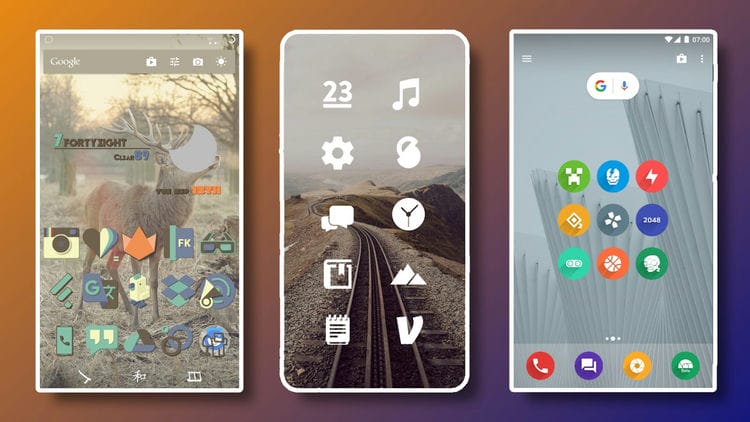
Тепер, коли ви знаєте, що це за пакети та як їх використовувати, ми будемо помилковими не дати вам кілька рекомендацій щодо пакетів для початку. Хоча пакет значків, який ви використовуєте, буде залежати від вашого особистого смаку, ми вибрали різноманітні високоякісні пакети, кожен зі своїм власним стилем.
-
Flight: Якщо ви хочете чогось простого та мінімалістичного, Flight — це набір для вас. Жорсткі білі лінії зберігають послідовний стиль між усіма значками та спрощують вигляд вашого головного екрана. Існує також «темна» версія пакета, яка замінює білий на чорний на всіх іконках.
-
Crayon : Повернувшись у світ кольорів, набір Crayon містить милі та барвисті значки. Завдяки м’яким краям і пастельних тонах дизайни добре поєднуються один з одним, а набір шпалер, що входить до комплекту, лише до того ж.
-
Aura : Якщо ви віддаєте перевагу послідовний стиль, Aura допоможе вам. Під час процесу дизайну цей пакет був обмежений певною палітрою кольорів, щоб переконатися, що всі значки були єдиними. Однак це не означає, що всі іконки зливаються разом, у цьому пакеті є багато хитрощів, які допоможуть переконатися, що кожна піктограма в якомусь роді унікальна.
-
PixBit : нагадує старі (і нові) шкільні відеоігри, PixBit має піксельні версії піктограм, до яких ви вже звикли. Якщо ви захоплюєтеся піксельним мистецтвом, вам напевно сподобається цей пакет іконок і творчі способи роботи з різними іконками в обмеженому стилі мистецтва.
-
Вертикони : хоча перераховані пакети значно відрізняються від оригінальних піктограм, Verticons дещо пригнічують. Все, що робить цей пакет, — це бере стандартні значки програм і формує їх у вертикальні прямокутники. Це добре виглядає, надає вашому домашньому екрану унікальний вигляд, і вам не доведеться заново вивчати жодні піктограми.
-
Рондо : Щоб завершити цей список, ми розглянемо досить простий пакет. Rondo бере кожну піктограму і перетворює її на прості кольорові кола з логотипом і ефектом тонких тіней. Це приблизно так, як може бути пакет іконок, але він виглядає красиво, і це чудово, якщо ви шанувальник яскравіших пакетів значків.
-
- *
Якщо ви любите налаштовувати візуальні елементи свого телефону, пакет значків — це ще один крок, який ви можете зробити, щоб зробити свій телефон унікальним. Незалежно від того, чи шукаєте ви однотонну консистенцію чи барвистий хаос, для вас обов’язково знайдеться пакет, навіть якщо про нього не згадується в цій статті. І враховуючи, що більшість пакетів значків є безкоштовними (або, принаймні, мають безкоштовні версії), існує невеликий ризик спробувати всі ті, які ви можете отримати.