
Kaikki mitä tarvitset näyttääksesi ja kuulostaa hyvältä videopuhelussa
Logitech
Olet luultavasti soittanut viime aikoina paljon videopuheluita – sekä liike- että henkilökohtaisia. Ja vaikka kannettavan tietokoneen verkkokamera ja mikrofoni ovat kunnossa, tiedät, että asiat voisivat olla paljon paremmin. Vain muutamalla varusteella voit päivittää videoneuvotteluasetuksesi merkittävästi.
Ensinnäkin, katso taaksesi
Kukaan ei pidä sotkuisesta huoneesta, ja sama pätee taustoihin. Verkkokameran näkyvillä olevan alueen pitäminen puhtaana parantaa huomattavasti kokonaiskuvaa. Voit aina käyttää virtuaalista taustaa, jos et halua sotkea mitään huoneessasi, mutta se vaatii toimiakseen joko vihreän näytön tai kunnollisen näytönohjaimen.
Sen lisäksi, että pidät alueen puhtaana, sinun tulee myös tarkkailla valaistusta ja kamerakulmaa. Tärkeimmät asiat, joita tulee välttää, ovat istuminen huoneen pimeissä osissa tai ikkunat ja kirkkaat valot takanasi – ne kaikki näyttävät kamerassa melko huonoilta.
Mitä tulee kamerakulmaan, yritä varmistaa, että et katso alas kameraan. Verkkokameran tulisi mieluiten olla silmien tasolla tai hieman yläpuolella asetuksistasi riippuen. Kun haluat nostaa kameraa, voit hankkia yksinkertaisen kamerajalustan (varmista, että se on yhteensopiva verkkokamerasi kanssa), tai pinota kirjoja työpöydällesi.
Oma verkkokamera
Logitech
Tämä on paras päivitys. Huonosta jopa kunnolliseen verkkokameraan siirtyminen on suuri parannus, ja siellä on paljon laatuvaihtoehtoja.
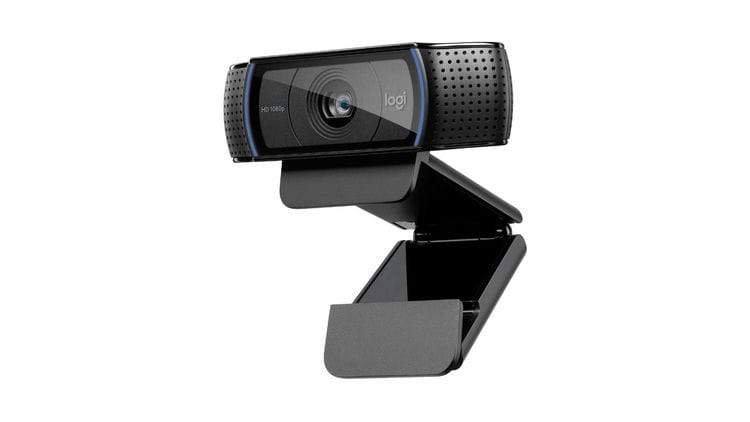
- Logitech C920 : Tämä on verkkokamera, jonka kaikki tuntevat, ja siihen on hyvä syy. Se on yksinkertainen verkkokamera, mutta hinta-laatusuhde on loistava. Se tallentaa 1080p-tarkkuudella 30 FPS:n nopeudella ja sisältää jopa suojasulkimen, kun sitä ei käytetä aktiivisesti. Voit myös käyttää Logitech Capturea kameran panoroimiseen ja zoomaustason säätämiseen.
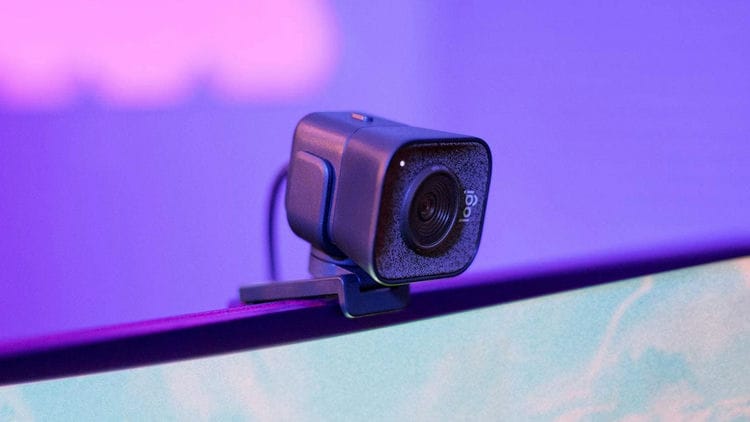
- Logitech StreamCam : Jos haluat ottaa askeleen eteenpäin C920:sta ominaisuuksien ja laadun suhteen, StreamCam on oikea tie. Se ei ainoastaan tallenna 1080p:nä 60 FPS:n nopeudella, vaan siinä on myös automaattinen kasvojen seuranta, valotus ja tarkennus Logitech Capturen avulla. Kamera itsessään on monipuolinen, joten voit vaihtaa sen pysty- ja vaakatilan välillä, ja mukana tuleva lukko mahtuu helposti näyttöön tai kameran jalustaan.
- Razer Kiyo : Kiyo on mielenkiintoinen kamera, jossa on pari temppua hihassaan. Ensimmäinen asia, jonka huomaat Kiyossa, on valorengas kameran ympärillä. Tämä valorengas valaisee kasvosi kamerassa ja sitä voidaan säätää Razer Synapse 3 :ssa. Synapse 3 on myös paikka, jossa voit säätää itse kameran kirkkautta, valkotasapainoa, kontrastia ja värikylläisyyttä. Se voi tallentaa 1080p nopeudella 30 FPS (tai 720p 60 FPS), ja se sisältää jalustan, joka voidaan joko istua pöydällä tai kiinnittää näyttöön.
- Puhelimesi (Android / iOS ): Verkkokameran saaminen käsiisi voi olla vaikeaa juuri nyt, ja silloinkaan et ehkä halua käyttää rahaa kunnolliseen vaihtoehtoon. Siinä tapauksessa sinulla on todennäköisesti jo laadukas verkkokamera lähelläsi juuri nyt: puhelimesi. Puhelimen kamerat ovat aika mahtavia nykyään, ja yksinkertaisen sovelluksen avulla voit muuttaa sen langattomaksi kameraksi tietokoneellesi. Epocam on loistava vaihtoehto tähän; Sinun tarvitsee vain varmistaa, että puhelimesi ja tietokoneesi ovat samassa Wi-Fi-verkossa, ja asentaa vastaavat sovellukset jokaiselle alustalle.
Valaistus
Uudempi
Pimeään huoneeseen on selvästi vaikeampi nähdä, mutta se vaikuttaa myös voimakkaasti verkkokamerasi laatuun. Kun verkkokameroiden on tallennettava hämärässä valaistuja huoneita, kuva näyttää rakeiselta – asianmukainen valaistus voi korjata tilanteen.
- Whellen Selfie Ring : Tämä on yksinkertainen LED-valorengas, joka voidaan kiinnittää näytön ympärille. Voit säätää sitä kolmen voimakkuuden välillä varmistaaksesi, että kaikki näyttää hyvältä ja kirkkaalta, kun käynnistät verkkokameran.
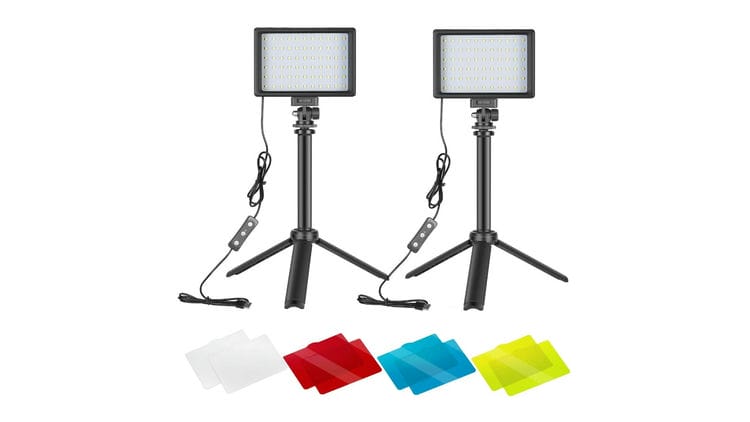
- Neewerin LED-valo : Ammattimaisemman vaihtoehdon saamiseksi nämä Neewerin LED-valopaneelit tarjoavat sinulle kaiken valaistuksen, jota voit koskaan tarvita videopuhelua varten. Jalusta on säädettävä, mukana on neljä värisuodatinta ja voit muuttaa valaistuksen voimakkuutta yksinkertaisella painikkeiden painalluksella. Se saa virtansa USB-A-johdon kautta, joten voit liittää sen joko seinään tai tietokoneeseen. Voit hankkia nämä valot myös korkeammalla jalustalla, jos haluat asettaa ne lattialle työpöytäsi sijaan.
Oikea mikrofoni
Samson Technologies, sininen
Videosi on peitetty, joten siirrytään ääneen. Kukaan ei halua käyttää huonoa mikrofonia – sitä on epämiellyttävää kuunnella ja se tekee sanomasi ymmärtämisen vaikeaksi. Useimmissa web-kameroissa on sisäänrakennettu mikrofoni, mutta ne ovat harvoin kelvollisia ja ne kokevat usein kaikua. On sen arvoista hankkia erillinen mikrofoni, jos haluat kuulla äänesi selkeästi.
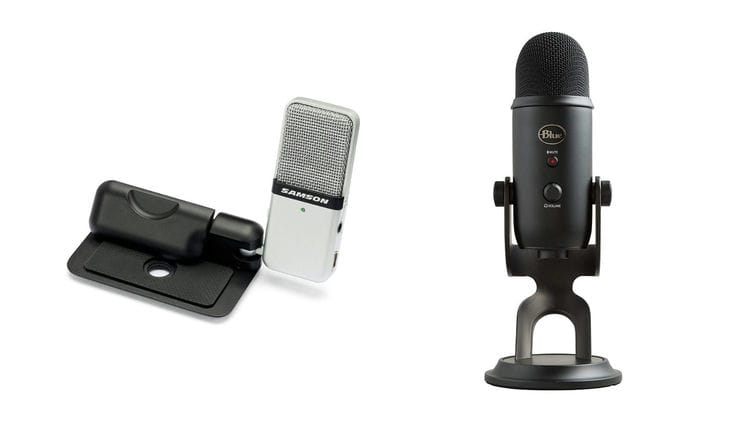
- Samson Go Mic : Tämä pieni mikrofoni on ollut olemassa jo jonkin aikaa, mutta se on silti yksi parhaista mikrofoneista, jonka voit saada hintaan. Mukana tuleva jalusta voi levätä pöydällä tai kiinnittää näyttöön, ja mukana on jopa kantolaukku, jos tarvitset sitä mukanasi.
- Blue Yeti : Maailman suosituin USB-mikrofoni, Blue Yeti, jonka YouTube-käyttäjät, striimaajat ja podcastit tunnetaan korkealaatuisesta äänestä ja yksinkertaisesta asennuksesta. Yeti on helppokäyttöinen, samoin kuin Sherpa-ohjelmisto äänen vahvistuksen ja näytteenottotaajuuden säätämiseen. Mukana on myös Blue Yeti Nano, joka on pienempi ja edullisempi versio tavallisesta Yetistä.
- Antlion ModMic (langallinen / langaton) : ModMic on ainutlaatuinen, koska se kiinnittyy suoraan mihin tahansa kuulokepariin ja tekee niistä kuulokkeet. ModMic kiinnittyy liimanauhalla (älä huoli, se ei jätä jälkiä), ja se on joko langallinen tai langaton malli. Laatu ei ole yhtä hyvä kuin aiemmin mainitut pöytämikrofonit, mutta se on silti paljon parempi kuin verkkokameramikrofoni.
Kuulokkeet
Sennheiser
Kun käytät erillistä mikrofonia, kuulokkeiden käyttö on tärkeää. Loppujen lopuksi mikrofonisi saattaa poimia kaiuttimista tulevan äänen äänesi kautta.
-
Panasonic ErgoFit : Tämä helppokäyttöinen nappikuulokepari ei tyrmää ketään äänenlaadullaan. Se on varmasti peruskuulokepari, mutta hinta heijastaa sitä. Jos et välitä äänenlaadusta ja haluat vain jotain yksinkertaista ja halpaa, saat nämä kuulokkeet.
-
1MORE Triple Driver : Jos pidät in-ear-kuulokkeista, mutta haluat jotain, joka voi todella tuottaa laadukasta ääntä, nämä ovat loistava vaihtoehto. Niissä ei ole mitään liian erikoista, mutta se, mikä heiltä puuttuu ainutlaatuisista ominaisuuksista, korvaa äänenlaadun. Niiden mukana tulee myös valtava valikoima korvakärkiä ja matkalaukku.
-
Jabra Move : Langaton on aina mukava ominaisuus kuulokkeissa, ja korvan päällä oleva Jabra Move on erinomainen valinta. Ne kestävät noin 14 tuntia täydellä latauksella, ja niissä on äänenvoimakkuuden ja median säätimet itse kuulokkeissa nopeaa käyttöä varten.
-
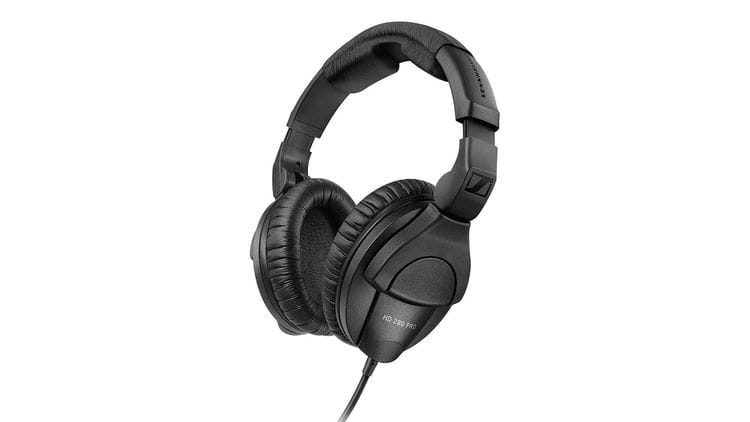
Sennheiser HD280PRO : Jos äänenlaatu on sinulle tärkein huolenaihe, nämä Sennheiserin ympärillä olevat korvakuulokkeet tekevät hyvää työtä tasapainottaen äänenlaadun ja hinnan. Ne eivät kuulosta yhtä hyvältä kuin huippuluokan kuulokkeet, mutta videopuheluihin ne ovat enemmän kuin tarpeeksi.
-
- *
Vain muutama varuste riittää nostamaan videoneuvottelupelisi kelvollisesta fantastiseksi. Ja nämä parannukset eivät auta vain sinua, vaan myös ihmisiä, joiden kanssa puhut.