
Kuinka välttää nousevan verkkokameranäkymä
Logitech
Joten olet valmis liittymään videokokoukseen, mutta olet vihdoin tajunnut – kamerakulmasi ei ole kovin mairitteleva, vai mitä? Kuten useimmat ihmiset, luultavasti vain asetit kamerasi työpöydällesi miettimättä, mutta kamerakulma, joka tuottaa, ei ole miellyttävin katsottava. Onneksi on olemassa monia tapoja korjata pelätty nenäkamerakulma.
Kulman kiinnittäminen
Mitä tulee tämän ongelman ratkaisemiseen, paras ratkaisu on myös helpoin: Nosta kamera. Itse kameran tulisi mieluiten olla hieman silmien tason yläpuolella, jotta kuvakulma olisi mukava. Jos käytät tablettia tai puhelinta, yksinkertaisin tapa korjata ongelma on vain pitää laitetta korkeammalla. Mutta jos käytät kannettavaa tietokonetta tai et vain halua pitää laitettasi pystyssä koko kokouksen ajan, voit silti tehdä joitain asioita parantaaksesi asioita.
Nosta laitteesi

HUANUO
On olemassa muutamia tapoja nostaa kameraa helposti, mutta jos haluat välttää ylimääräisten laitteiden ostamisen, sinun kannattaa vain pinota kirjoja, käyttää pahvilaatikkoa tai käyttää nykyistä korkeampaa pintaa.
Lisäksi näyttötelineet on suunniteltu nostamaan laitteita, ne ovat yleensä säädettäviä, ja niiden lisäetuna on työpöytäsi asennuksen ergonomian parantaminen. Käsivarret ja kiinnikkeet toimivat myös erinomaisesti laitteen nostamiseen, mutta ne vaativat hieman vaativamman asennuksen, ja ne on yleensä kiinnitettävä pintaan. Puhelimessa ja tabletissa on paljon vaihtoehtoja, joiden avulla voit sijoittaa laitteen haluamaasi paikkaan – tämä voi myös tehdä videopuhelun katsomisesta sinulle mukavamman kokemuksen. Lamicall tekee erinomaisia käsivarsia puhelimille ja tableteille, jotka ovat erittäin säädettäviä ja joiden pitäisi tukea useimpia malleja.
Kun kyse on kannettavista tietokoneista, sinun on varmistettava, että ostamasi teline on varustettu kannettavan tietokoneen vastaavan koon ja painon mukaan. Kumpikin niistä on tuhoisa ja saattaa jättää sinulle enemmän kuin vain kamerakulman, joka on korjattava. WALI valmistaa yksinkertaista, mutta tukevaa kannettavaa vartta, joka tukee alle 22 kiloa painavia kannettavia tietokoneita.
Säädä verkkokameraasi

Logitech
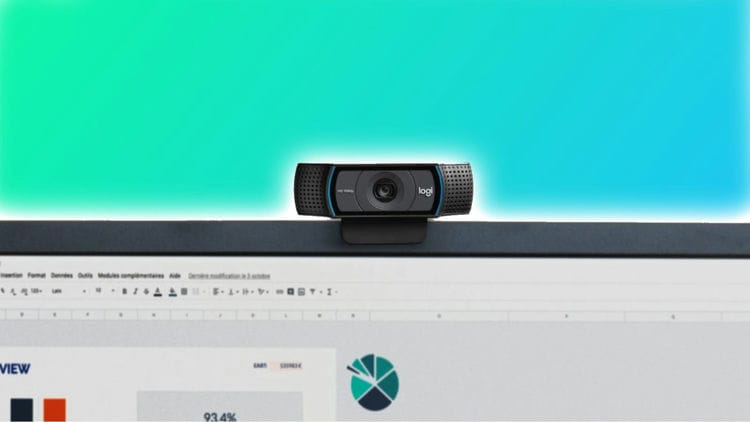
Jos käytät pöytätietokonetta, käytät todennäköisesti jo erillistä verkkokameraa, mikä antaa paljon enemmän vapautta kameran sijoittamiseen. Verkkokameran sijoittaminen näytön päälle toimii yleensä – varsinkin jos näyttö on telineessä, mutta voit asettaa sen helposti jalustalle tai jalustalle korkeuden lisäämiseksi (nämä ovat verkkokamerakohtaisia). Ole vain varovainen, jos olet myös riippuvainen mikrofonisi verkkokamerasta, et halua sitä liian kaukana selkeän äänen vuoksi.
Jos tarvitset hyvän kameran, suosittelemme suosittua Logitech C920 -kameraa. Valitettavasti verkkokameraa ei voi yhdistää puhelimeen tai tablettiin, joten sinun on käytettävä jotakin aiemmin mainituista ideoista.
Ohjelmistoratkaisut
Tämä on toinen ehdotus kannettavien ja pöytätietokoneiden käyttäjille – katso, onko verkkokamerasi mukana ohjelmiston muokkausohjelmisto. Jos muutat rajusti verkkokamerasi sijaintia ja kulmaa, kameran näkyvissä saattaa olla nyt joitain asioita, joita et halua lähetettävän.
Monissa verkkokameroissa on ohjelmisto, jonka voit ladata, jotta voit säätää niiden rajausta ja kehystystä. Vaikka tämä ei yksin korjaa kamerakulmaongelmaa, se voi auttaa varmistamaan, että kuvassa on vain se, mitä haluat.
Voi kestää paljon näyttääksesi parhaalta videopuhelussa, mutta loppujen lopuksi ponnistus on sen arvoista. Tänä vuonna videopuhelut ovat olleet monelle meistä pääviestintäkeino, joten on tärkeää varmistaa, että se on hyvä kokemus itsellesi ja ihmisille, joiden kanssa puhut. Ja vain yhdellä tässä luetelluista ehdotuksista kamerakulmaongelmasi pitäisi ratkaista.