
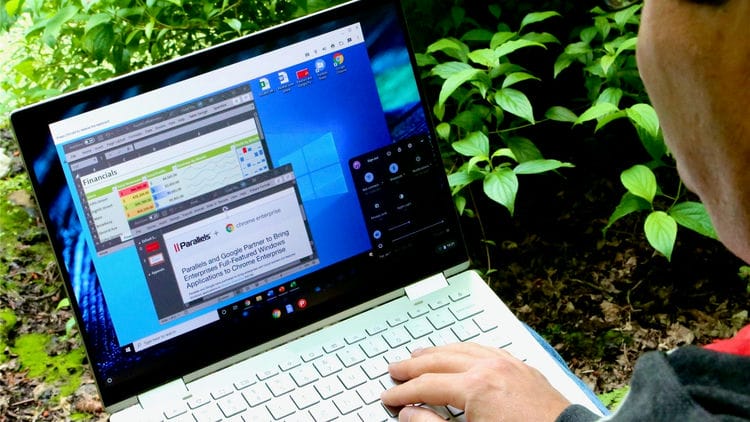
Les applications Windows arrivent sur les Chromebooks aujourd’hui grâce à Parallels
Parallèles
Pendant de nombreuses années de ma vie, un Chromebook a été mon seul ordinateur portable. Et même si j’adore Chrome OS, il y a eu des moments où j’avais juste besoin d’un logiciel Windows. Et maintenant, grâce à Parallels, l’avenir dont j’ai rêvé peut devenir une réalité. Pour certains, du moins.
Aujourd’hui, Parallels est lancé sur Chrome OS, apportant un environnement Windows entièrement virtualisé aux Chromebooks. Mais voici le hic: c’est uniquement pour les utilisateurs Enterprise. Donc, à moins que vous n’ayez un Chromebook via votre employeur, vous ne pourrez probablement pas en faire l’expérience. Cela ne signifie pas pour autant que ce n’est pas une révolution passionnante pour les utilisateurs de Chrome OS dans l’ensemble, car l’existence même de Parallels sur Chrome OS pourrait également signifier de grandes choses pour la plate-forme grand public.
Vous vous demandez peut-être pourquoi cela n’est disponible que pour les utilisateurs Enterprise. J’étais aussi curieux à ce sujet, mais après avoir vu une démo directement de Parallels, c’est soudainement devenu plus clair. Parallels pour Chrome OS est actuellement entièrement géré depuis la console d’administration G Suite, il doit donc être activé pour chaque utilisateur par l’administrateur. À partir de là, les entreprises partagent l’image Windows que les utilisateurs peuvent télécharger.
Il fonctionne localement pour une compatibilité hors ligne complète
Cependant, une fois l’image téléchargée, cet environnement Windows virtualisé s’exécute localement. Cela signifie qu’il est entièrement disponible hors ligne et que toutes les modifications apportées au système d’exploitation sont enregistrées directement sur l’appareil. Windows suspendra et reprendra également instantanément lorsque la fenêtre sera fermée.
Alors que Windows fonctionnera côte à côte avec Chrome OS dans une fenêtre redimensionnable et évolutive, ce n’est pas entièrement transparent. Par exemple, si vous avez déjà utilisé Parallels sur macOS, vous connaissez probablement Coherence, la fonctionnalité qui permet aux utilisateurs d’exécuter des applications Windows directement dans macOS comme si elles étaient natives. Parallels sur Chrome OS n’obtient pas cette granularité – c’est Windows ou Chrome OS. Mais vous ne pouvez pas combiner les deux aussi intimement.
Vous pouvez cependant exécuter Windows en plein écran sur un bureau virtuel afin de pouvoir basculer facilement entre Chrome OS et Windows d’un simple glissement de quatre doigts sur le pavé tactile. C’est à peu près aussi transparent que vous obtiendrez entre les deux, mais honnêtement, c’est sacrément lisse.
Les fichiers, les dossiers et le presse-papiers sont tous partagés
Windows s’intègre également directement au système de fichiers Chrome OS. Vous pouvez partager des dossiers de Chrome OS avec Windows directement à partir du gestionnaire de fichiers de Chrome OS. De même, une nouvelle entrée sera créée avec les dossiers Windows (Docs, Images, Bureau, etc.) dans le gestionnaire de fichiers de Chrome OS. C’est assez transparent et rend vos dossiers et fichiers facilement accessibles à l’un ou l’autre des systèmes d’exploitation à tout moment.
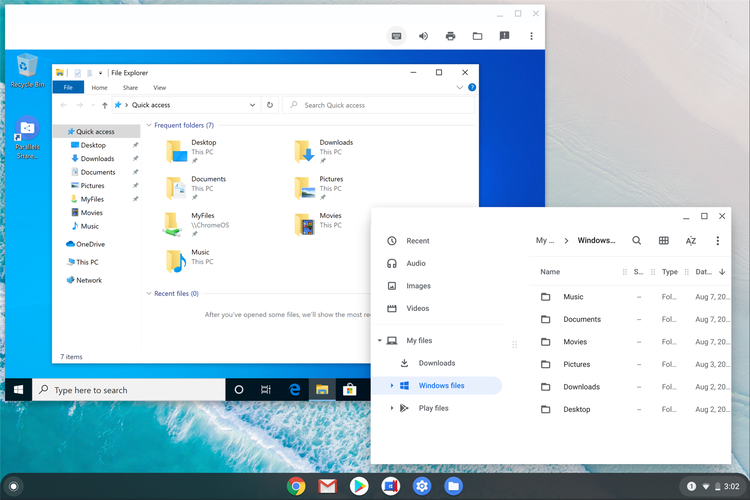
Les fichiers peuvent facilement être partagés entre les deux OS Parallels
Au-delà de cela, le presse-papiers est également partagé entre les deux systèmes d’exploitation, vous pouvez donc copier quelque chose dans Chrome OS et le partager avec Windows ou vice versa. Ce sont de petites touches comme celle-ci qui étendent l’utilité de Parallels sur Chrome OS au-delà de ce à quoi je m’attendais à l’origine, et je suis heureux de le voir.
Mais attendez! Ça s’ameliore. Vous pouvez configurer des liens dans Windows pour qu’ils s’ouvrent nativement dans Chrome OS. Donc, si vous êtes dans une feuille de calcul ou un document Word avec un lien mais que vous ne voulez pas qu’il s’ouvre dans Edge, le système peut le gérer. De même, vous pouvez également configurer des types de fichiers spécifiques, tels que les fichiers xlsx, par exemple, pour qu’ils s’ouvrent toujours dans Windows, même lorsque vous cliquez dessus depuis le gestionnaire de fichiers Chrome OS.
La souris et le clavier circulent également de manière transparente entre les deux systèmes d’exploitation.
C’est utile, mais le coût d’entrée est élevé
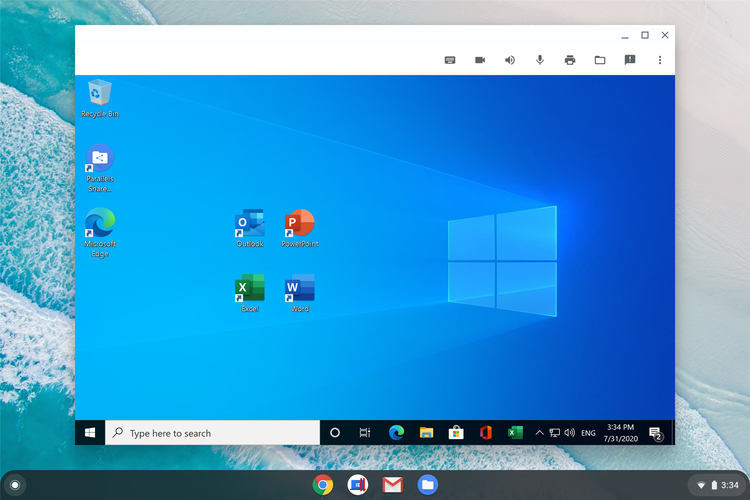
Parallèles
Tout cela sonne bien, non ? Ouais. Mais il y a un hic (mis à part le truc réservé à l’entreprise): les exigences sont brutales. Parallels recommande au moins un processeur Intel Core i5 ou i7, un SSD de 128 Go ou plus et un énorme 16 Go de RAM pour obtenir la meilleure expérience.
Je n’ai probablement pas à vous le dire, mais c’est une grande demande pour la plupart des Chromebooks – bon sang, je ne peux penser qu’à quelques-uns qui viennent avec 16 Go de RAM. Et ils sont tous au moins 1000 $.
Et cela s’ajoute aux 69,99 $ par licence utilisateur de Parallels lui-même. Oh, et les licences Windows 10. À ce stade, je dois me demander quel type d’entreprise déploie des Chromebooks à plus de 1 000 $ au lieu de simplement acheter des machines Windows. Mais peut-être que je suis juste cynique.
En fin de compte, je dois me demander ce qu’il y a vraiment dedans pour les entreprises ici. Mais c’est une question différente pour un autre jour, et à laquelle je ne suis peut-être même pas le mieux placé pour répondre car je ne gère pas une entreprise qui doit déployer des dizaines (ou plus !) d’ordinateurs pour les employés.
Ce que je peux dire, cependant: Parallels sur Chrome OS est tout ce que j’aurais pu souhaiter. Et à cet égard, je serais heureux de payer 69,99 $ pour le logiciel et tout ce qu’une licence Windows vaut de nos jours, si seulement je pouvais l’obtenir pour moi-même.
Hélas, voilà pour espérer. C’est l’avenir que je veux.