
O melhor software de captura de tela para capturar imagens e vídeos
Capturas de tela são algo que a maioria de nós cria regularmente, mas provavelmente não dá muita atenção. Eles são úteis para preservar um visual para referência ou evidência e são uma maneira rápida de compartilhar algo engraçado ou interessante. Mas se você não gostar do programa de captura de tela nativo do seu dispositivo, talvez queira atualizar para uma dessas ótimas alternativas.
Embora a ferramenta básica de captura de tela em seu computador (como a Ferramenta de Recorte da Microsoft) seja boa o suficiente para fazer o trabalho, você não precisa se contentar com ela se quiser algo com mais recursos. Os melhores aplicativos de captura de tela também oferecem muitas opções para marcações, edição e compartilhamento de suas capturas de tela. Alguns podem oferecer captura de página inteira para sites longos ou de rolagem lateral e até mesmo gravação de tela, digamos, para um vídeo instrutivo.
Melhor software geral de captura de tela: SnagIt

O SnagIt (US $ 49,99) é um software de captura e gravação de tela impressionantemente leve e poderoso. E é um dos poucos programas de software de captura de tela disponíveis para Windows e Mac, e que possui um aplicativo complementar gratuito bem projetado para iOS e Android. O SnagIt (e sua útil barra de ferramentas) facilita a captura de um visual ou processo, edição de imagens, anotações e exportação.
O software possui uma ferramenta de captura completa, que permite capturar toda a área de trabalho, uma região ou janela específica ou uma tela inteira de rolagem. Ele também oferece captura de rolagem panorâmica para páginas da web de rolagem vertical, horizontal e infinita. O SnagIt pode gravar sua tela, tela do iOS e webcam e até capturar áudio, o que é perfeito para quem deseja criar um tutorial ou demonstrar um processo em um vídeo.
Com o SnagIt, você pode pegar e editar texto ou adicionar anotações e carimbos gráficos de sua preferência. Ele também possui ferramentas para cortar parte de uma captura de tela e juntar automaticamente o resto e cuidar do plano de fundo. Além disso, possui ferramentas para criar vídeos a partir de imagens e criar GIFs. Depois de terminar, o SnagIt oferece a opção de exportar sua criação diretamente para destinos como YouTube, Slack e muito mais. Há um teste de 15 dias disponível, também.
Toneladas de ferramentas de edição de imagem: PicPick
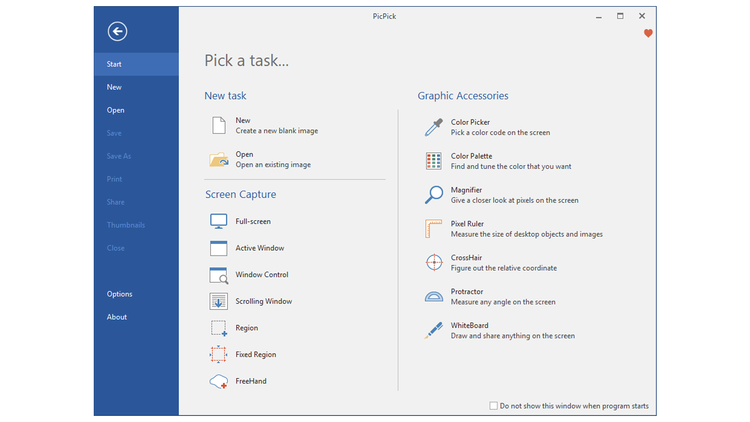
Tirar e compartilhar uma captura de tela como está pode funcionar para a maioria das situações, mas se você precisar de um conjunto robusto de ferramentas para editar suas imagens antes de compartilhá-las, definitivamente vá com o PicPick (US $ 29,99). A versão gratuita limitada do software é ótima para uso pessoal/doméstico, mas a versão paga funciona tanto para uso pessoal quanto comercial e inclui bons extras como atualizações automáticas, atualizações vitalícias, suporte técnico e sem anúncios. No lado negativo, está disponível apenas para Windows (desculpe usuários de Mac e dispositivos móveis).
PicPick pode capturar uma tela inteira, uma janela ativa, uma página de rolagem e qualquer região especificada de sua área de trabalho. Também oferece a opção de atrasar uma captura, incluir o mouse em uma captura ou criar uma captura à mão livre definida por você. Você também tem controle sobre configurações avançadas para personalizar teclas de atalho, qualidade de arquivo, qualidade de imagem e assim por diante.
As ferramentas incluídas no software para editar e aprimorar sua imagem são impressionantes. Você pode destacar e anotar livremente, inserir texto, cortar, girar, redimensionar, desfocar e aumentar a nitidez, ajustar o equilíbrio de cores e o brilho e até adicionar formas, marcas d’água, molduras e sombras projetadas. E há muitas opções de exportação, como e-mail, Dropbox, Google Drive, Microsoft Office, Facebook, Skype ou até mesmo para sua impressora ou servidor FTP.
Melhor software básico de captura de tela: Greenshot
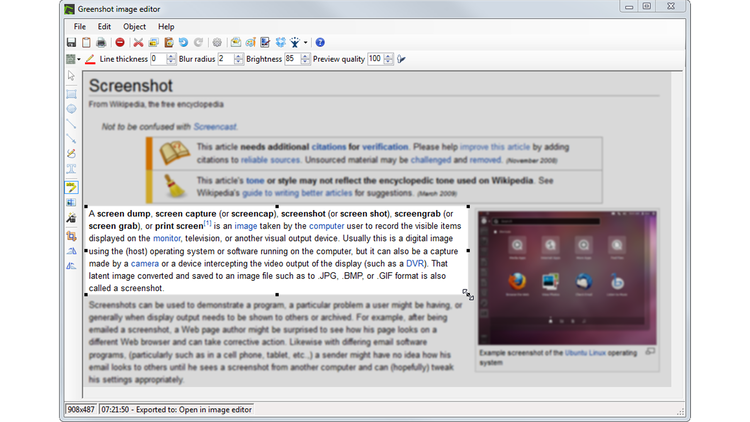
Greenshot é uma ferramenta gratuita de captura de tela de código aberto para Windows e Mac. Embora falte muitas das ferramentas premium sofisticadas que algumas das opções pagas possuem, sua funcionalidade básica é fácil de usar e faz o que você precisa em um piscar de olhos. Ele pode criar capturas de tela de uma tela ou janela inteira, uma região selecionada ou uma página da Web de rolagem completa.
O software leve permite destacar passagens de texto, adicionar anotações e gráficos, cortar e redimensionar e até mesmo desfocar partes sensíveis ou irrelevantes da foto. Quando terminar de fazer os ajustes em sua imagem, você pode salvá-la, imprimi-la, anexá-la a um e-mail ou enviá-la para o Office Suite da Microsoft ou para um site de hospedagem de fotos como o Flickr.

Se você está criando capturas de tela e capturas regularmente, seja por motivos profissionais ou pessoais, é bom ter muitas ferramentas e opções de edição à mão. O arsenal (gratuito) de ferramentas de edição e compartilhamento de nível profissional do ShareX é impressionante, mas suas inúmeras opções acabam tornando o programa confuso. Há uma ligeira curva de aprendizado também, mas o programa vale a pena se você precisar de algo pesado.
O programa de código aberto oferece 15 métodos de captura, desde Active Monitor e Window Menu até Scrolling Capture e Auto Capture. Para captura de região específica, você pode escolher qual forma capturar, de retângulo, elipse e mão livre. Há também uma variedade de ferramentas de anotação para escolher, como seta, borracha inteligente, desfoque, ampliação, destaque, pixelização e muito mais.
O ShareX suporta uma variedade de tarefas de captura, incluindo mostrar menu de tarefas rápidas, digitalizar código QR, mostrar arquivo no explorer, fazer upload de imagem para host, copiar caminho de arquivo para área de transferência, adicionar efeitos de imagem ou marca d’água e muito mais. Ele pode até criar GIFs animados. Há também vários métodos e tarefas de upload com suporte para trabalhar se você deseja importar e editar arquivos não capturados com o software.
Depois que sua imagem estiver editada e pronta para uso, o ShareX pode exportá-la para mais de 70 destinos, incluindo Twitter, Imgur, Google Drive, JIRA, Gfycat, puush, YouTube, Reddit, Pushbullet, Pinterest, bit.ly, VideoBin, Amazon S3, GitHub Gist, Flickr, Pastebin e muito mais.
Espaço de trabalho e suporte à biblioteca: Screenpresso

O Screenpresso (Gratuito, com versão paga) oferece captura de imagem e vídeo completa para Windows e também está disponível como uma extensão do Chrome. A versão gratuita do software oferece captura de imagem e captura de vídeo HD com branding e ferramentas limitadas de edição de imagem. A atualização para a versão Pro de $ 29,99 desbloqueia todos os excelentes recursos do programa.
O Screenpresso Pro oferece captura de vídeo HD, incluindo áudio, captura Android, captura de texto de reconhecimento óptico de caracteres de imagens, um editor de imagem completo (incluindo retrabalho, efeitos e marca d’água), um gerador de documentos, recorte e mesclagem de vídeo, muitos recursos de compartilhamento e vários espaços de trabalho.
O programa pode capturar sua tela inteira, parte de uma tela, uma janela específica, seleção de região à mão livre e janelas de rolagem. Você pode até optar por incluir o mouse ou a captura de atraso. O software possui um fluxo de trabalho de três etapas e, o mais impressionante, um painel Workspace semelhante a um widget. Isso lhe dá acesso direto rápido a capturas de tela capturadas anteriormente, das quais você pode arrastar e soltar arquivos. Ele também possui atalhos para organizar, copiar e imprimir capturas e uma barra de ferramentas para capturar, editar e publicar imagens e clipes.