
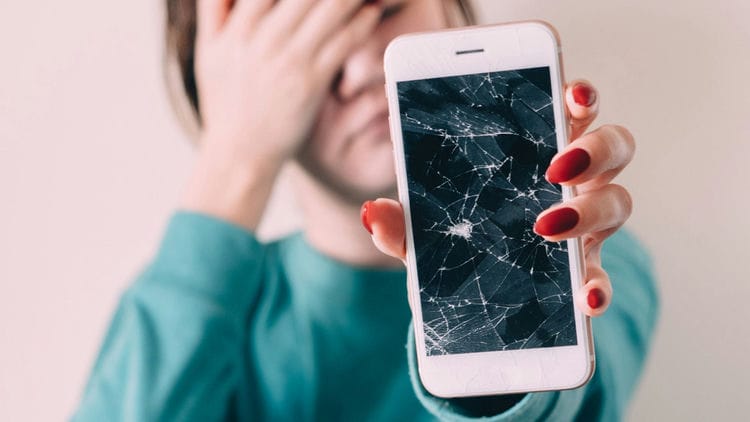
Як безпечно протерти й утилізувати зламані гаджети
Зламана електроніка жахлива не тільки через втрату матеріалу, а й тому, що її дуже важко перепризначити або відремонтувати, коли щось основне вийшло з ладу. Ми не будемо брехати: іноді ваші можливості щодо безпечного утилізації обладнання та захисту ваших особистих даних обмежені. Але ми створили приблизний посібник щодо того, що робити далі, коли ваш гаджет зламався.
Припускаючи, що ви виключили ремонт виробником або незалежним магазином електроніки, вам доведеться зосередитися на трьох кроках: видалити будь-які небезпечні компоненти з пристрою, видалити вашу особисту інформацію та відремонтувати пристрій або утилізувати його. для переробки.
Уникнення небезпеки
Отже, ви зламали свій гаджет. Це може статися багатьма різними способами, але головне, на що варто звернути увагу, — чи може це насправді зашкодити вам? Імовірність отримати серйозні травми сучасною електронікою низька, але вона значно підвищується, якщо вона зазнає серйозних пошкоджень або розбитий екран.
Якщо скло вашого екрана розбите, поводьтеся з ним так само, як і з будь-яким іншим розбитим склом: спочатку обережно покладіть гаджет, а потім підместіть або пропилососьте навколишню підлогу, щоб підняти осколки скла. (Переконайтеся, що ви носите туфлі з закритим носом!) Закінчивши, помістіть пристрій у сумку або коробку, щоб осколки більше не вийшли.
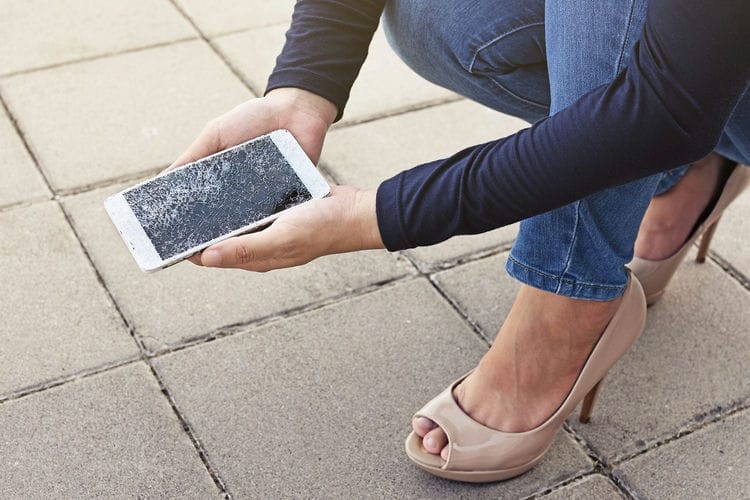
Зауважте, що це необхідно лише в тому випадку, якщо розбито саме скло: якщо ваш пристрій має пластиковий екран або якщо панель екрана розбита, не розбивши скло, реальної небезпеки немає.
Іншим найбільш небезпечним компонентом більшості сучасної електроніки є акумулятор. Літій-іонні батареї та інші конструкції містять небезпечні хімічні речовини, які можуть обпалити шкіру та пошкодити очі, а також потенційно викликати пожежу, якщо акумулятор пошкоджений. Якщо ваш пристрій починає виділяти дим, видавати гучні хлопаючі звуки або набухати, негайно відійдіть від нього. Якщо у вас є час, перенесіть його на вулицю або на негорючу поверхню. Намагайтеся не дихати, якщо акумулятор димить або лопається — він виділяє небезпечні гази.
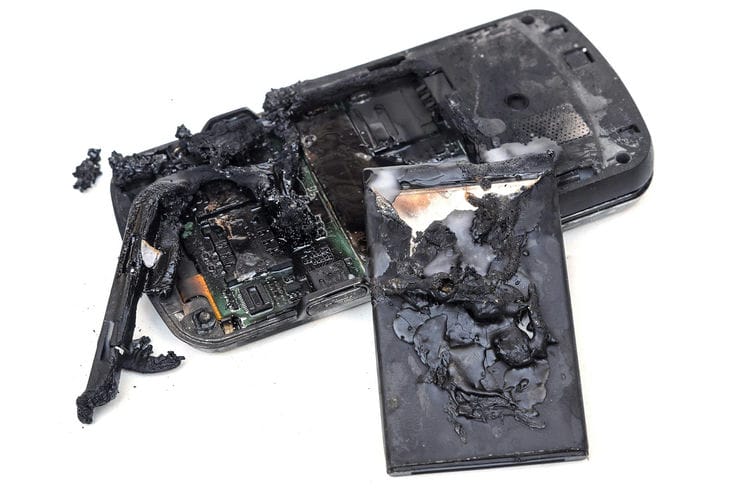
Якщо батарея активно горить і її не можна безпечно перемістити, поводьтеся з нею як із будь-яким звичайним вогнем: найкраще вдарити її звичайним вогнегасником, але в крайньому випадку можна використовувати воду. Не намагайтеся загасити вогонь; це не спрацює, оскільки сам акумулятор є його горючим паливом. Якщо ви не можете негайно загасити вогонь або він поширюється, викликайте швидку допомогу.
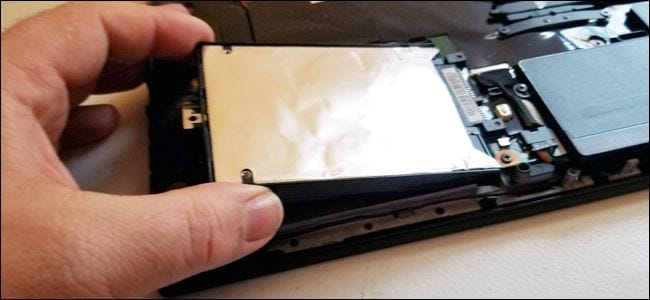
Після того, як несправний акумулятор буде безпечним, вийміть його з пристрою, якщо це можливо. Якщо гаджет цілий, ви можете видалити кислоту акумуляторної батареї з пластикових та електричних контактів за допомогою зубної щітки або Q-Tip, змоченої лимонним соком або оцтом. Під час прибирання носіть захист для рук і очей.
Деякі інші типи електроніки можуть бути небезпечними, якщо вони пошкоджені, наприклад, великі конденсатори всередині джерела живлення або нагрівальні елементи в приладах. Але в більшості випадків вони не мають можливості відкриватися зовні або мають відповідні попередження щодо безпеки. Частіше отримати незначну травму від зламаного гаджета, як-от поріз металевого корпусу. Користуйтеся здоровим глуздом, тримайте їх подалі від дітей і домашніх тварин, і у вас все буде добре.
Видалення персональних даних
Друга частина захисту пристрою, який ви збираєтеся позбутися, пов’язана з даними. Якщо це взагалі можливо, вашою метою має бути скидання до заводських налаштувань, щоб стерти будь-яку вашу власну інформацію з пристрою. Іноді це легко: якщо ваш настільний комп’ютер більше не працює, ви можете просто відкрити його та вийняти жорсткий диск. Потім ви можете підключити його до іншого комп’ютера та стерти диск.
Майкл Крайдер
Іншим разом це не так просто. Наприклад, на сучасному ультратонкому ноутбуці накопичувач може бути припаяний до материнської плати, і тому його неможливо видалити без спеціальних інструментів. Якщо ваш телефон зламаний до такої міри, що ви навіть не можете його ввімкнути, очевидно, ви не зможете його скинути.
Тут ми повинні бути досить загальними. Якщо припустити, що ви все ще можете ввімкнути пристрій і керувати ним, швидкий пошук в Інтернеті повинен показати вам, як очистити особисті дані або повністю стерти пристрій. (Чи можемо ми запропонувати наш рідний сайт, How-To Geek?) Якщо ви не можете керувати гаджетом у звичайний спосіб, ось кілька ресурсів для найпоширеніших пристроїв:
- iPhone та iPad: підключіть свій гаджет до комп’ютера та виконайте функцію «відновлення». Це можна зробити за допомогою Finder на останніх версіях MacOS або з iTunes на старих комп’ютерах Mac або Windows. Можливо, вам знадобиться виконати деякі основні комбінації кнопок .
- Телефони та планшети Android: якщо екран телефону або планшета Android зламано, ви все одно можете завантажити його в режим відновлення та стерти особисті дані, використовуючи комбінацію кнопок живлення та гучності. Якщо ваш телефон взагалі не завантажується, ви можете підключити його до комп’ютера за допомогою USB-кабелю та використовувати програмне забезпечення ADB та команду «recovery—wipe_data». Вам знадобиться встановити ADB на вашому комп’ютері та встановити відповідний драйвер. Точні методи можуть відрізнятися залежно від пристрою.
- Комп’ютери з Windows: якщо ви не можете фізично видалити жорсткий диск або SSD і не можете завантажитися в Windows, щоб вручну видалити свої дані, у вас є ще кілька варіантів. Ви можете використовувати інший комп’ютер, щоб завантажити інсталяційний носій Windows 10 на USB-накопичувач, а потім встановити Windows із системи BIOS або UEFI, як і звичайну інсталяцію. Під час цього процесу відформатуйте накопичувач. Якщо спочатку потрібно видалити вихідні дані, перегляньте середовище відновлення або диск перед завантаженням.
- Комп’ютери Mac: якщо ваш комп’ютер можна ввімкнути, ви можете використовувати «Command + R» під час завантаження, щоб відкрити режим відновлення. Натисніть «Дискова утиліта», потім виберіть накопичувач і натисніть «Стерти». Щоб знову використовувати її, потрібно переінсталювати копію MacOS із зовнішнього носія.
- Флеш-накопичувачі та інші зовнішні накопичувачі: підключіть диск до комп’ютера та відформатуйте дані. Якщо ви не бачите диск в операційній системі, можливо, вам доведеться спочатку розбити його на розділи за допомогою інструмента керування дисками Windows або Дискової утиліти MacOS. Це все одно видалить дані, але ви можете відформатувати диск знову, щоб бути впевненим.
Щоб знайти інші гаджети, знайдіть свій пристрій. Для менш популярних пристроїв і рідкісних проблем (особливо якщо вони не вмикаються), можливо, доведеться копатися в групах користувачів або на форумах підтримки.
Ремонт
Ремонт власних гаджетів може бути складним завданням, але це не неможливо. Комп’ютери варіюються від простих (особливо настільних) до складних, залежно від частини, яку потрібно замінити. Телефони та планшети набагато складніші, тому що їх важко відкрити, і вам доведеться відстежувати складні запасні частини.
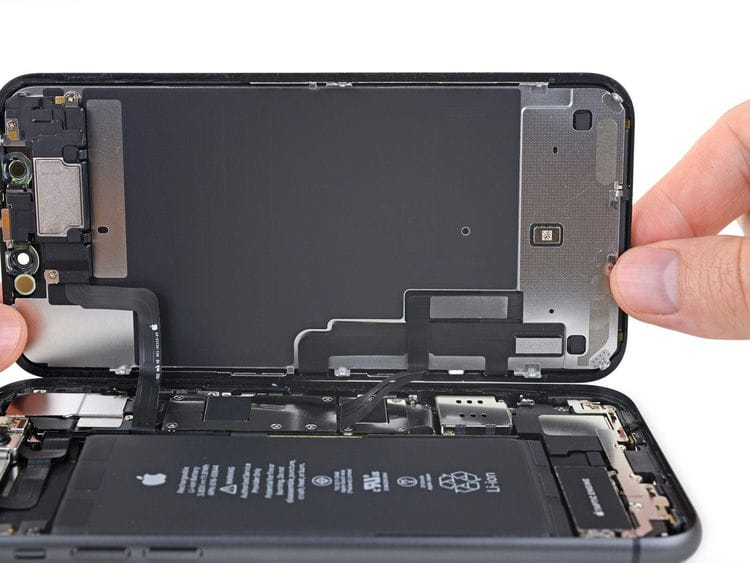
Якщо вас лякає щось із цього, я рекомендую віднести ваш гаджет в ремонтну майстерню. Ці невеликі магазини стали набагато популярнішими з появою смартфонів, і вони зазвичай тримають під рукою часто зламані частини (наприклад, екрани телефонів або акумулятори) для швидкого вирішення. Якщо ваш гаджет є менш поширеним, вони зазвичай можуть замовити відповідну частину, або ви можете замовити його самостійно та привезти з собою.
Крім того, ви завжди можете попросити виробника пристрою про ремонт. Це буде дорожче і тривалий час, особливо якщо гарантія закінчена. Зазвичай для цього потрібно відправити товар і дочекатися його повернення.
Якщо ви налаштовані ремонтувати це самостійно, то бути максимально поінформованим — найкращий спосіб забезпечити успіх. iFixit — це найкращий веб-ресурс для ремонту персональної електроніки, пропонуючи безліч посібників для найпоширеніших пристроїв. Ви також можете пошукати на YouTube, щоб спробувати знайти когось, хто зробив саме той ремонт, який ви шукаєте. Пошук «демонтажу» є хорошим початком, якщо вам просто потрібен загальний посібник щодо відкриття та розміщення деталей.
Пам’ятайте, що спроби відремонтувати зламаний гаджет – це завжди азартна справа. Можливо, ремонт неможливий або ви завдаєте більшої шкоди під час спроби. Можливо, краще припустити, що пристрій втрачено, перш ніж почати, і якщо ви зможете знову запрацювати, це буде щасливий результат.
Переробка
Через те, що більшість гаджетів, особливо батареї, містять небезпечні матеріали, зазвичай не варто їх просто викидати. Після того, як ви виконаєте наведені вище кроки, переробка може бути найкращим варіантом.
У Сполучених Штатах у більшості міст є кілька центрів переробки, які безкоштовно приймають електроніку та побутову техніку, хоча вам, можливо, доведеться заплатити, щоб забрати більші предмети з дому. Ви також можете здійснити пошук за «послуги з вивезення приладів» — ці служби беруть великі предмети, як-от телевізори та холодильники, або ремонтують і перепродають їх, або здають компоненти на переробку. Зазвичай вони забирають більші предмети безкоштовно!
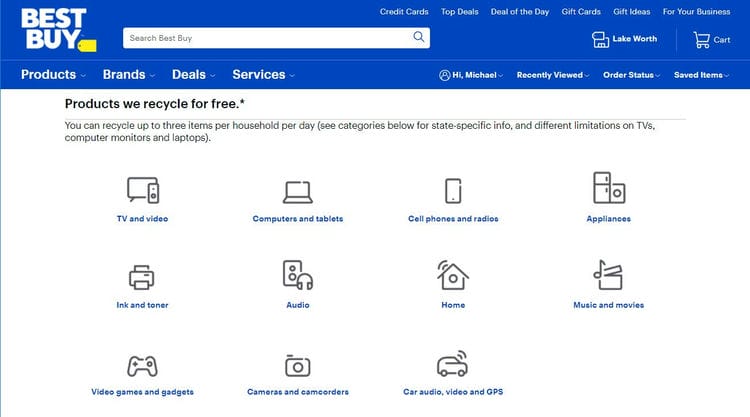
Може бути ще простіший варіант: ваш місцевий магазин електроніки. Такі магазини, як Best Buy, пропонують безкоштовну програму переробки багатьох пристроїв, включно з великою технікою. Знову ж таки, вони спробують відремонтувати, якщо це можливо, і відвезуть їх на переробник електроніки, якщо ні.