
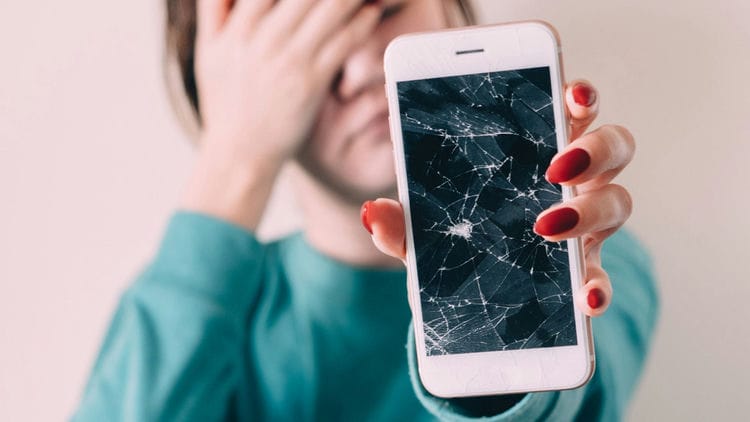
Jak bezpiecznie wyczyścić i pozbyć się uszkodzonych gadżetów
Zepsuta elektronika jest okropna, nie tylko z powodu strat materiału, ale także dlatego, że bardzo trudno jest zmienić ich przeznaczenie lub naprawić, gdy coś pierwotnego zawiodło. Nie będziemy kłamać: Czasami Twoje możliwości bezpiecznej utylizacji sprzętu i zabezpieczenia Twoich danych osobowych są ograniczone. Ale stworzyliśmy ogólny przewodnik, co zrobić dalej, gdy gadżet się zepsuje.
Zakładając, że wykluczyłeś naprawę przez producenta lub niezależny sklep elektroniczny, będziesz musiał skoncentrować się na trzech krokach: usunięciu wszelkich niebezpiecznych elementów z urządzenia, usunięciu swoich danych osobowych i albo naprawie urządzenia, albo jego utylizacji do recyklingu.
Unikanie niebezpieczeństwa
Więc zepsułeś swój gadżet. Może się zdarzyć na wiele różnych sposobów, ale najważniejszą rzeczą do rozważenia jest to, czy to naprawdę może cię skrzywdzić? Szanse na poważne obrażenia przez nowoczesną elektronikę są niskie, ale wzrastają one znacznie, jeśli doznały poważnego uszkodzenia w wyniku uderzenia lub złamania ekranu.
Jeśli szkło ekranu jest stłuczone, potraktuj je tak samo jak inne potłuczone szkło: najpierw ostrożnie odłóż gadżet, a następnie zamiataj lub odkurz otaczającą podłogę, aby usunąć odłamki szkła. (Upewnij się, że nosisz buty z zakrytymi palcami!) Po zakończeniu umieść urządzenie w torbie lub pudełku, aby żadne odłamki nie mogły się poluzować.
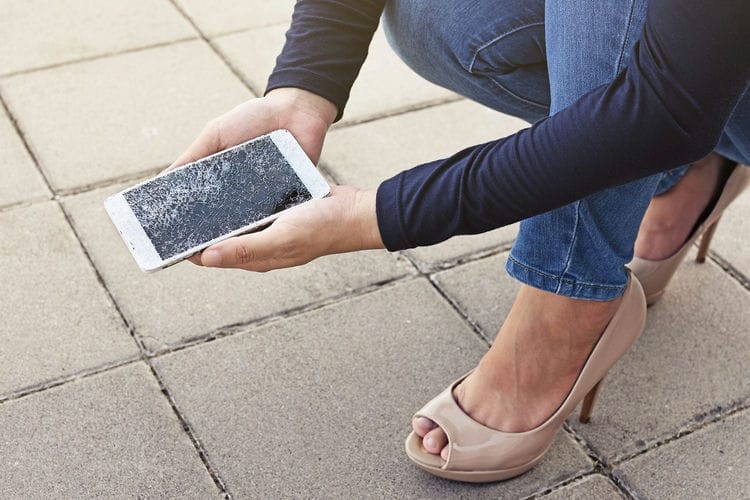
Pamiętaj, że jest to konieczne tylko wtedy, gdy samo szkło jest pęknięte: jeśli Twoje urządzenie ma plastikowy ekran lub jeśli panel ekranu pękł bez rozbicia szkła, nie ma realnego zagrożenia.
Innym bardzo niebezpiecznym elementem większości nowoczesnych urządzeń elektronicznych jest bateria. Baterie litowo-jonowe i inne konstrukcje zawierają niebezpieczne chemikalia, które mogą poparzyć skórę i uszkodzić oczy oraz potencjalnie wywołać pożar, jeśli bateria zostanie uszkodzona. Jeśli Twoje urządzenie zacznie emitować dym, wydawać głośne trzaski lub puchnąć, natychmiast odejdź od niego. Jeśli masz czas, przenieś go na zewnątrz lub na niepalną powierzchnię. Staraj się nie oddychać, jeśli bateria dymi lub pęka — emituje niebezpieczne gazy.
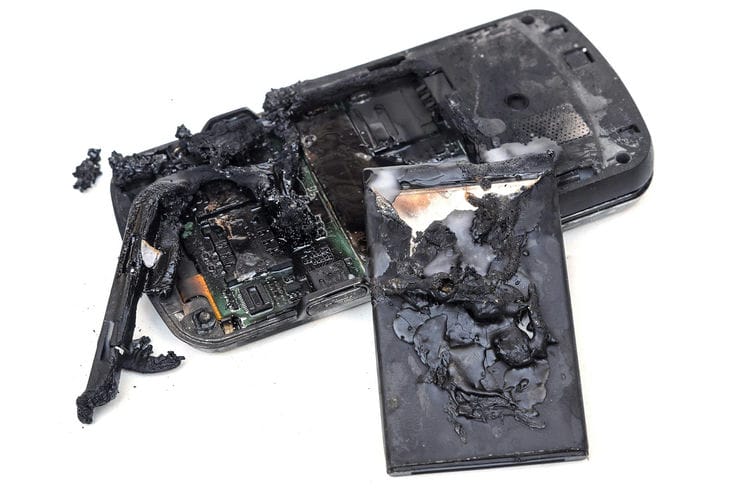
Jeśli bateria aktywnie się pali i nie można jej bezpiecznie przenosić, traktuj ją jak każdy normalny ogień: najlepiej jest trafić w nią zwykłą gaśnicą, ale użycie wody jest w porządku. Nie próbuj tłumić ognia; to nie zadziała, ponieważ sam akumulator jest paliwem palnym. Jeśli nie możesz natychmiast ugasić pożaru lub jeśli się rozprzestrzeni, wezwij pogotowie.
Gdy uszkodzony akumulator jest bezpieczny, wyjmij go z urządzenia, jeśli to możliwe. Jeśli gadżet jest nienaruszony, możesz usunąć kwas akumulatorowy z plastikowych i elektrycznych styków za pomocą szczoteczki do zębów lub patyczka higienicznego nasączonego sokiem z cytryny lub octem. Podczas sprzątania noś ochronę rąk i oczu.
Kilka innych rodzajów elektroniki może być niebezpiecznych w przypadku uszkodzenia, takich jak duże kondensatory wewnątrz zasilacza lub elementy grzejne w urządzeniach. Jednak przez większość czasu nie można ich otworzyć z zewnątrz lub są one oznaczone odpowiednimi ostrzeżeniami dotyczącymi bezpieczeństwa. Częściej zdarzają się drobne obrażenia z powodu zepsutego gadżetu, takiego jak wycięcie z metalowej obudowy. Kieruj się zdrowym rozsądkiem podczas obchodzenia się z nimi, trzymaj je z dala od dzieci i zwierząt domowych, a wszystko powinno być w porządku.
Wymazywanie danych osobowych
Druga część zabezpieczania urządzenia, którego zamierzasz się pozbyć, dotyczy wyłącznie danych. Jeśli to w ogóle możliwe, Twoim celem powinno być przywrócenie ustawień fabrycznych w celu usunięcia wszelkich własnych informacji z urządzenia. Czasami jest to proste: jeśli Twój komputer stacjonarny już nie działa, możesz go po prostu otworzyć i wyjąć dysk twardy. Następnie możesz podłączyć go do innego komputera i wyczyścić dysk.
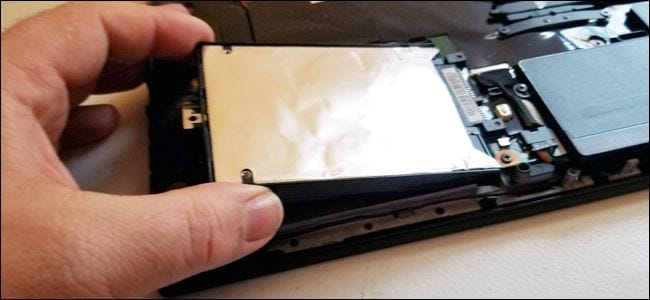
Michael Crider
Innym razem nie jest to takie proste. Na przykład w nowoczesnym ultracienkim laptopie pamięć może być przylutowana do płyty głównej, a tym samym niemożliwa do usunięcia bez specjalistycznych narzędzi. Jeśli Twój telefon jest zepsuty do tego stopnia, że nie możesz go nawet włączyć, oczywiście nie będziesz mógł go zresetować.
Musimy być tutaj dość ogólnikowi. Zakładając, że nadal możesz włączyć i obsługiwać urządzenie, szybkie wyszukiwanie w Internecie powinno pokazać, jak wyczyścić dane osobowe lub całkowicie wyczyścić urządzenie. (Czy możemy zasugerować naszą siostrzaną witrynę How-To Geek?) Zakładając, że nie można obsługiwać gadżetu w normalny sposób, oto kilka zasobów dotyczących najpopularniejszych urządzeń:
- iPhone i iPad: podłącz gadżet do komputera i wykonaj funkcję „przywracania". Możesz to zrobić za pomocą Findera w najnowszych wersjach systemu MacOS lub z iTunes na starszych komputerach Mac lub komputerach z systemem Windows. Może być konieczne wykonanie kilku podstawowych kombinacji przycisków .
- Telefony i tablety z Androidem: jeśli ekran telefonu lub tabletu z Androidem jest uszkodzony, nadal możesz uruchomić go w trybie odzyskiwania i wyczyścić dane osobiste, używając kombinacji przycisków zasilania i głośności. Jeśli Twój telefon w ogóle się nie uruchamia, możesz podłączyć go do komputera za pomocą kabla USB i użyć oprogramowania ADB oraz polecenia „recovery-wipe_data”. Musisz zainstalować ADB na swoim komputerze i zainstalować odpowiedni sterownik. Dokładne metody mogą się różnić w zależności od urządzenia.
- Komputery z systemem Windows: zakładając, że nie możesz fizycznie usunąć dysku twardego lub dysku SSD ani uruchomić systemu Windows w celu ręcznego usunięcia danych, masz kilka dodatkowych opcji. Możesz użyć innego komputera, aby pobrać nośnik instalacyjny systemu Windows 10 na dysk USB, a następnie zainstalować system Windows z systemu BIOS lub UEFI, tak jak w przypadku normalnej instalacji. Podczas tego procesu sformatuj dysk. Jeśli musisz najpierw usunąć oryginalne dane, zajrzyj do środowiska przywracania lub dysku rozruchowego.
- Komputery Mac: Jeśli komputer może się włączyć, możesz użyć „Command + R” podczas uruchamiania, aby otworzyć tryb odzyskiwania. Kliknij „Narzędzie dyskowe”, a następnie wybierz dysk i kliknij „Wymaż”. Aby móc z niego ponownie korzystać, musisz ponownie zainstalować kopię systemu MacOS z nośnika zewnętrznego.
- Dyski flash i inne dyski zewnętrzne: Podłącz dysk do komputera i sformatuj dane. Jeśli nie widzisz dysku w systemie operacyjnym, być może trzeba go najpierw podzielić na partycje za pomocą narzędzia Zarządzanie dyskami systemu Windows lub Narzędzia dyskowego systemu MacOS. To i tak usunie dane, ale dla pewności możesz ponownie sformatować dysk.
W przypadku innych gadżetów wyszukaj swoje urządzenie. W przypadku mniej popularnych urządzeń i nietypowych problemów (zwłaszcza jeśli się nie włączają), może być konieczne przekopanie się przez grupy użytkowników lub fora pomocy.
Naprawianie
Naprawianie własnych gadżetów może być trudnym zadaniem, ale nie jest niemożliwe. Komputery różnią się od łatwych (zwłaszcza komputerów stacjonarnych) do trudnych, w zależności od części, którą chcesz wymienić. Telefony i tablety są znacznie trudniejsze, ponieważ zaprojektowano je tak, aby trudno je było otworzyć i trzeba będzie znaleźć trudne do znalezienia części zamienne.
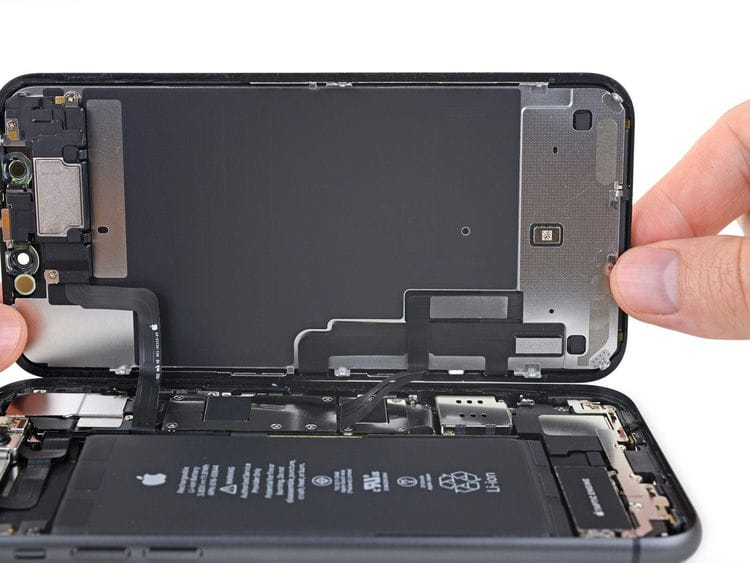
Jeśli coś Cię przeraża, polecam zabranie gadżetu do warsztatu. Te małe sklepy stały się znacznie bardziej popularne wraz z pojawieniem się smartfonów i zazwyczaj mają pod ręką często zepsute części (takie jak ekrany telefonów lub baterie) w celu szybkiej naprawy. Jeśli Twój gadżet jest mniej popularny, zazwyczaj mogą zamówić odpowiednią część lub możesz zamówić go samodzielnie i zabrać ze sobą.
Alternatywnie zawsze możesz poprosić producenta urządzenia o naprawę. Będzie to droższe i bardziej czasochłonne, zwłaszcza jeśli nie jest objęte gwarancją. Zwykle wymaga to odesłania przedmiotu i czekania na jego odesłanie.
Jeśli chcesz naprawić go samodzielnie, najlepszym sposobem na osiągnięcie sukcesu jest uzyskanie jak największej wiedzy. iFixit to najlepsze internetowe źródło naprawy elektroniki osobistej, oferujące mnóstwo przewodników po najpopularniejszych urządzeniach. Możesz także przeszukać YouTube, aby spróbować znaleźć kogoś, kto wykonał dokładnie naprawę, której szukasz. Wyszukiwanie „rozrywania” to dobry początek, jeśli potrzebujesz tylko ogólnego przewodnika po otwieraniu i rozmieszczaniu części.
Pamiętaj, że próba naprawy zepsutego gadżetu jest zawsze hazardem. Może się zdarzyć, że naprawa jest niemożliwa lub przy próbie wyrządzisz więcej szkód. Najlepiej założyć, że urządzenie zostało zgubione przed rozpoczęciem, a jeśli uda ci się przywrócić jego działanie, będzie to szczęśliwy wynik.
Recykling
Ze względu na niebezpieczne materiały w większości gadżetów, zwłaszcza w bateriach, po prostu wyrzucanie ich nie jest dobrym pomysłem. Po wykonaniu powyższych kroków najlepszym rozwiązaniem może być recykling.
W Stanach Zjednoczonych większość miast ma kilka centrów recyklingu, które bezpłatnie przyjmują elektronikę i urządzenia, chociaż może być konieczne uiszczenie opłaty, aby odebrać większe przedmioty z domu. Możesz również wyszukać „usługi usuwania urządzeń” — usługi te obejmują duże przedmioty, takie jak telewizory i lodówki, i naprawiają je i odsprzedają lub złomują do recyklingu. Zazwyczaj większe przedmioty odbierają za darmo!
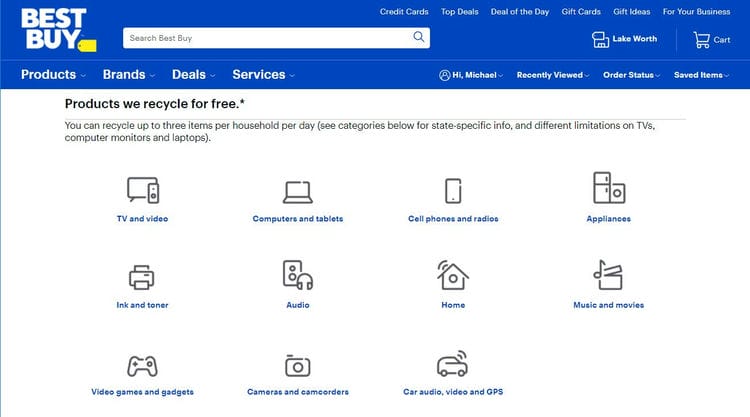
Może istnieć jeszcze prostsza opcja: lokalny sklep z elektroniką. Sklepy takie jak Best Buy oferują bezpłatny program recyklingu dla wielu urządzeń, włącznie z dużymi urządzeniami. Znowu spróbują naprawić, jeśli to możliwe, a jeśli nie, zabiorą je do hurtowego recyklingu urządzeń elektronicznych.