
Millist videovestlusteenust on kõige lihtsam perega kasutada?
Microsoft
Sel aastal kasutavad paljud inimesed videovestlust esimest korda ja paljud neist ei pruugi tehnoloogiaga üldiselt rahul olla. Kui proovite oma perega pühade ajal videovestlust pidada, kuidas on neil kõigil kõige lihtsam pardale pääseda?
Vastus on ootuspäraselt keeruline. See sõltub üldiselt sellest, milliste platvormidega olete juba rahul ja kui palju inimesi mis tahes vestluses, mida soovite pidada, on nendega rahul.
Lihtsaim valik: Facebook Messenger
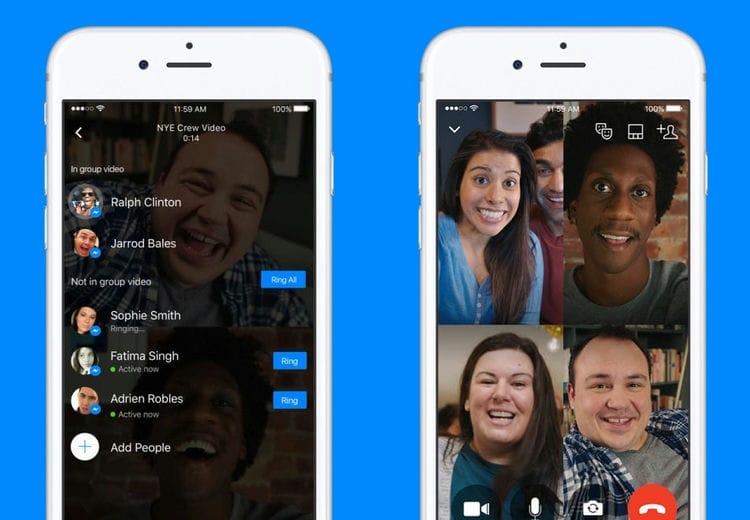
Facebook Messenger (ja sellega seotud videovestluse funktsioon) on tõenäoliselt hetkel kõige lihtsam ja usaldusväärsem viis sõprade ja perega videovestluse pidamiseks. See töötab hästi ja on suurepärane võimalus, et enamikul või kõigil inimestel, kellega soovite rääkida, on juba nii Facebooki konto kui ka ühilduv vidin. See on juurdepääsetav peaaegu igast arvutist või mobiilseadmest – lisaks veebiühendusele vajate ainult brauserit (süle- ja lauaarvutite jaoks) või rakendust Messenger (telefonide või tahvelarvutite jaoks, milles töötab iOS või Android ). Kui kasutate lauaarvutit, vajate ka veebikaamerat.
Klõpsake Facebooki peamises liideses Messengeri ikooni (sik-sakiga väike kõnemull), alustage vestlust kellegagi oma sõprade loendis, seejärel klõpsake nurgas videoikooni. Bam, sul on videokõne alanud. Muidugi saate korraga vestelda nii paljude inimestega, kui ekraanile mahub, kuni 50 inimesega, kuid on olemas ka grupivideovestluse võimalus: lihtsalt alustage vestlust mitme inimesega ja puudutage või klõpsake videoikooni. .
Facebook müüb spetsiaalset videovestlusseadet portaali. See on saadaval pildiraami ja veebikaamera vormingutes (sobib hästi teleri kasutamiseks), kuid need pole Facebooki Messengeri videovestluse kasutamiseks vajalikud. Need võivad olla heaks alternatiiviks, kui vestlete kellegagi, kes pole arvutite või mobiilseadmetega kursis – portaali sisenemine on siiski kõrge, kuid sellega tasub arvestada.
Apple’i leibkondadele: FaceTime

Apple
FaceTime on Apple’i patenteeritud videokõnede süsteem (mitte Facebooki oma – jah, see on veidi segane). See on tasuta eelinstallitud põhimõtteliselt igasse Apple’i seadmesse, sealhulgas iPhone’i, iPadi, iPod Touchi ja MacBooki sülearvutitesse.
FaceTime võib olla planeedi lihtsaim ja lihtsaim vestlussüsteem ning ka selle kvaliteet on päris hea. See on integreeritud iPhone’i helistaja ja teie Apple’i konto kontaktide süsteemiga. FaceTime’i kõne alustamiseks avage lihtsalt oma kontakti nimi või telefoninumber ja puudutage või klõpsake FaceTime’i ikooni (väike videokaamera). FaceTime’ile saab lülituda ka keset tavalist häälkõnet, eeldades, et inimese number või Apple’i konto on süsteemis registreeritud.
FaceTime’i kasutamine grupiga on peaaegu sama lihtne. Selleks peate avama spetsiaalse rakenduse FaceTime või rakenduse Sõnumid ja seejärel alustama uut vestlust. Lisage reale „Adressaat" nii palju inimesi kui soovite (kuni 32), lisades inimesi + ikooniga. Kui olete valmis, puudutage kõne alustamiseks valikut „Video”. Kõnele saate lisada uusi inimesi aadressil igal ajal. Kui teil on rakenduses Messages grupivestlus, puudutage lihtsalt rakenduse ülaosas olevat FaceTime’i nuppu.
Kõigile teistele: Microsoft Teams
Microsoft
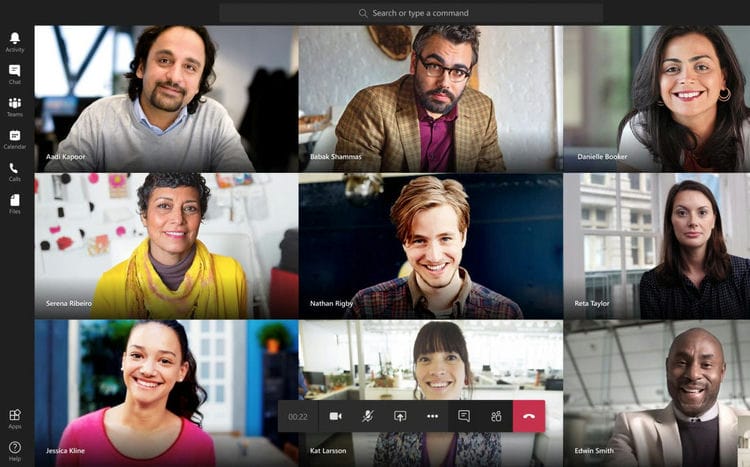
Muidugi pole paljudel inimestel Apple’i kaubamärgiga seadmeid ja Apple on väga veendunud, et ei lase kedagi teist FaceTime’i peole. Ja hoolimata asjaolust, et konto on tasuta, on Facebookist eemale hoidmiseks palju põhjuseid. Kui soovite pidada videovestlust inimestega, kellel pole kumbagi võimalust, on Microsofti Teamsi tööriist lihtsaim tasuta viis seda teha.
Teams sarnaneb paljuski Skype’iga, mis on loodud spetsiaalselt ettevõtetele kaugtöötajatega suhtlemiseks, kuid see on ka isiklikuks kasutamiseks tasuta. Rakendus Teams on saadaval iOS- ja Android- seadmetes spetsiaalse Windowsi rakenduse allalaadimisena või mis tahes sülearvutis või lauaarvutis (sh MacOS ja Chromebookid) veebirakendusena. Peate registreeruma Teamsi saidil (selleks sobib iga e-posti aadress) ja kui olete rakenduse käivitanud, saate kutsuda kõiki, sisestades nende e-posti aadressi. Kui neil pole veel Microsoft Teamsi, saadab nende e-posti lisamine automaatselt kutse. Videokõne alustamiseks vajutage kaameraikooni või klõpsake sellel.
Kuna see on mõeldud suurtele ettevõtetele, on Teamsi kõnes lubatud maksimaalne osalejate arv 20, millest peaks piisama isegi kõige suurematele peredele. Meeskondade kõned võivad kesta kuni neli tundi.
Kõigi kokkuviimine
Kui teil on üks või mitu asukohta suure hulga inimestega, võib nende kõigi üheaegselt kuvamine olla keeruline. Telefonide, tahvelarvutite ja sülearvutite kaamerad on üldiselt mõeldud ainult ühele inimesele korraga.
Selle jaoks on lahendus: kasutage arvutit ja spetsiaalset lainurkobjektiiviga veebikaamerat, nagu Logitech C930e või Lenovo 500. Kui asetate sülearvuti teleri lähedusse ja kasutate HDMI-kaablit, saate asetada veebikaamera teleri peale ja kasutada seda monitorina, et koguda suurel ekraanil üsna lihtsalt ja odavalt, kuigi heli ei pruugi olla suurepärane.
Muidugi on pandeemia ajal raske leida spetsiaalseid veebikaameraid. Kui teil on Canoni, Nikoni, Sony, Wyze või paljude teiste tootjate kaamera, saate selle ühendada arvutiga ja kasutada seda ka ajutise veebikaamerana.