
Mikä on helpoin videochat-palvelu käyttää perheesi kanssa?
Microsoft
Tänä vuonna monet ihmiset käyttävät videochattia ensimmäistä kertaa, ja monet heistä eivät välttämättä ole tyytyväisiä tekniikkaan yleensä. Jos yrität pitää lomavideochattia perheesi kanssa, mikä on helpoin tapa heidän kaikkien päästä mukaan?
Vastaus on ennustettavasti monimutkainen. Se riippuu yleensä siitä, millaisilla alustoilla olet jo tyytyväinen ja kuinka monta henkilöä missä tahansa chatissa on myös tyytyväinen niihin.
Helpoin vaihtoehto: Facebook Messenger
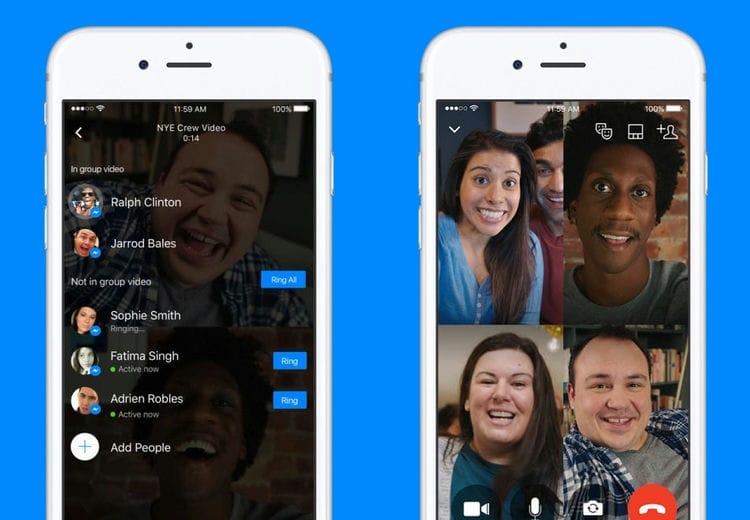
Facebook Messenger (ja siihen liittyvä videochat-toiminto) on luultavasti helpoin ja luotettavin tapa käydä videokeskusteluja ystävien ja perheen kanssa tällä hetkellä. Se toimii hyvin, ja on erinomainen mahdollisuus, että useimmilla tai kaikilla ihmisillä, joiden kanssa haluat keskustella, on jo sekä Facebook-tili että yhteensopiva gadget. Sitä voi käyttää melkein mistä tahansa tietokoneesta tai mobiililaitteesta – verkkoyhteyden lisäksi tarvitset vain selaimen (kannettaville ja pöytätietokoneille) tai Messenger-sovelluksen (iOS- tai Android -käyttöjärjestelmää käyttäville puhelimille tai tableteille ). Jos käytät pöytätietokonetta, tarvitset myös verkkokameran.
Napsauta Facebookin pääkäyttöliittymässä Messenger-kuvaketta (pieni puhekupla, jonka sisällä on siksak), aloita keskustelu ystäväluettelossasi olevan henkilön kanssa ja napsauta sitten kulmassa olevaa videokuvaketta. Bam, videopuhelu on alkanut. Voit tietysti keskustella niin monen ihmisen kanssa kuin mahtuu näytölle kerralla, jopa 50, mutta on myös mahdollisuus ryhmävideokeskusteluun: Aloita keskustelu useiden ihmisten kanssa ja napauta tai napsauta videokuvaketta. .
Facebook myy omaa videokeskustelulaitetta, Portaalia. Se tulee kuvakehyksen ja verkkokameran muototekijöinä (hyvä television käyttöön), mutta niitä ei tarvita Facebook Messengerin videokeskustelun käyttämiseen. Ne voivat olla hyvä vaihtoehto, jos keskustelet jonkun kanssa, joka ei tunne tietokoneita tai mobiililaitteita – Portaaliin pääsy on kuitenkin korkea, mikä on otettava huomioon.
Apple-kotitalouksille: FaceTime

Omena
FaceTime on Applen oma videopuhelujärjestelmä (ei Facebookin – kyllä, se on hieman hämmentävää). Se on esiasennettu ilmaiseksi periaatteessa mihin tahansa Apple-laitteeseen, mukaan lukien iPhone-, iPad-, iPod Touch- ja MacBook-kannettavat tietokoneet.
FaceTime saattaa olla planeetan yksinkertaisin ja helpoin chat-järjestelmä, ja sen laatu on myös melko hyvä. Se on integroitu iPhonen kellotauluun ja Apple-tilisi yhteystietojärjestelmään. Aloita FaceTime-puhelu tuomalla yhteystietosi nimi tai puhelinnumero jompaankumpaan kohtaan ja napauttamalla tai napsauttamalla FaceTime-kuvaketta (pieni videokamera). Voit myös vaihtaa FaceTimeen tavallisen äänipuhelun keskellä olettaen, että henkilön numero tai Apple-tili on rekisteröity järjestelmään.
FaceTimen käyttäminen ryhmän kanssa on melkein yhtä helppoa. Tätä varten sinun kannattaa avata joko oma FaceTime-sovellus tai Viestit-sovellus ja aloittaa sitten uusi chat. Lisää niin monta henkilöä kuin haluat (enintään 32) Vastaanottaja-riville ja lisää ihmisiä +-kuvakkeella. Kun olet valmis, aloita puhelu napauttamalla "Video". Voit lisätä uusia ihmisiä puheluun osoitteessa milloin tahansa. Jos sinulla on olemassa ryhmäkeskustelu Viestit-sovelluksessa, napauta vain FaceTime-painiketta sovelluksen yläosassa.
Kaikille muille: Microsoft Teams
Microsoft
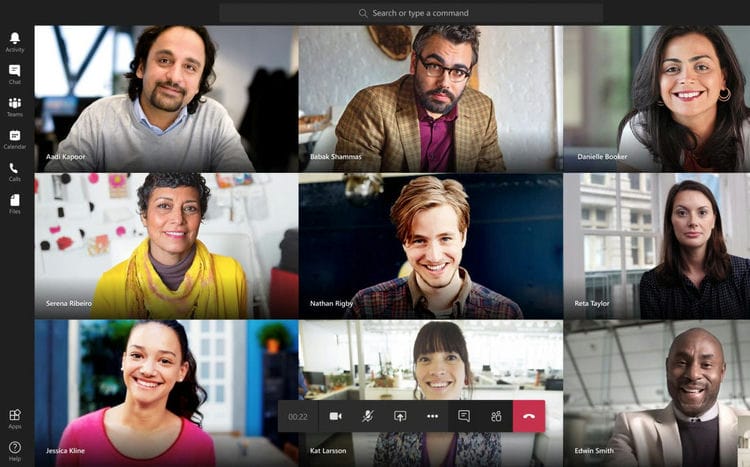
Tietenkin monilla ihmisillä ei ole Apple-merkkisiä laitteita, ja Apple on ollut erittäin lujasti päästämättä ketään muita FaceTime-juhliin. Ja huolimatta siitä, että tili on ilmainen, on monia syitä pysyä poissa Facebookista. Jos haluat keskustella videopuhelun ihmisten kanssa, joilla ei ole kumpaakaan vaihtoehtoa, Microsoftin Teams-työkalu on helpoin ilmainen tapa tehdä niin.
Teams muistuttaa paljon Skypeä, ja se on suunniteltu erityisesti yrityksille keskustelemaan etätyöntekijöiden kanssa, mutta se on ilmainen myös henkilökohtaiseen käyttöön. Teams-sovellus on saatavilla iOS- ja Android – laitteille erillisenä Windows-sovelluksen latauksena tai mille tahansa kannettavalle tietokoneelle tai pöytäkoneelle (mukaan lukien MacOS ja Chromebookit) verkkosovelluksena. Sinun on kirjauduttava Teams-sivustoon (mikä tahansa sähköpostiosoite käy), ja kun olet käynnistänyt sovelluksen, voit kutsua kenet tahansa antamalla heidän sähköpostiosoitteensa. Jos heillä ei vielä ole Microsoft Teamsia, sähköpostin lisääminen lähettää kutsun automaattisesti. Aloita videopuhelu painamalla tai napsauttamalla kamerakuvaketta.
Koska se on suunniteltu suurille yrityksille, Teams-puhelun suurin sallittu osallistujamäärä on 20, mikä riittää isommallekin perheelle. Teams-puhelut voivat kestää jopa neljä tuntia.
Kaikkien saaminen yhteen
Jos sinulla on yksi tai useampi paikka, jossa on suuri joukko ihmisiä, niiden kaikkien saaminen näytölle samanaikaisesti voi olla hankalaa. Puhelinten, tablettien ja kannettavien tietokoneiden kamerat on yleensä tarkoitettu vain yhdelle henkilölle kerrallaan.
Tähän on olemassa ratkaisu: käytä tietokonetta ja laajakulmaobjektiivilla varustettua verkkokameraa, kuten Logitech C930e tai Lenovo 500. Jos asetat kannettavan tietokoneen lähelle televisiota ja käytät HDMI-kaapelia, voit laittaa web-kameran television päälle ja käyttää sitä näyttönä melko helposti ja edullisesti ison näytön kokoamiseen, vaikka ääni ei ehkä ole loistava.
Tietysti omistettuja verkkokameroita on vaikea löytää pandemian aikana. Jos sinulla on Canonin, Nikonin, Sonyn, Wyzen tai monien muiden valmistajien kamera, voit kytkeä sen tietokoneeseen ja käyttää sitä myös väliaikaisena verkkokamerana.