
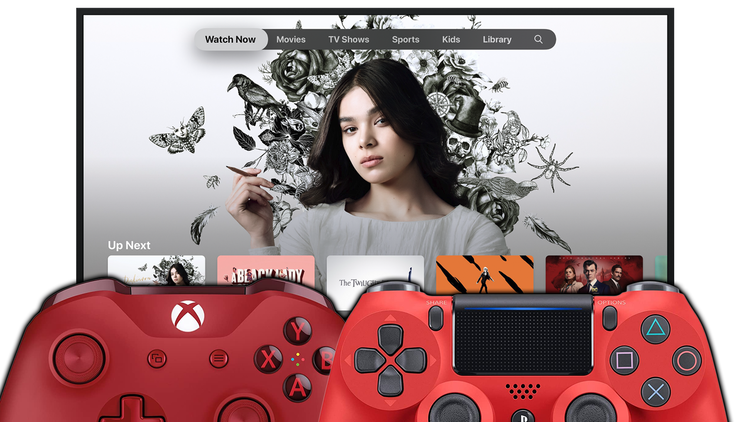
Szybka wskazówka: steruj swoim Apple TV za pomocą kontrolera Xbox lub PlayStation
Siri Remote firmy Apple umożliwia nawigację po ulubionych programach i filmach jednym ruchem palca. Jednak sterowanie gestami nie zawsze jest intuicyjne i często dezorientuje członków rodziny i gości. Jeśli chcesz uprościć swój Apple TV, czas sparować go z kontrolerem Xbox lub PlayStation.
Witamy w Szybkich poradach, serii, w której oferujemy porady i triki, które niekoniecznie są nowe, ale mogły przejść niezauważone lub w inny sposób nie być dobrze znane.
Obsługa bezprzewodowych gamepadów pojawiła się na Apple TV wraz z wprowadzeniem systemu iOS 13 w 2019 r. Jednak obsługa gamepadów wykracza poza gry Apple Arcade — możesz także używać kontrolera Xbox lub PlayStation do przeglądania aplikacji, programów i ustawień Apple TV.
Aby sparować bezprzewodowy gamepad z Apple TV, po prostu wprowadź „Ustawienia", naciśnij „Piloty i urządzenia” i przejdź do „Bluetooth”. Następnie sparuj kontroler z Apple TV – naciśnij i przytrzymaj "Synchronizuj" na gamepadzie Xbox lub naciśnij i przytrzymaj przyciski "PS" i "Udostępnij" na kontrolerze DualShock 4. Możesz także podłączyć pada z certyfikatem MFi, takie jak Steelseries Nimbus do Twojego Apple TV.
Teraz, gdy następnym razem będziesz chciał rzucić Siri Remote z frustracją, będziesz miał realną alternatywę. Proszę bardzo.
Kontroluj swój Apple TV jak konsolę do gier