
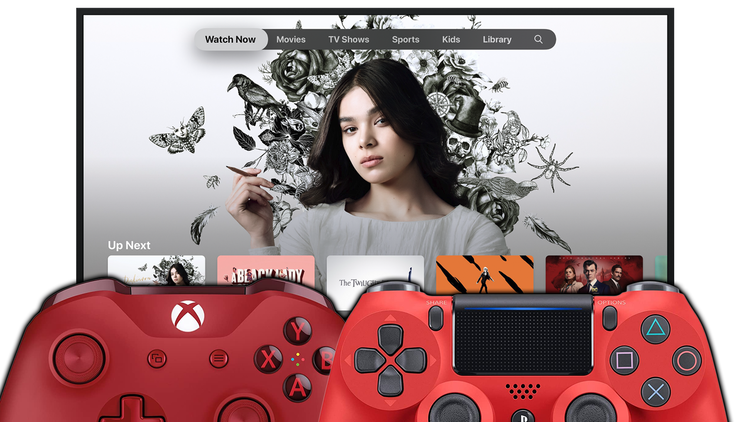
Совет: управляйте Apple TV с помощью контроллера Xbox или PlayStation
Siri Remote от Apple позволяет вам перемещаться по любимым шоу и фильмам одним движением пальца. Но управление жестами не всегда интуитивно понятно и часто сбивает с толку членов семьи и гостей. Если вы хотите упростить свой Apple TV, пришло время соединить его с контроллером Xbox или PlayStation.
Добро пожаловать в серию «Быстрые советы», в которой мы предлагаем советы и приемы, не обязательно новые, но, возможно, оставшиеся незамеченными или малоизвестные по иным причинам.
Поддержка беспроводного геймпада появилась на Apple TV с выпуском iOS 13 в 2019 году. Но поддержка геймпада выходит за рамки игр Apple Arcade — вы также можете использовать контроллер Xbox или PlayStation для пролистывания приложений, шоу и настроек Apple TV.
Чтобы подключить беспроводной геймпад к Apple TV, просто войдите в «Настройки», нажмите «Пульты и устройства» и перейдите в «Bluetooth». Затем подключите контроллер к Apple TV — нажмите и удерживайте кнопку «Синхронизировать» на геймпаде Xbox или нажмите и удерживайте кнопки «PS» и «Поделиться» на контроллере DualShock 4. Вы также можете подключить геймпады с сертификацией MFi, такие как Steelseries Nimbus на Apple TV.
Теперь, когда в следующий раз вы захотите выбросить Siri Remote в отчаянии, у вас будет жизнеспособная альтернатива. Пожалуйста.
Управляйте своим Apple TV как игровой приставкой