
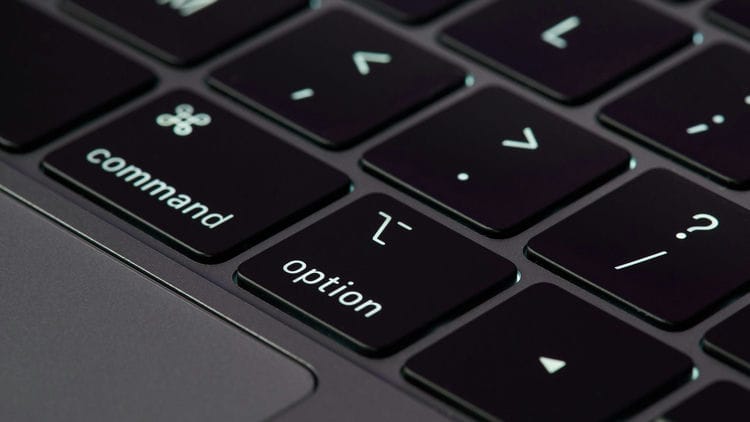
Совет: вы можете переназначить клавиши Alt, Control и Windows в Chrome OS и macOS
Если вы недавно перешли с одной операционной системы на другую, вы можете немного запутаться со всеми новыми сочетаниями клавиш, которые вам нужно выучить. Но и macOS, и Chrome OS имеют встроенные настройки, позволяющие изменять стандартные клавиши клавиатуры — Control, Alt, Windows и Caps Lock. Они могут значительно облегчить адаптацию.
Настройка клавиш в macOS
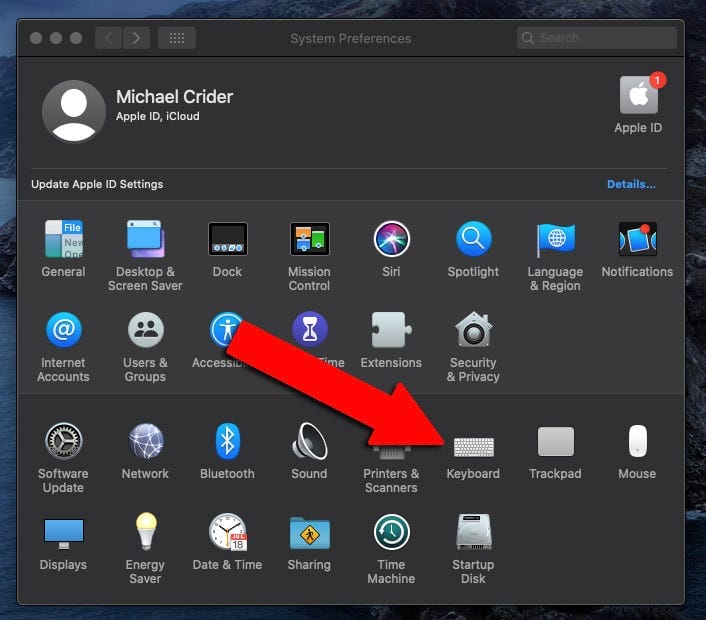
MacOS включает возможность менять местами клавиши-модификаторы. Чтобы получить к нему доступ, перейдите в главное меню «Системные настройки» (значок шестеренки в Dock), затем нажмите значок «Клавиатура». На первом экране нажмите «Клавиши-модификаторы».
На этом экране вы можете переназначить Caps Lock, Control, Option (клавиша Windows на большинстве клавиатур) и Command (клавиша Alt на большинстве клавиатур). Если вы запутались или обнаружите, что ярлык приложения не работает должным образом, вы можете нажать «Восстановить значения по умолчанию», чтобы вернуться к обычному режиму.
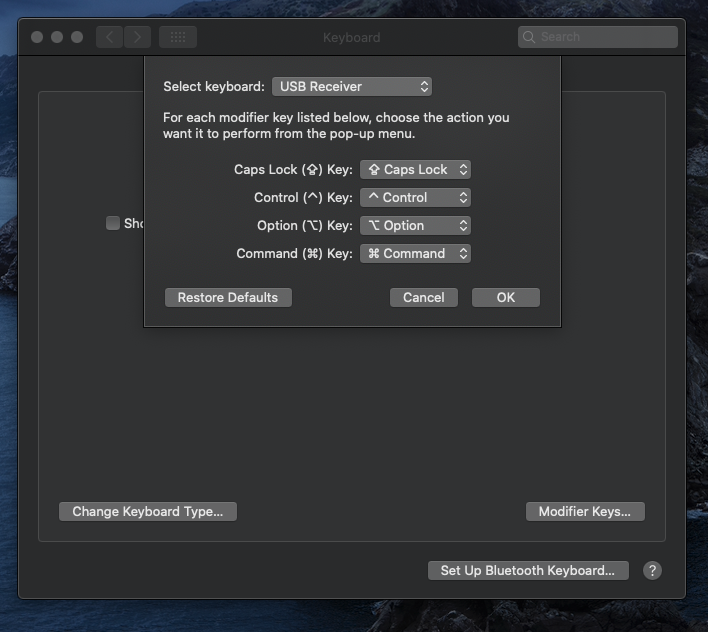
Обратите внимание, что macOS, в отличие от Windows и Chrome OS, может запоминать несколько раскладок для разных клавиатур. Если вы подключите или подключите другую клавиатуру, эти настройки не будут сохранены. Просто пройдите процедуру еще раз. С положительной стороны, вы можете установить разные привязки клавиш на разных клавиатурах, если хотите.
Настройка клавиш в Chrome OS
В Chrome OS перейдите в главное меню настроек. (Вы можете найти его или щелкнуть «Часы», а затем значок «Шестеренка».) Прокрутите вниз до раздела «Устройство», затем нажмите «Клавиатура».
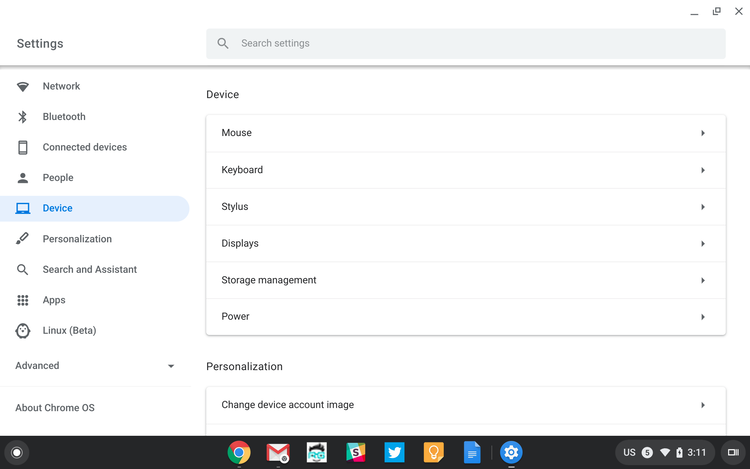
Вы также можете поменять местами клавиши Control, Alt, Windows (здесь они называются «Внешняя мета»), Escape, Backspace и Caps Lock. 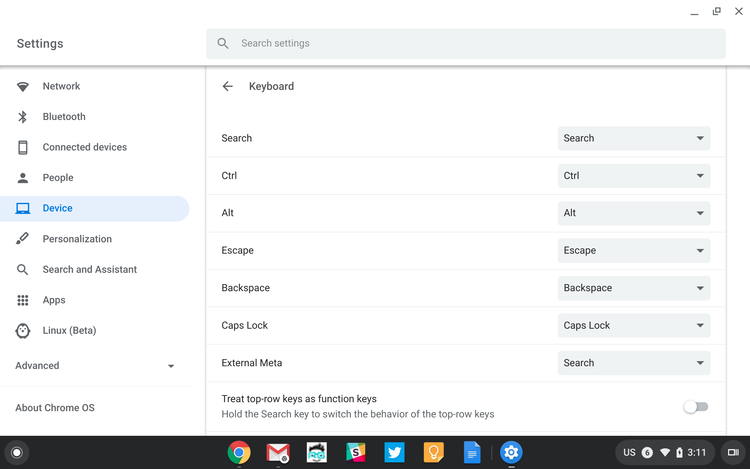
Вы также можете переназначить кнопку «Поиск» — на большинстве устройств с Chrome OS это клавиша с увеличительным стеклом, расположенная там, где на стандартной клавиатуре находится Caps Lock. Обратите внимание, что можно назначить одну функцию нескольким клавишам.
Настройка клавиш в Windows
К сожалению, нет встроенного способа переназначить клавиши Windows. Но вы можете сделать это самостоятельно с помощью популярной программы под названием SharpKeys.