
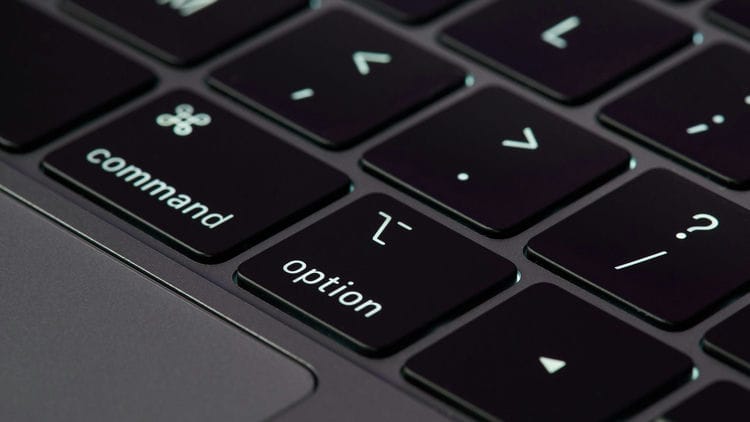
Schneller Tipp: Sie können Alt-, Strg- und Windows-Tasten unter Chrome OS und macOS neu binden
Wenn Sie kürzlich von einem Betriebssystem auf das andere umgestiegen sind, sind Sie vielleicht etwas verwirrt von all den neuen Tastaturkürzeln, die Sie lernen müssen. Aber sowohl macOS als auch Chrome OS verfügen über integrierte Einstellungen, mit denen Sie die Standardtasten der Tastatur ändern können – Strg, Alt, Windows und Feststelltaste. Sie können die Anpassung erheblich erleichtern.
Anpassen von Schlüsseln unter macOS
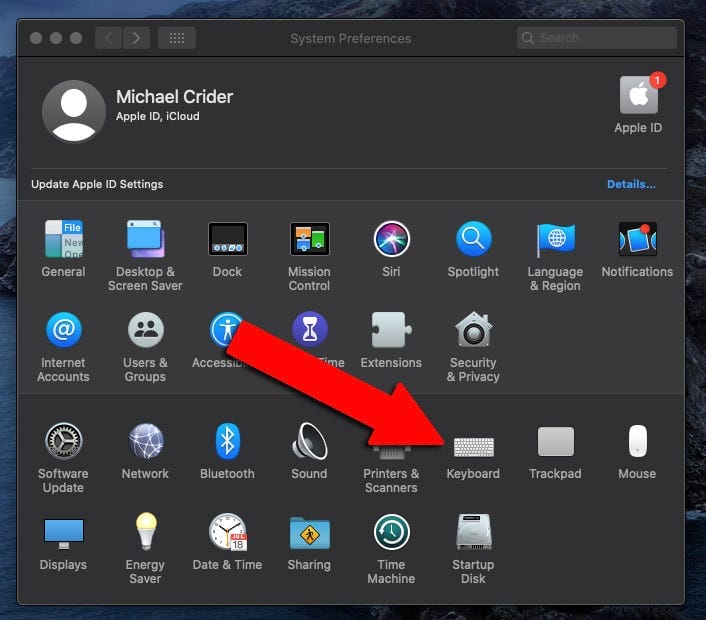
MacOS enthält die Option, Modifikatortasten auszutauschen. Um darauf zuzugreifen, gehen Sie zum Hauptmenü der Systemeinstellungen (das Zahnradsymbol im Dock) und klicken Sie dann auf das Symbol „Tastatur“. Klicken Sie auf dem ersten Bildschirm auf „Zusatztasten“.
Auf diesem Bildschirm können Sie Caps Lock, Control, Option (auf den meisten Tastaturen die Windows-Taste) und Command (auf den meisten Tastaturen die Alt-Taste) neu binden. Wenn Sie verwirrt sind oder feststellen, dass eine App-Verknüpfung nicht so funktioniert, wie sie sollte, können Sie auf „Standardeinstellungen wiederherstellen“ klicken, um zum Normalzustand zurückzukehren.
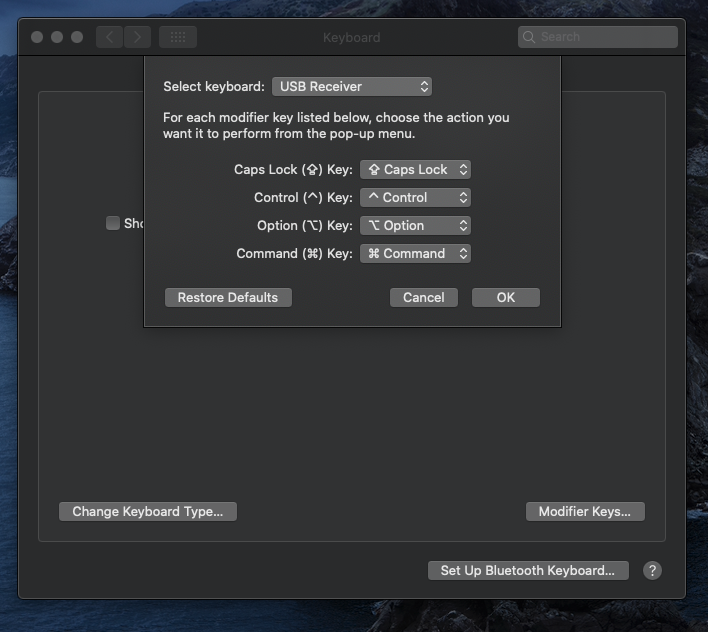
Beachten Sie, dass macOS im Gegensatz zu Windows und Chrome OS mehrere Layouts für verschiedene Tastaturen speichern kann. Wenn Sie eine andere Tastatur anschließen oder koppeln, werden diese Einstellungen nicht übernommen. Gehen Sie den Vorgang einfach noch einmal durch. Auf der positiven Seite können Sie auf verschiedenen Tastaturen unterschiedliche Tastenkombinationen festlegen, wenn Sie möchten.
Anpassen von Schlüsseln unter Chrome OS
Gehen Sie in Chrome OS zum Hauptmenü Einstellungen. (Sie können danach suchen oder auf das Symbol „Uhr“ und dann auf das Symbol „Zahnrad“ klicken.) Scrollen Sie nach unten zum Abschnitt „Gerät“ und klicken Sie dann auf „Tastatur“.
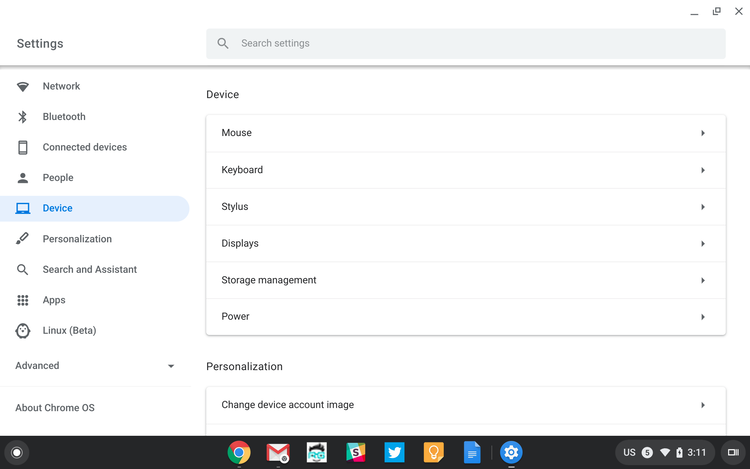
Sie können auch die Tasten Control, Alt, Windows (hier „External Meta“ genannt), Escape, Backspace und Caps Lock vertauschen. 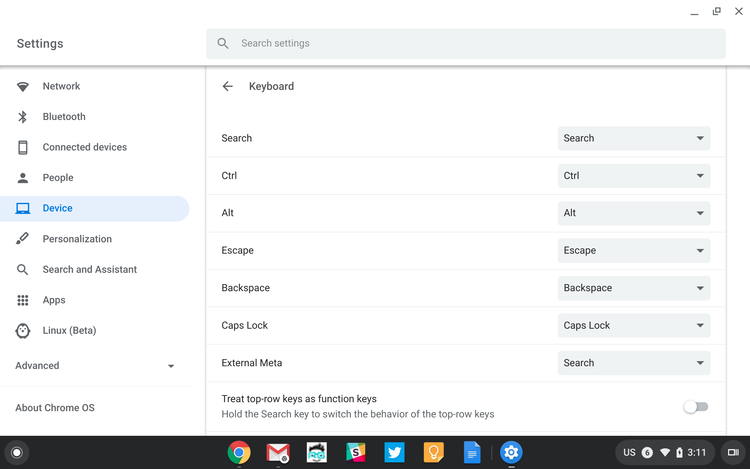
Sie können auch die Schaltfläche „Suchen“ neu binden – auf den meisten Chrome OS-Geräten ist dies die Taste mit der Lupe, die sich dort befindet, wo sich die Feststelltaste auf einer Standardtastatur befindet. Beachten Sie, dass es möglich ist, eine einzelne Funktion mehreren Tasten zuzuweisen.
Anpassen von Schlüsseln unter Windows
Leider gibt es keine integrierte Möglichkeit, Windows-Schlüssel neu zu binden. Aber Sie können es selbst mit einem beliebten Programm namens SharpKeys tun.