
Kan du inte hitta en bärbar dator? Här är vad du kan använda för arbete eller skola
ECLIPSE PRODUCTION/Shutterstock
Fjärrutbildning och arbete hemifrån har gjort det omöjligt att hitta prisvärda bärbara datorer. Men oroa dig inte, du kan fortfarande hitta ett gediget alternativ för bärbar dator utan att slösa på dina besparingar. Dessa alternativ för bärbara datorer är perfekta för distansarbete eller onlineskola, och till skillnad från begagnade bärbara datorer kommer de faktiskt med tillverkarens garantier.
Ingen av dessa produkter är en 1:1-ersättning för din bärbara dator. Du kommer att förlora något här, oavsett om det är portabilitet, skärmstorlek eller användarvänlighet. Men du kommer inte att gå över din budget, du kommer inte att missa några Zoom-möten, och du kanske kommer ut med en maskin som är snabbare och mer pålitlig än någon bärbar dator du någonsin har använt.
Mer pengar för pengarna: Var inte rädd för den stationära PC:n!
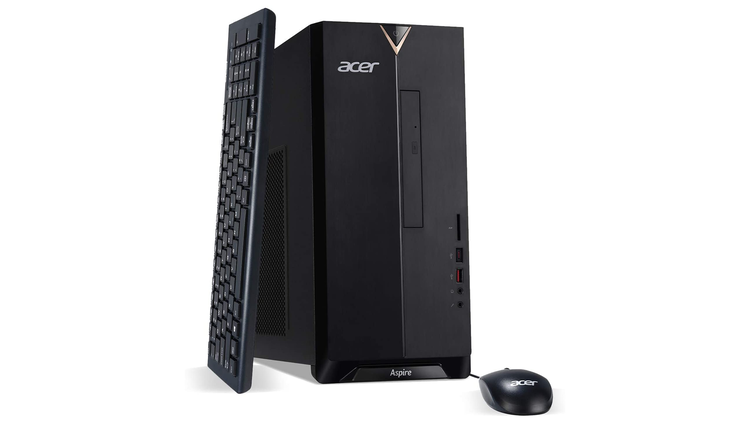
Den prisvärda Acer Aspire TC-885-UA91 stationära dator. Acer
Att köpa en stationär dator är lite skrämmande, särskilt om du bara har ägt en bärbar dator. Men oroa dig inte, du kommer inte att få "fel dator" eller "en långsam dator" eller något liknande. Stationära datorer erbjuder bättre prestanda än bärbara datorer till ett mycket lägre pris, och de är enklare att ställa upp vid ett skrivbord än du kanske förväntar dig.
Ändå kan du inte bara köpa ett stationärt torn och kalla det en dag. Du måste sätta ihop ett gäng produkter, inklusive en datorskärm, ett tangentbord och en webbkamera. Här är allt du behöver för att njuta av skrivbordsupplevelsen (tillsammans med några spartips):
- Specifikationer: Köp en dator med en Intel Core- eller AMD Ryzen-processor och minst 8 GB RAM. (En Intel Pentium-processor är acceptabel om du är fastspänd för kontanter.) Intern lagring är en personlig preferens, även om din dator kommer att kännas lite snabbare om den har en SSD – se bara till att den har tillräckligt med utrymme för att hantera allt du behöver. Vi rekommenderar minst 256 GB för SSD-enheter.
- Bildskärm: Du kan använda vilken datorskärm eller TV som helst med en stationär PC. Om du inte är bekväm med att släppa $100 på en ny datorskärm, gå in i din lokala Goodwill och köp en för $10 eller $15. Du kan också hitta en begagnad bildskärm för cirka $50 på eBay.
- Webbkamera: Behöver du en webbkamera för Zoom eller Google Meet? Du kan fortfarande hitta billiga webbkameror på Best Buy och Amazon. Du kan också använda en digitalkamera, smartphone, surfplatta eller något annat med en inbyggd kamera istället för en webbkamera.
- Tangentbord och mus: Stationära datorer levereras vanligtvis med tangentbord och mus. Om din inte gör det kan du köpa ett billigt par på Amazon eller spendera ett trådlöst tangentbord och en trådlös mus. Du kan också besöka Goodwill för ett billigt tangentbord och en mus.
Du borde inte ha mycket problem med att hitta en ny Intel Core eller AMD Ryzen PC med 8 GB RAM i prisklassen $300 till $400. Om du behöver något billigare än så kan du alltid köpa en dator med en långsammare Intel Pentium- eller Intel Celeron-processor för cirka 200 USD. Du kan också köpa en begagnad, renoverad eller öppen dator från Best Buy (renoverade Dell Optiplex-datorer är ett populärt val och kommer med en 90-dagars garanti).
Vissa kanske föreslår att man köper en allt-i-ett-dator istället för ett fristående stationärt torn. Och medan allt-i-ett-datorer inkluderar alla tillbehör du behöver för att spela Roblox eller starta ett Zoom-möte, kan de vara lite överprisade. Det de saknar i valuta för pengarna tar de igen i enkelhet eftersom allt ingår. Det gör dem också till ett anständigt val om du inte har mycket utrymme – de mest prisvärda allt-i-ett-datorerna som passar våra hårdvaruförslag börjar på $650.
En prisvärd, modern stationär PC
[
Acer Aspire TC-885-UA91 Desktop, 9:e generationens Intel Core i3-9100, 8GB DDR4, 512GB SSD, 8X DVD, 802.11AC Wifi, USB 3.1 Typ C, Windows 10 Home, Svart
]( https://www.amazon.com/dp/B07R8WK8VP?ots=1&tag=reviewgeek-20)
Acer Aspire TC-885-UA91 har en Intel Core CPU, 8 GB RAM, en snabb SSD och till och med en USB-C-port! Det är en solid, modern stationär dator för under $500.
Använd en Raspberry Pi 4 som en billig stationär dator
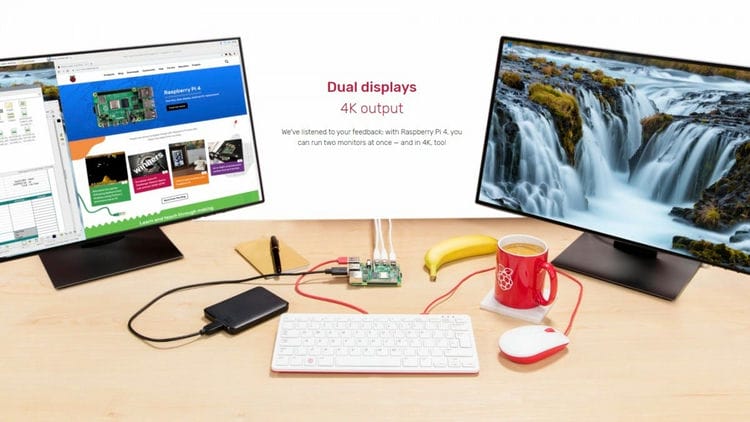
Om du är ambitiös, tekniskt kunnig eller skandalöst sparsam, bör du prova att använda en Raspberry Pi som en stationär dator. Den nya Raspberry Pi 4 börjar på bara $35 men har två Micro HDMI-portar för dubbla 4K-bildskärmsinställningar, en gigabit Ethernet-port för snabbt internet, fyra USB-portar och en skrivbordsklar CPU.
Pi 4:s Broadcom BCM2711 SoC kan inte köra Windows, men den är perfekt för Raspbian – en lätt port i den populära skrivbordsmiljön Debian. Den genomsnittliga personen borde inte ha några problem med att använda en Raspberry Pi för vardagliga uppgifter, som läxor, Minecraft eller Zoom-samtal, även om du kan behöva titta på några tutorials för att få saker att ställa in. Du måste också äga en datorskärm, ett tangentbord, en mus och ett MicroSD-kort för att kunna använda Pi 4. (Återigen, du kan köpa de flesta av dessa saker från Goodwill för billigt om du har svårt att hitta vilken som helst).
Pi 4 är tillgänglig med 1 GB, 2 GB, 4 GB eller 8 GB RAM. De mer prisvärda 2- och 4GB-varianterna är bra för vanlig datoranvändning, medan 8GB-alternativet kan visa sig vara bäst för personer som gillar att göra flera saker, redigera foton eller öppna 100 webbläsarflikar åt gången. Du kan köpa Raspberry Pi som bara brädet, men vi rekommenderar att du köper ett komplett kit. Det kommer att innehålla allt du behöver, inklusive ett fodral och SD-kort.
Prova att använda en surfplatta eller smartphone
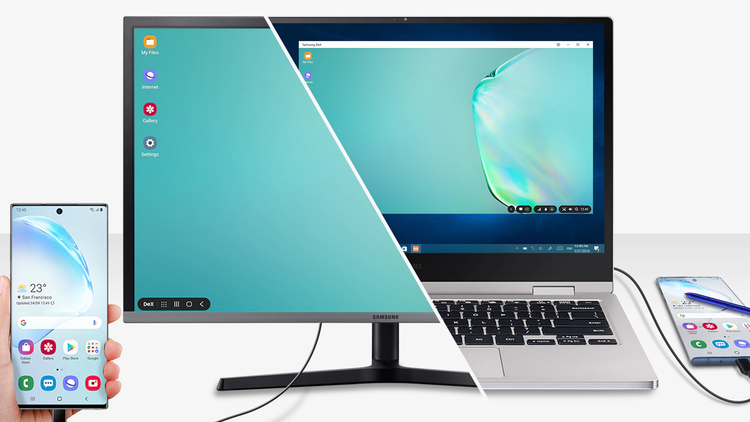
En illustration av Samsung DeX-skrivbordsmiljön. Samsung
Vi spenderar större delen av vår datortid i webbläsaren. Så det är ingen överraskning att surfplattor, och särskilt nyare iPads och Samsung Tab-enheter, ger anständiga laptop stand-ins. Starta bara webbläsaren, anslut ett Bluetooth-tangentbord och -mus och sätt igång.
Alla iPad som kör den senaste versionen av iPadOS kan stå för din bärbara dator. Jag föreslår att du köper den nya $330 iPad, även om en billig 2014 iPad Air 2 skulle kunna få jobbet gjort bra. När det gäller Galaxy Tab-enheter borde allt som gjorts efter 2017, inklusive $280 Galaxy Tab A, fungera tillräckligt bra. Som sagt, Android-surfplattor saknar stabiliteten, appvalet och batteritiden för iPads – bara något att tänka på!
Du kan också använda en smartphone som en bärbar dator, även om du förmodligen inte kommer att ha så mycket kul när du gör det. De flesta webbplatser, inklusive skolsidor som Canvas och Blackboard, fungerar bra på en telefonwebbläsare som är inställd på "endast skrivbord". Nyare Samsung-enheter har övertaget här, eftersom du kan koppla in din telefon till en datorskärm för att dra fördel av det skrivbordsliknande DeX-läget (som är mycket bekvämare än telefonens lilla skärm).
En pålitlig bärbar dator
Använd Chrome OS eller Linux för att återuppliva en gammal dator
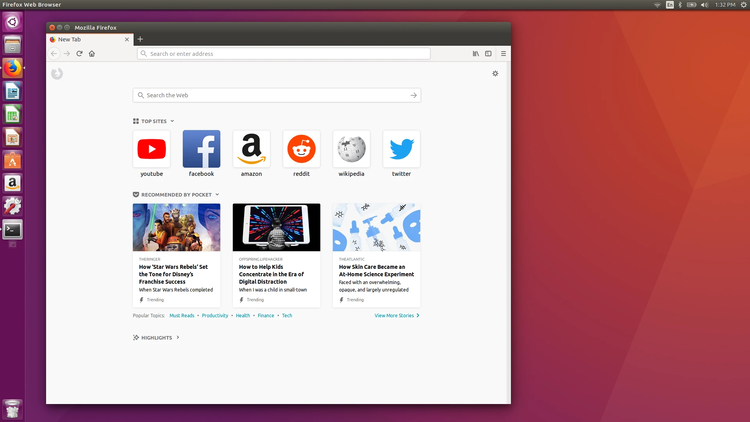
En skärmdump av Ubuntu-skrivbordet. Kanonisk
Har du en skit gammal dator som flyter runt på vinden? Kanske är det dags att blåsa liv i den grejen, åtminstone tills du kan hitta en ny bärbar dator. Att installera om Windows eller frigöra en hårddisk räcker vanligtvis för att få en gammal dator i form igen, även om den fortfarande kan kännas lite trög om dess hårdvara är inaktuell. I så fall kanske du vill byta ut den gamla datorns operativsystem med något lätt, som Chrome OS eller en Linux-distro.
Om du är bekant med Chrome OS (eller om du försöker konfigurera en dator för ditt barn), bör du försöka installera Chromium OS på din gamla dator via CloudReady. Chromium OS är open source-versionen av Googles Chrome OS, och även om det saknar förmågan att köra Android-appar, är det perfekt för skolan eller jobbet.
En Linux-distro på ingångsnivå som Ubuntu, Mint eller Fedora bör också tjäna dina behov, så länge du är villig att skriva saker i terminalen då och då. Oroa dig inte, du behöver inte veta hur man "kodar" för att använda Linux, du kanske bara behöver leta upp tutorials på YouTube då och då.
Tänk på att det här är gratislösningar på problemet "Jag kan inte hitta en bärbar dator". Att använda Linux kan låta som en mardröm (knacka inte på det förrän du provar det), men det är bättre än att överbudgetera på en bärbar dator för distansutbildning.