
Nie możesz znaleźć laptopa? Oto, czego używać w pracy lub w szkole
PRODUKCJA ECLIPSE/Shutterstock
Zdalna nauka i praca w domu uniemożliwiły znalezienie niedrogich laptopów. Ale nie martw się, nadal możesz znaleźć solidną alternatywę dla laptopa, nie marnując swoich oszczędności. Te alternatywy dla laptopów są idealne do pracy zdalnej lub nauki online i w przeciwieństwie do używanych laptopów są objęte gwarancją producenta.
Żaden z tych produktów nie jest zamiennikiem laptopa w stosunku 1:1. Stracisz tutaj coś, czy to przenośność, rozmiar ekranu, czy łatwość użytkowania. Ale nie przekroczysz swojego budżetu, nie przegapisz żadnych spotkań Zoom i możesz wyjść z maszyną, która jest szybsza i bardziej niezawodna niż jakikolwiek laptop, z którego kiedykolwiek korzystałeś.
Więcej Bang for Your Buck: nie bój się komputera stacjonarnego!
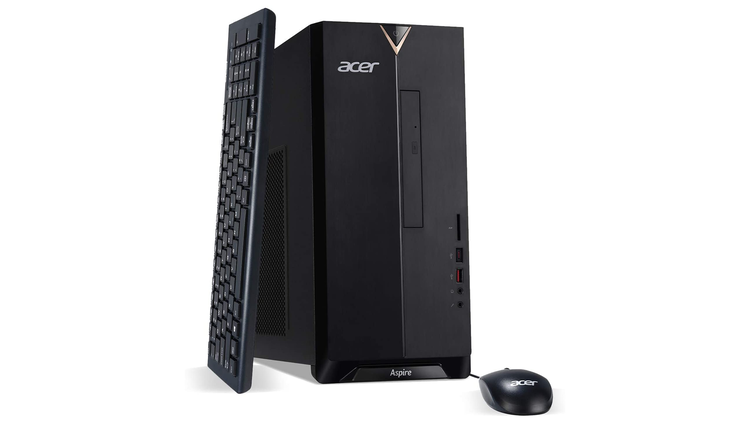
Niedrogi komputer stacjonarny Acer Aspire TC-885-UA91. Acer
Kupowanie komputera stacjonarnego jest trochę onieśmielające, zwłaszcza jeśli miałeś tylko laptopa. Ale nie martw się, nie skończysz z „niewłaściwym komputerem", „wolnym komputerem” lub czymś w tym rodzaju. Komputery stacjonarne oferują lepszą wydajność niż laptopy w znacznie niższej cenie i są łatwiejsze do ustawić przy biurku, niż można by się spodziewać.
Mimo to nie możesz po prostu kupić komputera stacjonarnego i dzwonić na niego przez cały dzień. Musisz zebrać kilka produktów, w tym monitor komputerowy, klawiaturę i kamerę internetową. Oto wszystko, czego potrzebujesz, aby korzystać z komputera stacjonarnego (wraz z kilkoma wskazówkami dotyczącymi oszczędzania pieniędzy):
- Specyfikacja: Kup komputer z procesorem Intel Core lub AMD Ryzen i co najmniej 8 GB pamięci RAM. (Procesor Intel Pentium jest akceptowalny, jeśli jesteś przywiązany do gotówki.) Pamięć wewnętrzna to osobiste preferencje, chociaż Twój komputer będzie nieco szybszy, jeśli ma dysk SSD — po prostu upewnij się, że ma wystarczająco dużo miejsca, aby obsłużyć wszystko, czego potrzebujesz. Zalecamy co najmniej 256 GB dla dysków SSD.
- Monitor: Możesz używać dowolnego monitora komputerowego lub telewizora z komputerem stacjonarnym. Jeśli nie czujesz się komfortowo, upuszczając 100 USD na nowy monitor komputerowy, wpadnij do lokalnego Goodwill i kup jeden za 10 lub 15 USD. Używany monitor można również znaleźć w serwisie eBay za około 50 USD .
- Kamera internetowa: potrzebujesz kamery internetowej do Zoom lub Google Meet? Nadal można znaleźć tanie kamery internetowe w Best Buy i Amazon. Możesz także użyć aparatu cyfrowego, smartfona, tabletu lub czegokolwiek z wbudowaną kamerą zamiast kamery internetowej.
- Klawiatura i mysz: komputery stacjonarne są zwykle wyposażone w klawiaturę i mysz. Jeśli tak nie jest, możesz kupić tanią parę na Amazon lub zaszaleć na bezprzewodowej klawiaturze i myszy. Możesz także wpaść do Goodwill na tanią klawiaturę i mysz.
Nie powinieneś mieć większych problemów ze znalezieniem nowego komputera z procesorem Intel Core lub AMD Ryzen z 8 GB pamięci RAM w przedziale cenowym od 300 do 400 USD. Jeśli potrzebujesz czegoś tańszego, zawsze możesz kupić komputer z wolniejszym procesorem Intel Pentium lub Intel Celeron za około 200 USD. Możesz także kupić używany, odnowiony lub otwarty komputer w sklepie Best Buy (odnowione komputery Dell Optiplex są popularnym wyborem i są objęte 90-dniową gwarancją).
Niektórzy ludzie mogą sugerować zakup komputera typu „wszystko w jednym” zamiast samodzielnego komputera stacjonarnego. I chociaż komputery all-in-one zawierają wszystkie akcesoria potrzebne do gry w Roblox lub rozpoczęcia spotkania Zoom, mogą być nieco zawyżone. To, czego brakuje im w cenie, nadrabiają prostotą, ponieważ wszystko jest wliczone w cenę. To również sprawia, że są przyzwoitym wyborem, jeśli nie masz dużo miejsca — najtańsze komputery all-in-one, które pasują do naszych sugestii dotyczących sprzętu, zaczynają się od 650 USD.
Niedrogi, nowoczesny komputer stacjonarny
[
Komputer stacjonarny Acer Aspire TC-885-UA91, Intel Core i3-9100 9. generacji, 8 GB DDR4, 512 GB SSD, 8X DVD, 802.11AC Wifi, USB 3.1 typu C, Windows 10 Home, czarny
]( https://www.amazon.com/dp/B07R8WK8VP?ots=1&tag=reviewgeek-20)
Acer Aspire TC-885-UA91 zawiera procesor Intel Core, 8 GB pamięci RAM, szybki dysk SSD, a nawet port USB-C! To solidny, nowoczesny komputer stacjonarny za mniej niż 500 USD.
Użyj Raspberry Pi 4 jako taniego komputera stacjonarnego
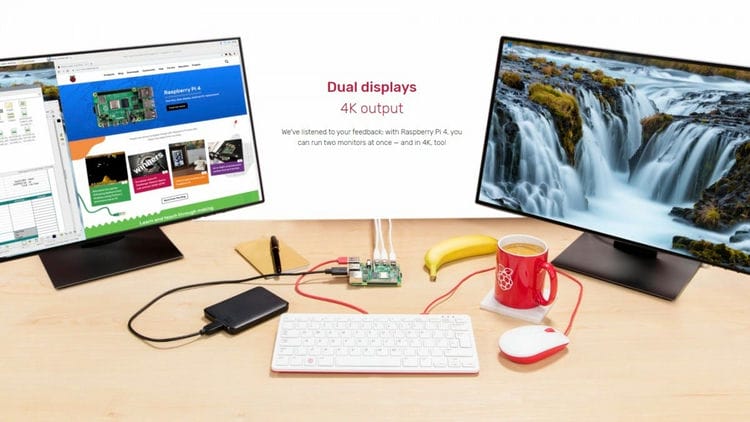
Jeśli jesteś ambitny, obeznany z technologią lub wyjątkowo oszczędny, powinieneś spróbować użyć Raspberry Pi jako komputera stacjonarnego. Nowy Raspberry Pi 4 zaczyna się od zaledwie 35 USD, ale zawiera dwa porty Micro HDMI do konfiguracji z dwoma monitorami 4K, port Gigabit Ethernet do szybkiego Internetu, cztery porty USB i procesor gotowy do pracy w komputerze stacjonarnym.
Broadcom BCM2711 SoC Pi 4 nie może działać w systemie Windows, ale jest idealny dla Raspbian — lekkiego portu popularnego środowiska graficznego Debiana. Przeciętna osoba nie powinna mieć żadnych problemów z używaniem Raspberry Pi do codziennych zadań, takich jak praca domowa, rozmowy z Minecrafta lub Zoom, chociaż może być konieczne obejrzenie kilku samouczków, aby skonfigurować. Musisz także posiadać monitor komputerowy, klawiaturę, mysz i kartę MicroSD, aby korzystać z Pi 4. (Ponownie, możesz kupić większość tych rzeczy od Goodwill za tanio, jeśli masz trudności ze znalezieniem ktokolwiek z nich).
Pi 4 jest dostępny z 1 GB, 2 GB, 4 GB lub 8 GB pamięci RAM. Tańsze warianty 2 i 4 GB są odpowiednie do zwykłego korzystania z komputera stacjonarnego, podczas gdy opcja 8 GB może okazać się najlepsza dla osób, które lubią wykonywać wiele zadań jednocześnie, edytować zdjęcia lub otwierać 100 kart przeglądarki na raz. Możesz kupić Raspberry Pi jako samą płytkę, ale zalecamy zakup pełnego zestawu. Zawiera wszystko, czego potrzebujesz, w tym etui i kartę SD.
Spróbuj użyć tabletu lub smartfona
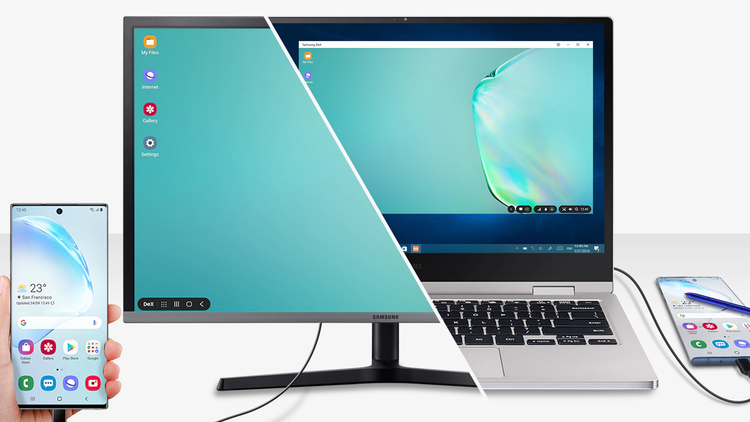
Ilustracja środowiska pulpitu Samsung DeX. SAMSUNG
Większość czasu na komputerze spędzamy w przeglądarce. Nic więc dziwnego, że tablety, a zwłaszcza nowsze iPady i urządzenia Samsung Tab, stanowią przyzwoite podstawki do laptopa. Po prostu uruchom przeglądarkę, podłącz klawiaturę i mysz Bluetooth i zabierz się do pracy.
Każdy iPad z najnowszą wersją iPadOS może zastąpić laptopa. Sugeruję zakup nowego iPada za 330 USD, chociaż tani iPad Air 2 z 2014 roku może dobrze wykonać zadanie. Jeśli chodzi o urządzenia Galaxy Tab, wszystko, co zostało wyprodukowane po 2017 roku, w tym Galaxy Tab A za 280 USD, powinno działać wystarczająco dobrze. To powiedziawszy, tabletom z Androidem brakuje stabilności, wyboru aplikacji i żywotności baterii iPadów – tylko o czym należy pamiętać!
Możesz także użyć smartfona jako podstawki pod laptopa, chociaż prawdopodobnie nie będziesz miał z tego zbyt wiele radości. Większość witryn internetowych, w tym strony szkolne, takie jak Canvas i Blackboard, działa dobrze w przeglądarce telefonu ustawionej na „tylko pulpit”. Nowsze urządzenia Samsung mają tutaj przewagę, ponieważ możesz podłączyć telefon do monitora komputera, aby skorzystać z trybu DeX podobnego do komputera stacjonarnego (który jest znacznie wygodniejszy niż mały ekran telefonu).
Niezawodna wymiana laptopa
Użyj systemu operacyjnego Chrome lub Linux, aby ożywić stary komputer
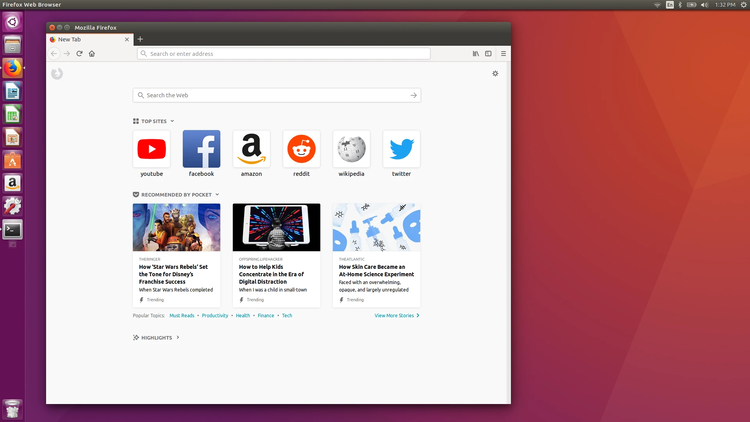
Zrzut ekranu pulpitu Ubuntu. Kanoniczny
Czy masz gówniany stary komputer unoszący się na strychu? Może nadszedł czas, aby tchnąć w to życie, przynajmniej dopóki nie znajdziesz nowego laptopa. Ponowna instalacja systemu Windows lub zwolnienie dysku twardego zwykle wystarcza, aby stary komputer wrócił do formy, chociaż nadal może wydawać się nieco powolny, jeśli jego sprzęt jest nieaktualny. W takim przypadku możesz zastąpić stary system operacyjny komputera czymś lekkim, takim jak Chrome OS lub dystrybucja Linuksa.
Jeśli znasz system operacyjny Chrome (lub próbujesz skonfigurować komputer dla swojego dziecka), spróbuj zainstalować system operacyjny Chromium na starym komputerze przez CloudReady. Chromium OS to wersja open source systemu operacyjnego Google Chrome i chociaż nie ma możliwości uruchamiania aplikacji na Androida, jest idealna do szkoły lub pracy.
Podstawowa dystrybucja Linuksa, taka jak Ubuntu, Mint lub Fedora, również powinna służyć Twoim potrzebom, o ile chcesz od czasu do czasu wpisywać różne rzeczy w terminalu. Nie martw się, nie musisz wiedzieć, jak „kodować”, aby korzystać z Linuksa, możesz po prostu od czasu do czasu przejrzeć samouczki na YouTube.
Pamiętaj, że są to bezpłatne rozwiązania problemu „Nie mogę znaleźć laptopa”. Używanie Linuksa może brzmieć jak koszmar (nie pukaj, dopóki nie spróbujesz), ale jest to lepsze niż przekraczanie budżetu na laptopie do zdalnej nauki.