
Не можете знайти ноутбук? Ось що використовувати на роботі чи в школі
ECLIPSE PRODUCTION/Shutterstock
Дистанційне навчання та робота з дому зробили неможливим знайти доступні ноутбуки. Але не хвилюйтеся, ви все одно можете знайти надійну альтернативу ноутбуку, не витрачаючи свої заощадження. Ці альтернативи ноутбуку ідеально підходять для віддаленої роботи або навчання в Інтернеті, і на відміну від ноутбуків, які були у вжитку, вони фактично мають гарантію виробника.
Жоден з цих продуктів не є заміною 1:1 для вашого ноутбука. Тут ви щось втратите, будь то портативність, розмір екрана чи простота використання. Але ви не перевищите свій бюджет, не пропустите жодних зустрічей Zoom, і ви можете отримати машину, яка буде швидшою та надійнішою, ніж будь-який ноутбук, який ви коли-небудь використовували.
Більше за свої гроші: не бійтеся настільного ПК!
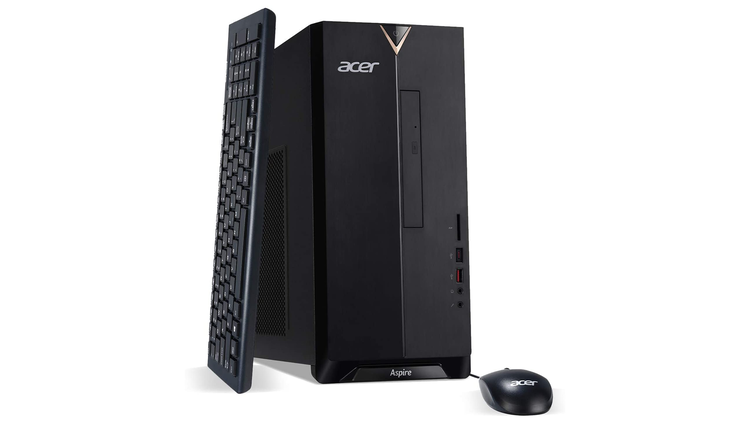
Доступний настільний комп’ютер Acer Aspire TC-885-UA91. Acer
Покупка настільного комп’ютера трохи лякає, особливо якщо у вас був лише ноутбук. Але не хвилюйтеся, ви не отримаєте «не той комп’ютер» чи «повільний комп’ютер» чи щось подібне. Настільні комп’ютери пропонують кращу продуктивність, ніж ноутбуки за набагато нижчу ціну, і їх легше поставте за столом, ніж ви могли очікувати.
Тим не менш, ви не можете просто купити настільну вежу і розраховувати на це день. Вам потрібно зібрати купу продуктів, включаючи монітор комп’ютера, клавіатуру та веб-камеру. Ось все, що вам знадобиться, щоб насолоджуватися настільним комп’ютером (разом з деякими порадами щодо економії грошей):
- Технічні характеристики: Купуйте комп’ютер з процесором Intel Core або AMD Ryzen і принаймні 8 ГБ оперативної пам’яті. (Процесор Intel Pentium є прийнятним, якщо у вас немає грошей.) Внутрішня пам’ять — це особиста перевага, хоча ваш комп’ютер буде відчувати себе трохи швидше, якщо на ньому є SSD — просто переконайтеся, що на ньому достатньо місця, щоб обробити все, що вам потрібно. Ми рекомендуємо як мінімум 256 ГБ для SSD.
- Монітор: Ви можете використовувати будь-який монітор комп’ютера або телевізор із настільним ПК. Якщо вам не зручно скинути 100 доларів на новий монітор комп’ютера, зайдіть у свій місцевий гудвіл і купіть його за 10 або 15 доларів. Ви також можете знайти вживаний монітор приблизно за 50 доларів на eBay.
- Веб- камера: потрібна веб-камера для Zoom або Google Meet? Ви все ще можете знайти дешеві веб-камери на Best Buy та Amazon. Ви також можете використовувати цифрову камеру, смартфон, планшет або будь-що з вбудованою камерою замість веб-камери.
- Клавіатура та миша: настільні ПК зазвичай мають клавіатуру та мишу. Якщо ваш ні, ви можете купити дешеву пару на Amazon або витратитися на бездротову клавіатуру та мишу. Ви також можете зайти в Goodwill за дешевою клавіатурою та мишею.
У вас не повинно виникнути особливих проблем із пошуком нового ПК Intel Core або AMD Ryzen з 8 ГБ оперативної пам’яті в ціновому діапазоні від 300 до 400 доларів. Якщо вам потрібно щось дешевше, ви завжди можете купити комп’ютер з повільнішим процесором Intel Pentium або Intel Celeron приблизно за 200 доларів. Ви також можете придбати вживаний , відремонтований або відкритий ПК у Best Buy (відновлені ПК Dell Optiplex є популярним вибором і мають 90-денну гарантію).
Деякі люди можуть запропонувати придбати ПК «все-в-одному» замість окремого робочого столу. І хоча комп’ютери «все-в-одному» містять усі аксесуари, необхідні для гри в Roblox або проведення зустрічі в Zoom, ціна на них може бути трохи завищена. Те, чого їм не вистачає, вони компенсують простотою, оскільки все включено. Це також робить їх гідним вибором, якщо у вас мало місця — найдоступніші ПК «все в одному», які відповідають нашим пропозиціям щодо обладнання, починаються від 650 доларів США.
Сучасний настільний ПК за доступною ціною
[
Настільний комп’ютер Acer Aspire TC-885-UA91, Intel Core i3-9100 9-го покоління, 8 ГБ DDR4, 512 ГБ SSD, 8X DVD, 802.11AC Wi-Fi, USB 3.1 Type C, Windows 10 Home, чорний
]( https://www.amazon.com/dp/B07R8WK8VP?ots=1&tag=reviewgeek-20)
Acer Aspire TC-885-UA91 оснащений процесором Intel Core, 8 ГБ оперативної пам’яті, швидкісним SSD і навіть портом USB-C! Це надійний, сучасний настільний комп’ютер за ціною менше 500 доларів.
Використовуйте Raspberry Pi 4 як дешевий настільний комп’ютер
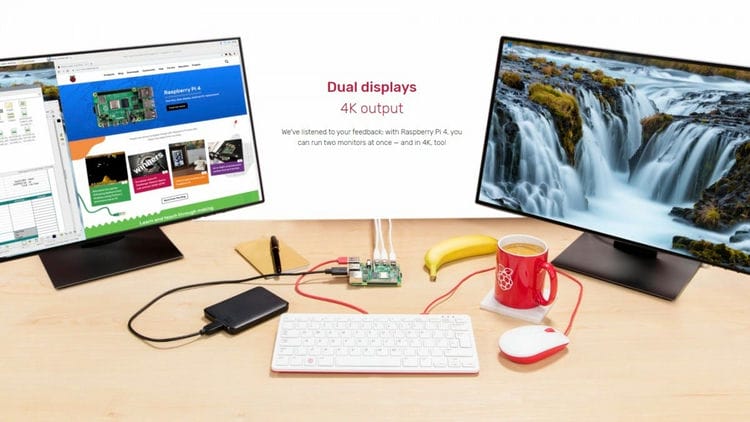
Якщо ви амбітні, технічно підковані або надзвичайно ощадливі, то вам варто спробувати використовувати Raspberry Pi як настільний комп’ютер. Новий Raspberry Pi 4 коштує всього 35 доларів, але оснащений двома портами Micro HDMI для налаштувань монітора з двома 4K, портом гігабітного Ethernet для швидкого Інтернету, чотирма портами USB і процесором для настільного комп’ютера.
SoC Pi 4 Broadcom BCM2711 не може запускати Windows, але він ідеально підходить для Raspbian — легкого порту популярного середовища робочого столу Debian. Звичайній людині не повинно виникнути проблем із використанням Raspberry Pi для повсякденних завдань, таких як домашня робота, Minecraft або дзвінки в Zoom, хоча вам, можливо, доведеться переглянути деякі підручники, щоб налаштувати все. Вам також потрібно мати комп’ютерний монітор, клавіатуру, мишу та карту MicroSD, щоб використовувати Pi 4. (Знову ж таки, ви можете купити більшість цих речей у Goodwill за дешево, якщо вам важко знайти будь-хто з них).
Pi 4 доступний з 1 ГБ, 2 ГБ, 4 ГБ або 8 ГБ оперативної пам’яті. Більш доступні варіанти на 2 і 4 ГБ підходять для звичайного використання на комп’ютері, тоді як варіант 8 ГБ може виявитися найкращим для людей, які люблять працювати одночасно, редагувати фотографії або відкривати 100 вкладок браузера. Ви можете купити Raspberry Pi як плату, але ми рекомендуємо купувати повний комплект. У нього буде все необхідне, включаючи футляр і SD-карту.
Спробуйте використовувати планшет або смартфон
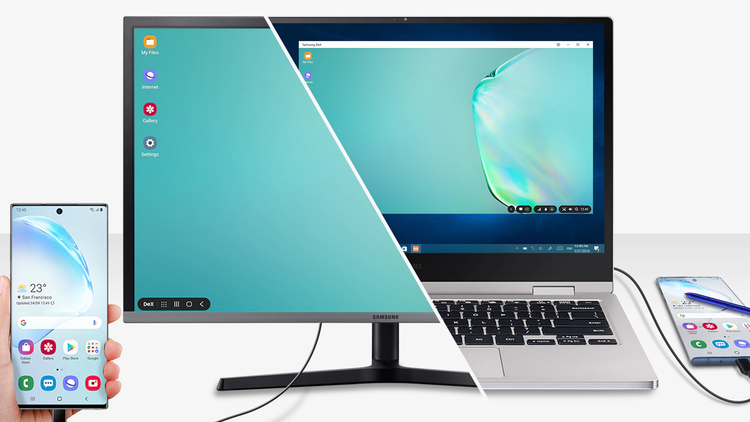
Ілюстрація настільного середовища Samsung DeX. Samsung
Більшу частину часу за комп’ютером ми проводимо у браузері. Тож не дивно, що планшети, а особливо новітні пристрої iPad та Samsung Tab, є гідними замінниками ноутбуків. Просто запустіть браузер, підключіть клавіатуру та мишу Bluetooth і приступайте до роботи.
Будь-який iPad з останньою версією iPadOS може замінити ваш ноутбук. Я пропоную купити новий iPad за 330 доларів, хоча дешевий iPad Air 2 2014 року випуску міг би виконати роботу чудово. Що стосується пристроїв Galaxy Tab, то все, що було виготовлено після 2017 року, включаючи Galaxy Tab A за 280 доларів, має працювати досить добре. Тим не менш, планшетам Android не вистачає стабільності, вибору додатків і часу автономної роботи, як у iPad — це лише те, про що варто пам’ятати!
Ви також можете використовувати смартфон як заміну для ноутбука, хоча, ймовірно, ви не отримаєте від цього особливого задоволення. Більшість веб-сайтів, включаючи шкільні сторінки, як-от Canvas і Blackboard, добре працюють у браузері телефону, у якому встановлено «лише комп’ютер». Нові пристрої Samsung тут мають перевагу, оскільки ви можете підключити свій телефон до монітора комп’ютера, щоб скористатися перевагами режиму DeX, схожого на робочий стіл (який набагато зручніше, ніж крихітний екран вашого телефону).
Надійна заміна ноутбука
Використовуйте ОС Chrome або Linux, щоб відродити старий ПК
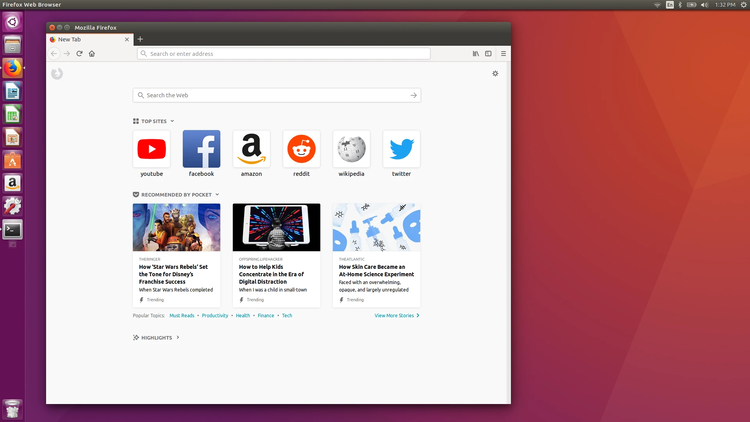
Знімок екрана робочого столу Ubuntu. Канонічний
У вас на горищі плаває кепський старий комп’ютер? Можливо, настав час вдихнути життя в цю річ, принаймні, поки ви не знайдете новий ноутбук. Перевстановлення Windows або звільнення жорсткого диска зазвичай достатньо, щоб повернути старий ПК у форму, хоча він все ще може відчувати себе трохи млявим, якщо його апаратне забезпечення застаріло. У цьому випадку ви можете замінити операційну систему старого комп’ютера на щось полегшене, наприклад Chrome OS або дистрибутив Linux.
Якщо ви знайомі з ОС Chrome (або намагаєтеся налаштувати комп’ютер для своєї дитини), спробуйте встановити ОС Chromium на свій старий комп’ютер через CloudReady. Chromium OS — це версія ОС Chrome з відкритим вихідним кодом, і хоча в ній немає можливості запускати програми Android, вона ідеально підходить для школи чи роботи.
Дистрибутив Linux початкового рівня, такий як Ubuntu, Mint або Fedora, також повинен відповідати вашим потребам, якщо ви хочете час від часу вводити щось у термінал. Не хвилюйтеся, вам не потрібно знати, як «кодувати», щоб використовувати Linux, можливо, вам просто потрібно буде час від часу переглядати підручники на YouTube.
Майте на увазі, що це безкоштовні рішення проблеми «Я не можу знайти ноутбук». Використання Linux може здатися кошмаром (не кидайте його, поки не спробуєте), але це краще, ніж перевищувати бюджет на ноутбуці для дистанційного навчання.