

Tutto il necessario per configurare un server Plex
Plex, Intel
Un Plex Media Server semplifica lo streaming o la condivisione di film e raccolte musicali nello stesso modo in cui esegui lo streaming di Netflix o Hulu. Nessun problema, nessun problema, scarica tutti i tuoi file multimediali nel server e trasmettili in streaming su qualsiasi dispositivo. Ma configurare un server Plex è più facile a dirsi che a farsi, soprattutto quando ci sono così tanti dispositivi diversi che possono funzionare come un server Plex.
Esamineremo tutti i prodotti necessari per configurare un server Plex, comprese molte delle cose opzionali. Ma questa è solo una guida al prodotto. Coloro che hanno bisogno di aiuto per configurare il software Plex dovrebbero controllare la pagina di supporto Plex o leggere la guida dettagliata all’installazione di Plex sul nostro sito gemello, How-To Geek.
Un computer per eseguire Plex Media Server
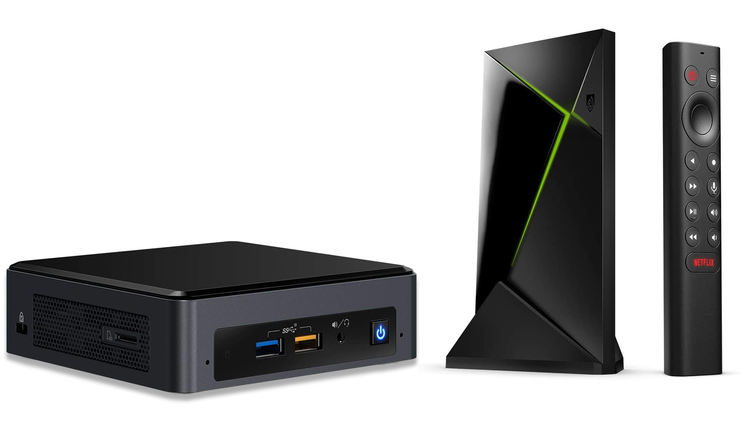
Intel, Nvidia
Il componente più importante del tuo server Plex è il computer che gestisce i tuoi file multimediali ed esegue il software Plex. Questo computer dovrebbe essere piccolo ed efficiente dal punto di vista energetico, poiché richiede una connessione Internet cablata e funzionerà 24 ore su 24, 7 giorni su 7. Ovviamente, puoi risparmiare un sacco di soldi trasformando qualsiasi vecchio PC o laptop in un server Plex, ma una macchina del genere occuperà molto spazio e consumerà molta energia.
Quale sistema operativo dovresti usare?
Plex funziona su Windows, Linux, macOS e sistemi NAS dedicati come Synology Diskstation. I server basati su Windows e macOS offrono prestazioni simili ai server basati su Linux, quindi se non ti senti a tuo agio con Linux, non preoccuparti di usarlo. Detto questo, Linux è l’ideale perché richiede poca manutenzione ed è molto efficiente dal punto di vista energetico. Se hai familiarità con Linux, prova a utilizzare una distribuzione senza GUI per risparmiare risorse del computer e massimizzare le prestazioni.
Le soluzioni NAS sono un po’ complicate. Alcune persone utilizzano un dispositivo NAS per conservare e gestire i media insieme al loro server Plex, mentre altri eseguono l’intera operazione, server e tutto, su un unico dispositivo NAS. Consolidare tutto in un dispositivo NAS rende il tuo server Plex più piccolo e più facile da gestire, ma i dispositivi NAS che sono abbastanza potenti da tenere il passo con le richieste di Plex sono un po’ costosi.
Quali sono i requisiti hardware Plex?
Non hai bisogno di molta potenza per eseguire un server Plex. Qualsiasi macchina realizzata negli ultimi anni dovrebbe soddisfare i requisiti hardware Plex, che richiedono un processore i3 e 2 GB di RAM. Ovviamente, godrai di prestazioni migliori su un sistema più potente e la maggior parte degli appassionati di Plex suggerisce di utilizzare un processore i5 e 4 GB di RAM (o superiore). Un sistema più robusto è l’ideale per lo streaming 4K, lo streaming simultaneo su più dispositivi o lo streaming remoto fuori casa.
Questi requisiti hardware diventano un po’ confusi quando crei un server Plex da un dispositivo NAS, un Raspberry Pi o qualsiasi altra soluzione non tradizionale. Se prevedi di eseguire il tuo server Plex su un dispositivo NAS, controlla il foglio di calcolo dettagliato della compatibilità di Plex NAS per trovarne uno abbastanza potente per le tue esigenze. Sia Raspberry Pi 4 che NVIDIA Shield TV Pro possono trasmettere in streaming Plex in 4K, quindi attieniti a quei prodotti se desideri un server Plex piccolo, economico e non per PC.
Quale dispositivo dovresti usare per Plex?
Se sei totalmente nuovo in Plex, ti suggerisco di iniziare il tuo viaggio con un dispositivo piccolo ed economico come Raspberry Pi 4 o NVIDIA Shield TV Pro. Questi dispositivi sono compatibili con 4K ed estremamente popolari, quindi ci sono molte risorse per aiutarti a configurare tutto. Inoltre, Pi 4 e NVIDIA Shield TV Pro sono molto facili da riutilizzare o rivendere se perdi interesse per Plex.
Un server Plex basato su PC offre maggiore flessibilità e potenza rispetto a un dispositivo Rasberry Pi, NVIDIA Shield o NAS, soprattutto se detto PC ha componenti aggiornabili. Anche in questo caso, puoi utilizzare qualsiasi PC che soddisfi i requisiti hardware Plex, ma i mini PC come Intel NUC sono lo standard di riferimento grazie al loro ingombro ridotto, efficienza energetica e prezzo basso.
I dispositivi Intel NUC non sono dotati di RAM o di un sistema operativo, cosa che la maggior parte degli appassionati preferisce, poiché la RAM aftermarket non è così costosa e i sistemi operativi Linux sono gratuiti. Ma se non ti senti a tuo agio nell’usare Linux o inserire componenti in una scheda madre, i dispositivi Windows 10 pre-costruiti come Lenovo ThinkCentre o HP Prodesk sono probabilmente la soluzione migliore.
Ma cosa succede se si desidera eseguire tutto da un dispositivo NAS? Sebbene i dispositivi NAS non abbiano la potenza o la riutilizzabilità dei PC, sono incredibilmente efficienti dal punto di vista energetico e possono aiutarti a ottenere una configurazione pulita. Inoltre, un dispositivo NAS semplifica il backup di più copie della tua libreria Plex: è più o meno quello per cui sono fatti.
Se Plex approva un dispositivo NAS nel suo foglio di calcolo di compatibilità, dovrebbe soddisfare tutte le tue esigenze. Ho solo un consiglio rapido: non acquistare un dispositivo NAS con solo uno o due alloggiamenti per unità. Un dispositivo NAS con quattro o più alloggiamenti per unità, come Synology DiskStation DS920+, può contenere più copie della libreria multimediale, aumentando la sicurezza e massimizzando lo spazio disponibile nelle unità. Dai un’occhiata al calcolatore RAID di Synology per vedere come alcuni alloggiamenti per unità extra possono rendere il tuo server Plex basato su NAS molto più utile.
[
Intel NUC
]( https://www.amazon.com/dp/B07GX67SBM?ots=1&tag=reviewgeek-20)
L’Intel NUC è un mini-PC barebone perfetto per Plex. Aggiungi un po’ di RAM, usa la tua distribuzione Linux preferita e goditi il viaggio.
NVIDIA Shield TV Pro
[
Lettore multimediale in streaming NVIDIA SHIELD Android TV Pro 4K HDR; Alte prestazioni, Dolby Vision, 3 GB di RAM, 2 USB, funziona con Alexa
]( https://www.amazon.com/dp/B07YP9FBMM?ots=1&tag=reviewgeek-20)
NVIDIA Shield TV Pro è una soluzione server Plex piccola, semplice ed economica. È perfetto per i principianti che non hanno familiarità con Plex.
Archiviazione per la tua libreria multimediale
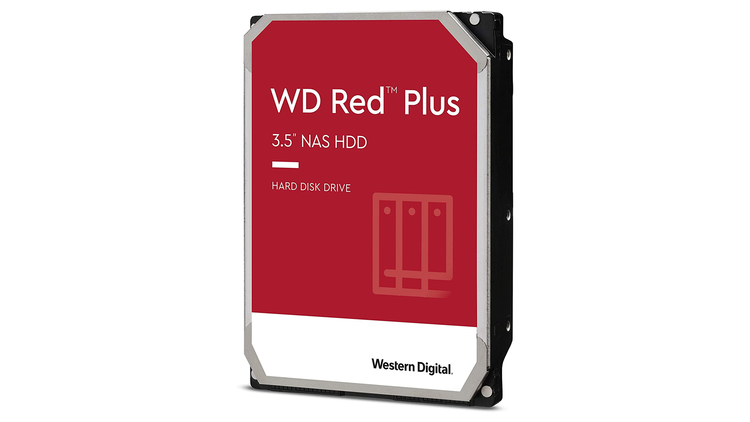
A meno che il server Plex scelto non abbia un sacco di spazio di archiviazione integrato, avrai bisogno di un’unità esterna per ospitare film, programmi, musica e altri file multimediali. Per fortuna, non è necessario un costoso SSD per gestire questa attività. Un HDD più economico va bene per l’archiviazione di supporti Plex e non influirà sulla qualità del tuo streaming.
Quale HDD dovresti usare per i media?
Suggerisco di utilizzare un disco rigido NAS come WD Red Plus per la configurazione Plex (o qualsiasi altra configurazione del server) perché gli HDD NAS funzionano più lentamente e quindi hanno una durata maggiore rispetto ai normali HDD. La velocità ridotta non influirà sulla qualità dello streaming, poiché l’unico compito dell’unità è recuperare i file multimediali per il tuo server Plex.
Sfortunatamente, avrai anche bisogno di un contenitore per unità esterna per collegare questo tipo di HDD al tuo server Plex tramite USB (a meno che il tuo server non sia un PC con alloggiamenti per unità aperti o un dispositivo NAS).
Se non vuoi pagare un extra per un HDD NAS e un contenitore per unità esterne, puoi invece utilizzare un HDD esterno di livello consumer come WD Passport. Tieni presente che morirà prima e consumerà più energia di un HDD NAS.
Dovresti usare un SSD come unità di avvio?
Sebbene non vi sia alcun motivo per archiviare i tuoi file multimediali su un SSD, ci sono vantaggi nell’utilizzo di un SSD come unità di sistema Plex Media Server. Come qualsiasi altro computer, il tuo server Plex si avvierà più velocemente con un’unità di sistema SSD e dovresti notare meno ritardi durante la navigazione nella sua libreria. Se stai utilizzando un vecchio PC per alimentare il tuo server Plex, considera la possibilità di sostituire l’unità di avvio con un SSD economico a bassa capacità, come il Kingston A400. (Se stai utilizzando un dispositivo Raspberry Pi o NVIDIA Shield, non preoccuparti, il tuo dispositivo si avvia dalla memoria flash).
E i backup?
Ricorda, i dischi rigidi e gli SSD non durano per sempre. Se puoi risparmiare un po’ di soldi, potresti voler prendere un’unità di backup per tutti i tuoi file multimediali. Puoi impostare Windows per eseguire automaticamente il backup del contenuto su questa unità di riserva con lo strumento di backup integrato del sistema operativo o ottenere gli stessi risultati su Linux con rsync.
I dispositivi NAS sono progettati appositamente per i backup RAID e, come accennato in precedenza, un dispositivo NAS con quattro alloggiamenti per unità è molto più sicuro e fornisce più spazio di archiviazione utilizzabile rispetto a un dispositivo con solo due alloggiamenti per unità. Dovresti giocare con il calcolatore Synology RAID per trovare una configurazione adatta a te.
File video per popolare la tua libreria
Un server Plex è inutile senza una libreria multimediale. In un mondo perfetto, puoi acquistare film e programmi dall’app Plex e scaricarli direttamente sul tuo media server Plex. Ma non viviamo in un mondo perfetto, quindi devi procurarti i tuoi file video da un paio di distributori, DVD e dischi Blu-Ray privi di DRM.
I server Plex sono una soluzione popolare per lo streaming di musica, ma poiché il download e il ripping di musica è un compito così facile, non lo tratteremo qui.
Ricerca di file video
Non puoi acquistare copie digitali di film per Plex. Almeno, non dai grandi distributori come Apple e Vudu. Questi distributori bloccano i loro contenuti dietro DRM, rendendo impossibile la riproduzione di detti file senza l’autorizzazione della rete del distributore o del software di riproduzione. Puoi rimuovere il DRM dalla maggior parte dei file multimediali, ma è un dolore nel culo. Inoltre, pagare un’azienda per file protetti da DRM è frustrante, poiché l’azienda chiaramente non rispetta il tuo diritto di possedere le cose per cui paghi.
Le uniche piattaforme degne di nota che vendono film senza DRM sono Vimeo on Demand, Drafthouse Films e alcuni piccoli siti basati su VHX. Ma questi distributori vendono principalmente film indipendenti, quindi dovrai strappare i film tradizionali da DVD e Blu-Ray. Se stai cercando qualcosa di pubblico dominio, probabilmente puoi scaricarlo gratuitamente su Internet Archive. Buona fortuna a trovare download di film senza DRM da qualsiasi altra parte.
Ripping di DVD e dischi Blu-Ray
Il ripping dei dischi è il modo migliore per riempire legalmente la tua libreria Plex. I DVD e i dischi Blu-Ray sono facili da trovare a buon mercato, soprattutto se cerchi vendite su Facebook Marketplace o scavi tra gli scaffali polverosi del tuo Goodwill locale. E mentre sedersi per estrarre il film dal disco è un fastidioso passaggio in più, è meglio di niente.
A meno che il tuo PC non disponga di un’unità disco integrata, dovrai acquistare un’unità DVD esterna o un’unità Blu-Ray che si colleghi alla porta USB del tuo computer. Una volta collegato, è necessario un software per estrarre il film dai dischi. Suggerisco di utilizzare HandBrake per preservare la qualità dei file rippati. Rippare i DVD con il freno a mano è piuttosto semplice, ma il processo per estrarre i Blu-Ray può essere un po’ complicato, quindi assicurati di leggere la nostra guida dettagliata sul ripping dei dischi Blu-Ray su How-To Geek.
Che cos’è la transcodifica?
I file multimediali non sono universali e alcuni dispositivi di casa non sono in grado di riprodurre determinati formati di file. Per questo motivo, Plex può transcodificare i file multimediali al volo, convertendo i file video in un formato adatto al dispositivo di destinazione. Se il tuo server ha una CPU che soddisfa i requisiti hardware Plex, non dovresti incappare in lag o buffer di transcodifica durante il normale utilizzo. Detto questo, potrebbero sorgere problemi se esegui lo streaming su più dispositivi che richiedono la transcodifica video contemporaneamente.
Se il tuo server Plex non ha molta potenza, puoi evitare completamente la transcodifica video convertendo tutti i tuoi file multimediali in MP4, che è il formato di file "universale" consigliato da Plex. Tieni presente che i problemi di transcodifica sono rari durante streaming regolare e, per quel che vale, gli appassionati di Plex suggeriscono di utilizzare il formato di file MKV per mantenere la qualità dei film strappati da Blu-Ray.
Dovrei sottolineare che l’ abbonamento Plex Pass sblocca un’impostazione di transcodifica hardware esclusiva, che utilizza la GPU del tuo computer (al contrario della CPU) per transcodificare il video. Coloro che intendono eseguire un sacco di streaming remoto, che richiede la transcodifica video per ridurre la larghezza di banda del flusso, dovrebbero prendere in considerazione l’utilizzo di questa impostazione di transcodifica hardware per alleggerire la CPU del proprio server. La grafica integrata nei chip Intel va bene per questo compito, così come le schede grafiche economiche come la GTX 1030.
Unità DVD esterna Riodda
Unità Blu-Ray esterna MthsTec
Devo pagare per Plex Pass?
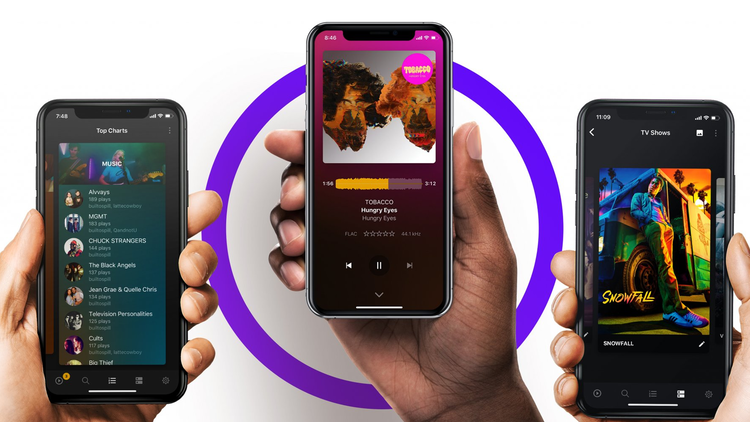
Plex può essere scaricato gratuitamente, ma non è gratuito. Devi pagare una tariffa una tantum per ogni dispositivo registrato con Plex o pagare una tariffa mensile per il servizio Plex Pass premium. Ma il vantaggio di Plex Pass non è che puoi saltare la quota di registrazione del dispositivo, è che sblocchi funzionalità esclusive come TV in diretta e DVR, download offline per dispositivi mobili, transcodifica hardware e restrizioni sui contenuti opzionali per impedire ai tuoi figli di vedere Contenuti classificati R sul loro account Plex.
Quindi, dovresti pagare per Plex Pass? Se prevedi di trasmettere in streaming solo su uno o due dispositivi, la risposta è probabilmente no. Ma se vuoi condividere la tua libreria con familiari e amici, Plex Pass è essenziale. La transcodifica hardware può alleggerire il tuo server e la funzionalità estesa di Plex Pass per le famiglie fa sembrare il servizio una piattaforma di streaming seria.
Un mese di Plex Pass costa solo $ 5, che è lo stesso prezzo che di solito paghi per registrare un dispositivo con Plex. Penso che valga la pena provare il servizio, anche se non ti aspetti di usarlo così tanto.