

Все, що потрібно для налаштування сервера Plex
Plex, Intel
Медіасервер Plex дозволяє легко транслювати або ділитися своєю колекцією фільмів і музики так само, як ви транслюєте Netflix або Hulu. Без клопоту, без суєти, просто скиньте весь медіафайл на сервер і передайте його на будь-який пристрій. Але налаштувати сервер Plex легше, ніж зробити, особливо якщо існує так багато різних пристроїв, які можуть функціонувати як сервер Plex.
Ми розглянемо всі продукти, які вам потрібні для налаштування сервера Plex, включаючи багато додаткових речей. Але це лише інструкція з продукту. Тим, кому потрібна допомога у налаштуванні програмного забезпечення Plex, слід переглянути сторінку підтримки Plex або прочитати детальний посібник із встановлення Plex на нашому дочірньому сайті, How-To Geek.
Комп’ютер для запуску Plex Media Server
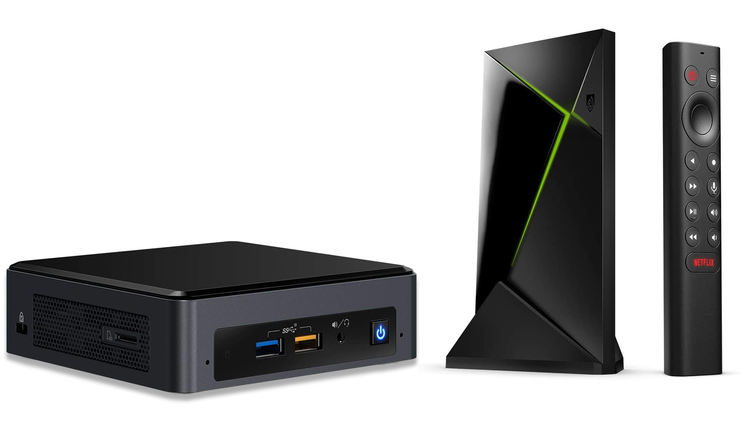
Intel, NVIDIA
Найважливішим компонентом вашого сервера Plex є комп’ютер, який керує вашими медіафайлами та запускає програмне забезпечення Plex. Цей комп’ютер має бути невеликим і енергоефективним, оскільки для нього потрібне дротове з’єднання з Інтернетом і він працюватиме цілодобово. Звичайно, можна заощадити чимало грошей, перетворивши будь-який старий комп’ютер або ноутбук в сервер Plex, але така машина буде займати багато місця і витрачати багато енергії.
Яку ОС Ви повинні використовувати?
Plex працює на Windows, Linux, macOS та спеціалізованих системах NAS, як-от Synology Diskstation. Сервери на базі Windows і macOS пропонують подібну продуктивність до серверів на базі Linux, тому, якщо вам не подобається Linux, не турбуйтеся ним. Тим не менш, Linux ідеально підходить, оскільки не вимагає обслуговування і дуже енергоефективний. Якщо ви знайомі з Linux, спробуйте використовувати дистрибутив без графічного інтерфейсу, щоб заощадити ресурси комп’ютера та максимізувати продуктивність.
Рішення NAS є дещо складними. Деякі люди використовують пристрій NAS для зберігання медіафайлів і керування ними разом із сервером Plex, тоді як інші виконують всю операцію, сервер і все, на одному NAS-пристрої. Об’єднання всього в пристрій NAS робить ваш сервер Plex меншим і простішим в управлінні, але пристрої NAS, які є достатньо потужними, щоб відповідати вимогам Plex, трохи дорогі.
Які вимоги до обладнання Plex?
Вам не потрібно багато кінських сил, щоб запустити сервер Plex. Будь-яка машина, виготовлена за останні кілька років, повинна відповідати вимогам до апаратного забезпечення Plex, які вимагають процесора i3 і 2 ГБ оперативної пам’яті. Звичайно, ви будете насолоджуватися кращою продуктивністю на потужнішій системі, і більшість ентустіастів Plex пропонують використовувати процесор i5 і 4 ГБ оперативної пам’яті (або краще). Покращена система ідеально підходить для потокової передачі 4K, одночасної трансляції з кількох пристроїв або віддаленого потокового передавання поза межами вашого дому.
Ці вимоги до обладнання стають трохи нечіткими, коли ви створюєте сервер Plex з пристрою NAS, Raspberry Pi або будь-якого іншого нетрадиційного рішення. Якщо ви плануєте запустити свій сервер Plex на пристрої NAS, перегляньте детальну таблицю сумісності Plex NAS, щоб знайти той, який достатньо потужний для ваших потреб. І Raspberry Pi 4, і NVIDIA Shield TV Pro можуть транслювати Plex у форматі 4K, тому дотримуйтеся цих продуктів, якщо вам потрібен невеликий, дешевий сервер Plex без ПК.
Який пристрій слід використовувати для Plex?
Якщо ви зовсім новачок у Plex, я пропоную почати свою подорож з невеликого та дешевого пристрою, як-от Raspberry Pi 4 або NVIDIA Shield TV Pro. Ці пристрої підтримують 4K і надзвичайно популярні, тому є багато ресурсів, які допоможуть вам усе налаштувати. Крім того, Pi 4 і NVIDIA Shield TV Pro дуже легко перепродати або перепродати, якщо ви втратите інтерес до Plex.
Сервер Plex на базі ПК пропонує більшу гнучкість і потужність, ніж Rasberry Pi, NVIDIA Shield або NAS, особливо якщо цей ПК має компоненти, які можна оновлювати. Знову ж таки, ви можете використовувати будь-який ПК, який відповідає вимогам до апаратного забезпечення Plex, але міні-ПК, як-от Intel NUC, є золотим стандартом завдяки своїй невеликій площі, енергоефективності та низькій ціні.
Пристрої Intel NUC не поставляються з оперативною пам’яттю або ОС, чому більшість ентузіастів віддають перевагу, оскільки оперативна пам’ять на ринку не є такою дорогою, а операційні системи Linux безкоштовні. Але якщо вам не зручно використовувати Linux або вставляти компоненти в материнську плату, то, мабуть, найкраще підійдуть попередньо вбудовані пристрої Windows 10, такі як Lenovo ThinkCentre або HP Prodesk.
Але що, якщо ви хочете запустити все з пристрою NAS? Хоча пристрої NAS не мають такої потужності або можливості повторного використання, як ПК, вони неймовірно енергоефективні і можуть допомогти вам виконати чисте налаштування. Крім того, пристрій NAS дозволяє легко створювати резервні копії кількох копій вашої бібліотеки Plex — саме для цього вони й створені.
Якщо Plex схвалює пристрій NAS у своїй електронній таблиці сумісності, то він повинен відповідати всім вашим потребам. У мене є лише одна порада — не купуйте пристрій NAS лише з одним або двома відсіками для накопичувачів. Пристрій NAS з чотирма або більше відсіками для дисків, як-от Synology DiskStation DS920+, може містити кілька копій медіа-бібліотеки, підвищуючи безпеку та максимізуючи доступний простір на ваших дисках. Перегляньте калькулятор RAID від Synology, щоб побачити, як кілька додаткових відсіків для накопичувачів можуть зробити ваш сервер Plex на базі NAS набагато кориснішим.
[
Intel NUC
]( https://www.amazon.com/dp/B07GX67SBM?ots=1&tag=reviewgeek-20)
Intel NUC — це міні-ПК без підключення, який ідеально підходить для Plex. Додайте трохи оперативної пам’яті, додайте свій улюблений дистрибутив Linux і насолоджуйтесь поїздкою.
NVIDIA Shield TV Pro
[
Потоковий медіаплеєр NVIDIA SHIELD Android TV Pro 4K HDR; Високопродуктивний, Dolby Vision, 3 ГБ оперативної пам’яті, 2x USB, працює з Alexa
]( https://www.amazon.com/dp/B07YP9FBMM?ots=1&tag=reviewgeek-20)
NVIDIA Shield TV Pro — це невелике, просте, економічно ефективне рішення для сервера Plex. Він ідеально підходить для новачків, які не знайомі з Plex.
Сховище для вашої медіатеки
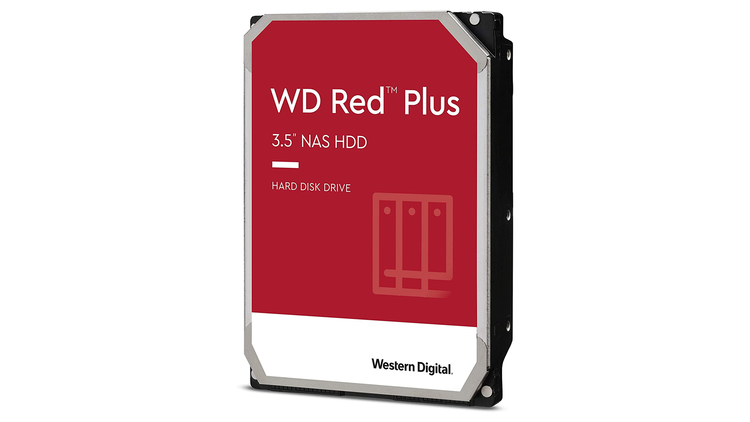
Якщо ваш вибраний сервер Plex не має багато вбудованої пам’яті, вам знадобиться зовнішній диск для розміщення ваших фільмів, шоу, музики та інших медіа-файлів. На щастя, для вирішення цього завдання вам не потрібен дорогий SSD. Більш дешевий жорсткий диск підходить для зберігання медіа-файлів Plex і не вплине на якість трансляції.
Який жорсткий диск ви повинні використовувати для медіа?
Я пропоную використовувати жорсткий диск NAS, як-от WD Red Plus, для налаштування Plex (або будь-якого іншого сервера), оскільки жорсткі диски NAS працюють повільніше, а тому мають довший термін служби, ніж звичайні жорсткі диски. Знижена швидкість не вплине на якість потокового передавання, оскільки єдине завдання диска — отримати медіафайли для вашого сервера Plex.
На жаль, вам також знадобиться зовнішній корпус для підключення такого жорсткого диска до сервера Plex через USB (якщо ваш сервер не є ПК з відкритими відсіками для накопичувачів або пристроєм NAS).
Якщо ви не хочете доплачувати за жорсткий диск NAS і корпус зовнішнього накопичувача, замість нього можна використовувати зовнішній жорсткий диск споживача, як-от WD Passport. Просто майте на увазі, що він помре швидше і споживатиме більше енергії, ніж жорсткий диск NAS.
Чи варто використовувати SSD як завантажувальний диск?
Хоча немає причин зберігати медіа на SSD, є переваги використання SSD як системного диска Plex Media Server. Як і будь-який інший комп’ютер, ваш сервер Plex завантажуватиметься швидше із системним диском SSD, і ви помітите менше затримок під час навігації по його бібліотеці. Якщо ви використовуєте старий комп’ютер для живлення сервера Plex, подумайте про заміну його завантажувального диска на дешевий SSD малої ємності, наприклад Kingston A400. (Якщо ви використовуєте пристрій Raspberry Pi або NVIDIA Shield, не турбуйтеся про це, ваш пристрій завантажується з флеш-пам’яті).
Що щодо резервних копій?
Пам’ятайте, жорсткі диски та SSD не вічно працюють. Якщо ви можете зекономити трохи грошей, ви можете отримати резервний диск для всіх ваших медіафайлів. Ви можете налаштувати Windows на автоматичне резервне копіювання вмісту на цей запасний диск за допомогою вбудованого в операційну систему інструмента резервного копіювання або досягти тих же результатів у Linux за допомогою rsync.
Пристрої NAS спеціально створені для резервного копіювання RAID, і, як я згадував раніше, пристрій NAS з чотирма відсіками для дисків набагато безпечніший і забезпечує більше корисного простору для зберігання, ніж пристрій лише з двома відсіками для дисків. Вам слід пограти з калькулятором RAID Synology, щоб знайти налаштування, яке підходить саме вам.
Відеофайли для заповнення вашої бібліотеки
Сервер Plex марний без медіа-бібліотеки. У ідеальному світі ви можете купувати фільми та шоу з програми Plex і завантажувати їх безпосередньо на свій медіа-сервер Plex. Але ми живемо не в ідеальному світі, тому ви повинні отримати свої відеофайли від кількох дистриб’юторів, DVD та Blu-Ray дисків без DRM.
Сервери Plex є популярним рішенням для потокової передачі музики, але оскільки завантаження та копіювання музики є таким легким завданням, ми не будемо розглядати це тут.
Пошук відеофайлів
Ви не можете купити цифрові копії фільмів для Plex. Принаймні, не від таких великих дистриб’юторів, як Apple і Vudu. Ці розповсюджувачі блокують свій вміст за DRM, унеможливлюючи відтворення цих файлів без дозволу мережі дистриб’ютора або програмного забезпечення для відтворення. Ви можете видалити DRM з більшості медіа-файлів, але це неприємно. Крім того, оплата компанії за файли, захищені DRM, викликає розчарування, оскільки компанія явно не поважає ваше право володіти речами, за які ви платите.
Єдиними помітними платформами, які продають фільми без DRM, є Vimeo on Demand, Drafthouse Films і деякі невеликі сайти, що працюють на VHX. Але ці розповсюджувачі здебільшого продають інді-фільми, тому вам доведеться виривати популярні фільми з DVD та Blu-Ray. Якщо ви шукаєте щось, що є загальнодоступним, ви, ймовірно, можете безкоштовно завантажити його в Інтернет-архіві. Успіхів у пошуку фільмів без DRM де завгодно.
Копіювання DVD та Blu-Ray дисків
Копіювання дисків — найкращий спосіб легально заповнити бібліотеку Plex. DVD-диски та диски Blu-Ray легко знайти за дешевою, особливо якщо ви шукаєте розпродажі на Facebook Marketplace або копаєтеся в запилених полицях вашої місцевої компанії Goodwill. І хоча сідання, щоб витягнути фільм з диска, є неприємним додатковим кроком, це краще, ніж нічого.
Якщо ваш комп’ютер не має вбудованого дисковода, вам потрібно буде придбати зовнішній DVD-привід або диск Blu-Ray, який підключається до USB-порту комп’ютера. Після підключення вам знадобиться програмне забезпечення для вилучення фільму з ваших дисків. Я пропоную використовувати HandBrake, щоб зберегти якість ваших зірваних файлів. Копіювання DVD-дисків за допомогою Handbrake досить просто, але процес копіювання Blu-Ray може бути дещо складним, тому обов’язково прочитайте наш докладний посібник із копіювання дисків Blu-Ray на сторінці How-To Geek.
Що таке транскодування?
Медіафайли не є універсальними, і деякі пристрої у вашому домі не можуть відтворювати певні формати файлів. З цієї причини Plex може перекодувати медіа на льоту, перетворюючи відеофайли у формат, який підходить для пристрою призначення. Якщо на вашому сервері є процесор, який відповідає вимогам до апаратного забезпечення Plex, вам не слід стикатися з затримкою або буфером перекодування під час нормального використання. Тим не менш, проблеми можуть виникнути, якщо ви транслюєте потокове відео на кілька пристроїв, які потребують перекодування відео одночасно.
Якщо ваш сервер Plex не має багато кінських сил, ви можете повністю уникнути перекодування відео, перетворивши всі ваші медіафайли в MP4, який є «універсальним» форматом файлів, рекомендованим Plex. Майте на увазі, що проблеми з перекодуванням виникають рідко під час регулярне потокове передавання, і для чого це варто, ентузіасти Plex пропонують використовувати формат файлу MKV, щоб зберегти якість фільмів, вирваних з Blu-Ray.
Слід зазначити, що підписка Plex Pass відкриває ексклюзивне апаратне перекодування, яке використовує графічний процесор вашого комп’ютера (на відміну від ЦП) для перекодування відео. Тим, хто планує здійснювати масу віддаленої потокової передачі, яка вимагає перекодування відео, щоб зменшити пропускну здатність потоку, слід розглянути можливість використання цього параметра апаратного перекодування, щоб зняти навантаження з ЦП свого сервера. Інтегрована графіка в чіпах Intel підходить для цього завдання, як і дешеві відеокарти, такі як GTX 1030.
Зовнішній DVD-привід Rioddas
Зовнішній диск Blu-Ray MthsTec
Чи варто платити за Plex Pass?
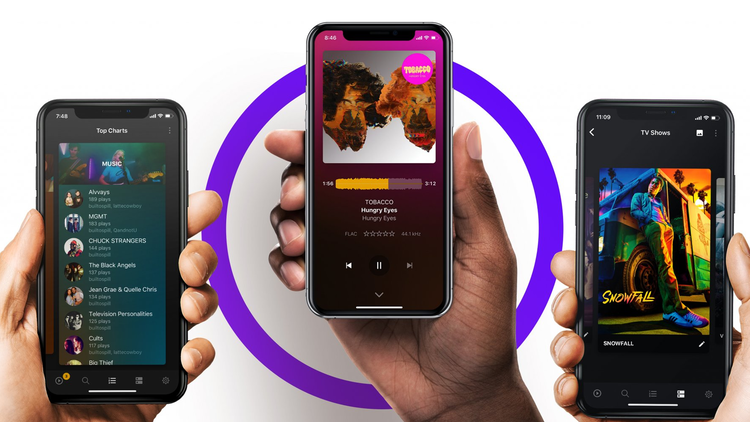
Plex можна безкоштовно завантажити, але не безкоштовний у використанні. Ви повинні або сплатити одноразову плату за кожен пристрій, зареєстрований у Plex, або сплатити щомісячну плату за преміальну послугу Plex Pass. Але перевага Plex Pass полягає не в тому, що ви можете пропустити плату за реєстрацію пристрою, а в тому, що ви відкриваєте ексклюзивні функції, як-от пряме телебачення та відеореєстратор, офлайн-завантаження для мобільних пристроїв, апаратне перекодування та додаткові обмеження вмісту, щоб ваші діти не бачили. Вміст із рейтингом R у їхньому обліковому записі Plex.
Отже, чи варто платити за Plex Pass? Якщо ви плануєте транслювати лише один або два пристрої, відповідь, ймовірно, ні. Але якщо ви хочете поділитися своєю бібліотекою з родиною та друзями, Plex Pass необхідний. Апаратне перекодування може зняти величезне навантаження з вашого сервера, а розширена функціональність Plex Pass для сімей робить сервіс схожим на серйозну потокову платформу.
Місяць Plex Pass коштує всього 5 доларів США, що є такою ж ціною, яку ви зазвичай платите за реєстрацію пристрою в Plex. Я вважаю, що варто дати сервісу тестовий запуск, навіть якщо ви не плануєте використовувати його так багато.