

Wszystko, czego potrzebujesz, aby skonfigurować serwer Plex
Plex, Intel
Plex Media Server ułatwia przesyłanie strumieniowe lub udostępnianie kolekcji filmów i muzyki w taki sam sposób, w jaki przesyłasz strumieniowo Netflix lub Hulu. Bez kłopotów, bez kłopotów, po prostu zrzuć wszystkie multimedia na serwer i przesyłaj je strumieniowo na dowolne urządzenie. Ale konfiguracja serwera Plex jest łatwiejsza do powiedzenia niż do zrobienia, zwłaszcza gdy istnieje tak wiele różnych urządzeń, które mogą działać jako serwer Plex.
Omówimy wszystkie produkty potrzebne do skonfigurowania serwera Plex, w tym wiele opcjonalnych elementów. Ale to tylko przewodnik po produktach. Ci, którzy potrzebują pomocy w konfiguracji oprogramowania Plex, powinni sprawdzić stronę pomocy Plex lub przeczytać szczegółowy przewodnik instalacji Plex w naszej siostrzanej witrynie How-To Geek.
Komputer do uruchamiania serwera multimediów Plex
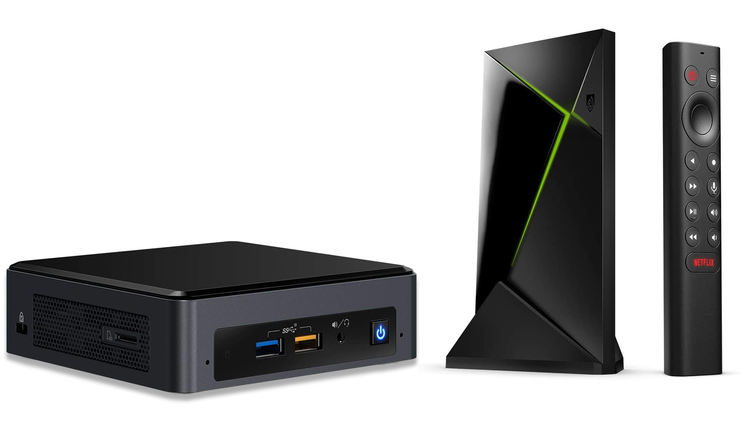
Intel, NVIDIA
Najważniejszym składnikiem serwera Plex jest komputer, który zarządza plikami multimedialnymi i uruchamia oprogramowanie Plex. Ten komputer powinien być mały i energooszczędny, ponieważ wymaga przewodowego połączenia z Internetem i będzie działał 24 godziny na dobę, 7 dni w tygodniu. Oczywiście możesz zaoszczędzić sporo pieniędzy, zamieniając dowolny stary komputer stacjonarny lub laptop w serwer Plex, ale taka maszyna zajmie dużo miejsca i będzie zużywać dużo energii.
Którego systemu operacyjnego należy użyć?
Plex działa w systemach Windows, Linux, macOS i dedykowanych systemach NAS, takich jak Synology Diskstation. Serwery oparte na systemach Windows i macOS oferują podobną wydajność do serwerów opartych na systemie Linux, więc jeśli nie czujesz się komfortowo z systemem Linux, nie przejmuj się jego używaniem. To powiedziawszy, Linux jest idealny, ponieważ wymaga niewielkiej konserwacji i jest bardzo energooszczędny. Jeśli znasz Linuksa, spróbuj użyć dystrybucji bez GUI, aby zaoszczędzić zasoby komputera i zmaksymalizować wydajność.
Rozwiązania NAS są nieco skomplikowane. Niektóre osoby używają urządzenia NAS do przechowywania multimediów i zarządzania nimi wraz z serwerem Plex, podczas gdy inne obsługują całą operację, serwer i wszystko na jednym urządzeniu NAS. Skonsolidowanie wszystkiego w urządzeniu NAS sprawia, że serwer Plex jest mniejszy i łatwiejszy w zarządzaniu, ale urządzenia NAS, które są wystarczająco wydajne, aby nadążyć za wymaganiami Plex, są trochę drogie.
Jakie są wymagania sprzętowe Plex?
Nie potrzebujesz dużej mocy, aby uruchomić serwer Plex. Każda maszyna wykonana w ciągu ostatnich kilku lat powinna spełniać wymagania sprzętowe Plex, które wymagają procesora i3 i 2 GB pamięci RAM. Oczywiście będziesz cieszyć się lepszą wydajnością na mocniejszym systemie, a większość entuzjastów Plex sugeruje użycie procesora i5 i 4 GB pamięci RAM (lub lepszej). Bardziej rozbudowany system jest idealny do przesyłania strumieniowego 4K, jednoczesnego przesyłania strumieniowego z wielu urządzeń lub zdalnego przesyłania strumieniowego poza domem.
Te wymagania sprzętowe stają się nieco niejasne, gdy budujesz serwer Plex z urządzenia NAS, Raspberry Pi lub innego nietradycyjnego rozwiązania. Jeśli planujesz uruchomić serwer Plex na urządzeniu NAS, sprawdź szczegółowy arkusz kalkulacyjny zgodności Plex NAS, aby znaleźć taki, który jest wystarczająco wydajny dla Twoich potrzeb. Zarówno Raspberry Pi 4, jak i NVIDIA Shield TV Pro mogą przesyłać strumieniowo Plex w 4K, więc trzymaj się tych produktów, jeśli chcesz mieć mały, tani serwer Plex inny niż PC.
Którego urządzenia należy użyć do Plex?
Jeśli jesteś całkowicie nowy w Plex, sugeruję rozpoczęcie podróży od małego i taniego urządzenia, takiego jak Raspberry Pi 4 lub NVIDIA Shield TV Pro. Te urządzenia obsługują 4K i są niezwykle popularne, więc jest mnóstwo zasobów, które pomogą Ci wszystko skonfigurować. Ponadto Pi 4 i NVIDIA Shield TV Pro są bardzo łatwe do zmiany przeznaczenia lub odsprzedaży, jeśli stracisz zainteresowanie Plexem.
Serwer Plex oparty na komputerze PC oferuje większą elastyczność i moc niż urządzenia Rasberry Pi, NVIDIA Shield lub NAS, zwłaszcza jeśli wspomniany komputer ma komponenty, które można aktualizować. Ponownie, możesz użyć dowolnego komputera, który spełnia wymagania sprzętowe Plex, ale mini komputery, takie jak Intel NUC, są złotym standardem ze względu na niewielkie rozmiary, energooszczędność i niską cenę.
Urządzenia Intel NUC nie są dostarczane z pamięcią RAM ani systemem operacyjnym, co preferuje większość entuzjastów, ponieważ pamięć RAM na rynku wtórnym nie jest tak droga, a systemy operacyjne Linux są bezpłatne. Ale jeśli nie czujesz się komfortowo podczas korzystania z Linuksa lub wkładania komponentów do płyty głównej, prawdopodobnie najlepiej sprawdzą się gotowe urządzenia z systemem Windows 10, takie jak Lenovo ThinkCentre lub HP Prodesk .
Ale co, jeśli chcesz uruchomić wszystko z urządzenia NAS? Chociaż urządzenia NAS nie mają mocy ani możliwości ponownego użycia komputerów PC, są niezwykle energooszczędne i mogą pomóc w osiągnięciu czystej konfiguracji. Ponadto urządzenie NAS ułatwia tworzenie kopii zapasowych wielu kopii biblioteki Plex — do tego właśnie zostały stworzone.
Jeśli Plex poleca urządzenie NAS w swoim arkuszu kalkulacyjnym zgodności, powinno ono spełniać wszystkie Twoje potrzeby. Mam tylko jedną szybką wskazówkę — nie kupuj urządzenia NAS z tylko jedną lub dwiema wnękami na dyski. Urządzenie NAS z co najmniej czterema wnękami na dyski, takie jak Synology DiskStation DS920+, może przechowywać wiele kopii biblioteki multimediów, zwiększając bezpieczeństwo i maksymalizując dostępną przestrzeń na dyskach. Sprawdź kalkulator RAID firmy Synology, aby zobaczyć, jak kilka dodatkowych wnęk na dyski może sprawić, że serwer Plex oparty na NAS będzie o wiele bardziej użyteczny.
[
Intel NUC
]( https://www.amazon.com/dp/B07GX67SBM?ots=1&tag=reviewgeek-20)
Intel NUC to mini-komputer typu barebone, który jest idealny dla Plex. Dodaj trochę pamięci RAM, wrzuć swoją ulubioną dystrybucję Linuksa i ciesz się jazdą.
NVIDIA Shield TV Pro
[
Odtwarzacz multimediów strumieniowych 4K HDR NVIDIA SHIELD Android TV Pro; Wysoka wydajność, Dolby Vision, 3 GB RAM, 2x USB, Współpracuje z Alexa
]( https://www.amazon.com/dp/B07YP9FBMM?ots=1&tag=reviewgeek-20)
NVIDIA Shield TV Pro to małe, proste i ekonomiczne rozwiązanie serwerowe Plex. Jest idealny dla początkujących, którzy nie znają Plex.
Przechowywanie Twojej biblioteki multimediów
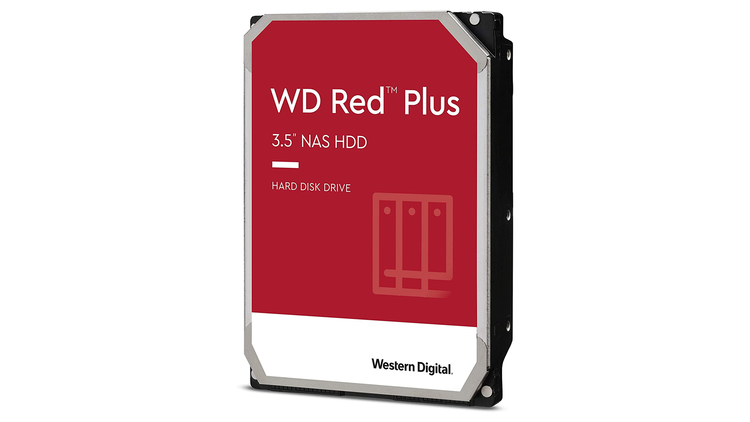
Jeśli wybrany serwer Plex nie ma dużej ilości wbudowanej pamięci, będziesz potrzebować zewnętrznego dysku do przechowywania filmów, programów, muzyki i innych plików multimedialnych. Na szczęście do wykonania tego zadania nie potrzebujesz drogiego dysku SSD. Tańszy dysk twardy jest odpowiedni do przechowywania multimediów Plex i nie wpłynie na jakość przesyłania strumieniowego.
Którego dysku twardego należy używać do mediów?
Sugeruję używanie dysku twardego NAS, takiego jak WD Red Plus, do konfiguracji Plex (lub dowolnej innej konfiguracji serwera), ponieważ dyski twarde NAS działają wolniej i dlatego mają dłuższą żywotność niż zwykłe dyski twarde. Zmniejszona prędkość nie wpłynie na jakość przesyłania strumieniowego, ponieważ jedynym zadaniem dysku jest pobieranie plików multimedialnych dla serwera Plex.
Niestety, będziesz potrzebować również zewnętrznej obudowy dysku, aby podłączyć ten rodzaj dysku twardego do serwera Plex przez USB (chyba że serwerem jest komputer z otwartymi wnękami na dyski lub urządzenie NAS).
Jeśli nie chcesz płacić dodatkowo za dysk twardy NAS i zewnętrzną obudowę dysku, możesz zamiast tego użyć zewnętrznego dysku twardego klasy konsumenckiej, takiego jak WD Passport . Pamiętaj tylko, że umrze wcześniej i zużyje więcej energii niż dysk twardy NAS.
Czy powinieneś używać dysku SSD jako dysku rozruchowego?
Chociaż nie ma powodu do przechowywania multimediów na dysku SSD, korzystanie z dysku SSD jako dysku systemowego Plex Media Server ma swoje zalety. Jak każdy inny komputer, twój serwer Plex uruchomi się szybciej z dyskiem systemowym SSD i powinieneś zauważyć mniejsze opóźnienie podczas poruszania się po jego bibliotece. Jeśli używasz starego komputera do zasilania serwera Plex, rozważ wymianę dysku rozruchowego na tani dysk SSD o małej pojemności, taki jak Kingston A400. (Jeśli używasz urządzenia Raspberry Pi lub NVIDIA Shield, nie martw się, urządzenie uruchamia się z pamięci flash).
A co z kopiami zapasowymi?
Pamiętaj, że dyski twarde i dyski SSD nie są wieczne. Jeśli możesz oszczędzić trochę gotówki, możesz chcieć pobrać dysk kopii zapasowej dla wszystkich plików multimedialnych. Możesz ustawić system Windows tak, aby automatycznie tworzył kopię zapasową zawartości na tym zapasowym dysku za pomocą wbudowanego narzędzia do tworzenia kopii zapasowych systemu operacyjnego lub osiągnąć te same wyniki w systemie Linux za pomocą rsync.
Urządzenia NAS są przeznaczone do tworzenia kopii zapasowych RAID, a jak wspomniałem wcześniej, urządzenie NAS z czterema wnękami na dyski jest znacznie bezpieczniejsze i zapewnia więcej użytecznej przestrzeni dyskowej niż urządzenie z tylko dwiema wnękami na dyski. Powinieneś pobawić się kalkulatorem Synology RAID, aby znaleźć odpowiednią dla siebie konfigurację.
Pliki wideo do wypełnienia Twojej biblioteki
Serwer Plex jest bezużyteczny bez biblioteki multimediów. W idealnym świecie możesz kupować filmy i programy z aplikacji Plex i pobierać je bezpośrednio na serwer multimediów Plex. Ale nie żyjemy w idealnym świecie, więc musisz pozyskiwać swoje pliki wideo od kilku dystrybutorów wolnych od DRM, płyt DVD i Blu-Ray.
Serwery Plex są popularnym rozwiązaniem do strumieniowego przesyłania muzyki, ale ponieważ pobieranie i zgrywanie muzyki jest tak łatwym zadaniem, nie będziemy tego tutaj omawiać.
Pozyskiwanie plików wideo
Nie możesz kupować cyfrowych kopii filmów dla Plex. Przynajmniej nie od głównych dystrybutorów, takich jak Apple i Vudu. Dystrybutorzy ci blokują swoje treści za DRM, uniemożliwiając odtwarzanie tych plików bez zgody sieci dystrybutora lub oprogramowania do odtwarzania. Możesz usunąć DRM z większości plików multimedialnych, ale jest to uciążliwe. Ponadto płacenie firmie za pliki chronione DRM jest frustrujące, ponieważ firma wyraźnie nie szanuje Twojego prawa do posiadania rzeczy, za które płacisz.
Jedynymi godnymi uwagi platformami, które sprzedają filmy bez DRM, są Vimeo on Demand, Drafthouse Films i niektóre małe witryny oparte na VHX. Ale ci dystrybutorzy sprzedają głównie filmy niezależne, więc będziesz musiał zgrywać filmy głównego nurtu z płyt DVD i Blu-Ray. Jeśli szukasz czegoś, co jest w domenie publicznej, prawdopodobnie możesz pobrać to za darmo z Internet Archive. Powodzenia w znalezieniu plików do pobrania bez DRM gdziekolwiek indziej.
Zgrywanie płyt DVD i Blu-Ray
Zgrywanie dysków to najlepszy sposób na legalne wypełnienie biblioteki Plex. Płyty DVD i Blu-Ray można łatwo znaleźć tanio, zwłaszcza jeśli szukasz wyprzedaży na Facebook Marketplace lub przekopujesz się przez zakurzone półki swojej lokalnej firmy Goodwill. I chociaż siadanie do wyciągania filmu z płyty jest denerwującym dodatkowym krokiem, to lepsze to niż nic.
Jeśli Twój komputer nie ma wbudowanego napędu dysków, musisz kupić zewnętrzny napęd DVD lub Blu-Ray podłączany do portu USB komputera. Po podłączeniu potrzebujesz oprogramowania, aby zgrać film z dysków. Proponuję użyć HandBrake, aby zachować jakość zgranych plików. Zgrywanie płyt DVD za pomocą hamulca ręcznego jest dość łatwe, ale proces zgrywania Blu-Rays może być nieco skomplikowany, więc koniecznie przeczytaj nasz szczegółowy przewodnik dotyczący zgrywania dysków Blu-Ray w How-To Geek.
Co to jest transkodowanie?
Pliki multimedialne nie są uniwersalne, a niektóre urządzenia w domu nie są w stanie odtwarzać niektórych formatów plików. Z tego powodu Plex może transkodować multimedia w locie, konwertując pliki wideo do formatu odpowiedniego dla ich urządzenia docelowego. Jeśli Twój serwer ma procesor, który spełnia wymagania sprzętowe Plex, nie powinieneś wpadać w bufor opóźnień lub transkodowania podczas normalnego użytkowania. To powiedziawszy, mogą pojawić się problemy, jeśli przesyłasz strumieniowo do wielu urządzeń, które wymagają transkodowania wideo w tym samym czasie.
Jeśli Twój serwer Plex nie ma dużej mocy, możesz całkowicie uniknąć transkodowania wideo, konwertując wszystkie pliki multimedialne do formatu MP4, który jest „uniwersalnym" formatem plików zalecanym przez Plex. Pamiętaj, że problemy z transkodowaniem występują rzadko podczas regularne przesyłanie strumieniowe i za to, co jest warte, entuzjaści Plex sugerują używanie formatu pliku MKV, aby zachować jakość filmów zgranych z Blu-Ray.
Powinienem zauważyć, że subskrypcja Plex Pass odblokowuje ekskluzywne ustawienie transkodowania sprzętowego, które wykorzystuje procesor graficzny komputera (w przeciwieństwie do procesora) do transkodowania wideo. Ci, którzy planują wykonać mnóstwo zdalnego przesyłania strumieniowego, które wymaga transkodowania wideo w celu zmniejszenia przepustowości strumienia, powinni rozważyć użycie tego ustawienia transkodowania sprzętowego, aby odciążyć procesor swojego serwera. Zintegrowana grafika w chipach Intela jest w porządku do tego zadania, podobnie jak tanie karty graficzne, takie jak GTX 1030.
Zewnętrzny napęd DVD Rioddas
Zewnętrzny napęd Blu-Ray MthsTec
Czy powinienem zapłacić za Plex Pass?
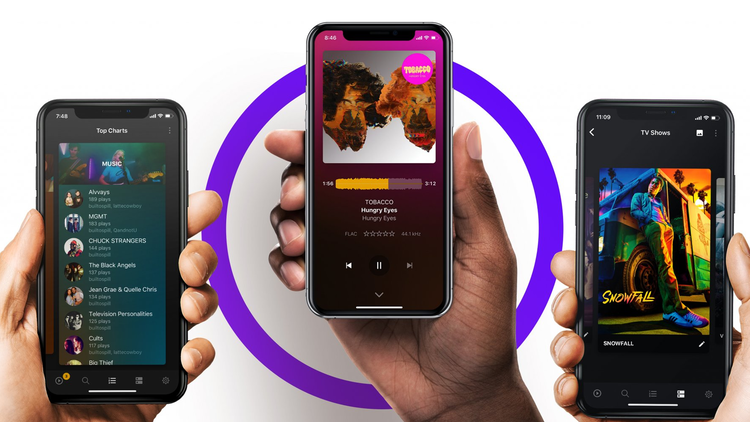
Plex można pobrać bezpłatnie, ale nie można z niego korzystać. Musisz albo uiścić jednorazową opłatę za każde urządzenie zarejestrowane w Plex, albo uiścić miesięczną opłatę za usługę premium Plex Pass. Ale zaletą Plex Pass nie jest to, że możesz pominąć opłatę rejestracyjną urządzenia, ale odblokowujesz ekskluzywne funkcje, takie jak telewizja na żywo i DVR, pobieranie offline na urządzenia mobilne, transkodowanie sprzętowe i opcjonalne ograniczenia treści, aby Twoje dzieci nie widziały Treści z oceną R na ich koncie Plex.
Czy więc powinieneś zapłacić za Plex Pass? Jeśli planujesz przesyłać strumieniowo tylko do jednego lub dwóch urządzeń, odpowiedź prawdopodobnie brzmi nie. Ale jeśli chcesz udostępnić swoją bibliotekę rodzinie i znajomym, to Plex Pass jest niezbędny. Transkodowanie sprzętowe może znacznie odciążyć Twój serwer, a rozszerzona funkcjonalność Plex Pass dla rodzin sprawia, że usługa wygląda jak poważna platforma do przesyłania strumieniowego.
Miesiąc Plex Pass to tylko 5 USD, czyli taka sama cena, jaką zwykle płacisz za zarejestrowanie urządzenia w Plex. Myślę, że warto przetestować usługę, nawet jeśli nie spodziewasz się, że będziesz z niej tak często korzystać.