

Tout ce dont vous avez besoin pour configurer un serveur Plex
Plex, Intel
Un Plex Media Server facilite la diffusion ou le partage de votre collection de films et de musique de la même manière que vous diffusez Netflix ou Hulu. Pas de tracas, pas de chichi, il suffit de vider tous vos médias sur le serveur et de les diffuser sur n’importe quel appareil. Mais la configuration d’un serveur Plex est plus facile à dire qu’à faire, surtout lorsqu’il y a tellement de périphériques différents qui peuvent fonctionner comme un serveur Plex.
Nous allons passer en revue tous les produits dont vous avez besoin pour configurer un serveur Plex, y compris de nombreux éléments facultatifs. Mais ce n’est qu’un guide de produit. Ceux qui ont besoin d’aide pour configurer le logiciel Plex doivent consulter la page d’assistance Plex ou lire le guide d’installation détaillé de Plex sur notre site partenaire, How-To Geek.
Un ordinateur pour exécuter le serveur multimédia Plex
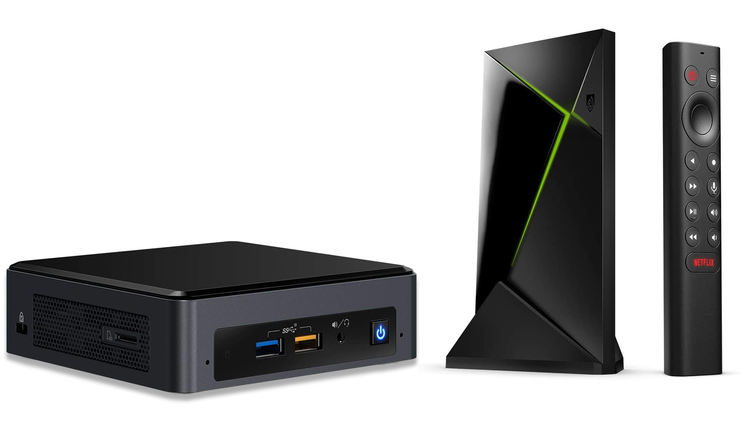
Intel, Nvidia
Le composant le plus important de votre serveur Plex est l’ordinateur qui gère vos fichiers multimédias et exécute le logiciel Plex. Cet ordinateur doit être petit et économe en énergie, car il nécessite une connexion Internet filaire et fonctionnera 24h/24 et 7j/7. Bien sûr, vous pouvez économiser beaucoup d’argent en transformant n’importe quel ancien PC ou ordinateur portable en serveur Plex, mais une telle machine prendra beaucoup de place et consommera beaucoup d’énergie.
Quel système d’exploitation devez-vous utiliser ?
Plex fonctionne sur Windows, Linux, macOS et les systèmes NAS dédiés comme le Synology Diskstation. Les serveurs basés sur Windows et macOS offrent des performances similaires aux serveurs basés sur Linux, donc si vous n’êtes pas à l’aise avec Linux, ne vous embêtez pas à l’utiliser. Cela dit, Linux est idéal car il nécessite peu de maintenance et est très économe en énergie. Si vous connaissez Linux, essayez d’utiliser une distribution sans interface graphique pour économiser les ressources de l’ordinateur et optimiser les performances.
Les solutions NAS sont un peu délicates. Certaines personnes utilisent un périphérique NAS pour conserver et gérer les médias à côté de leur serveur Plex, tandis que d’autres exécutent l’ensemble de l’opération, serveur et tout, sur un seul périphérique NAS. La consolidation de tout dans un périphérique NAS rend votre serveur Plex plus petit et plus facile à gérer, mais les périphériques NAS suffisamment puissants pour répondre aux exigences de Plex sont un peu chers.
Quelle est la configuration matérielle requise pour Plex ?
Vous n’avez pas besoin de beaucoup de puissance pour faire fonctionner un serveur Plex. Toute machine fabriquée au cours des dernières années devrait répondre aux exigences matérielles Plex, qui nécessitent un processeur i3 et 2 Go de RAM. Bien sûr, vous bénéficierez de meilleures performances sur un système plus puissant, et la plupart des passionnés de Plex suggèrent d’utiliser un processeur i5 et 4 Go de RAM (ou mieux). Un système plus puissant est idéal pour le streaming 4K, le streaming multi-appareils simultané ou le streaming à distance en dehors de votre domicile.
Ces exigences matérielles deviennent un peu floues lorsque vous créez un serveur Plex à partir d’un périphérique NAS, d’un Raspberry Pi ou de toute autre solution non traditionnelle. Si vous envisagez d’exécuter votre serveur Plex sur un périphérique NAS, consultez la feuille de calcul détaillée de compatibilité Plex NAS pour en trouver un suffisamment puissant pour vos besoins. Le Raspberry Pi 4 et NVIDIA Shield TV Pro peuvent tous deux diffuser Plex en 4K, alors tenez-vous en à ces produits si vous voulez un petit serveur Plex non PC bon marché.
Quel appareil devriez-vous utiliser pour Plex ?
Si vous êtes totalement nouveau sur Plex, je vous suggère de commencer votre voyage avec un petit appareil bon marché comme le Raspberry Pi 4 ou NVIDIA Shield TV Pro. Ces appareils sont compatibles 4K et extrêmement populaires, il existe donc de nombreuses ressources pour vous aider à tout configurer. De plus, le Pi 4 et NVIDIA Shield TV Pro sont très faciles à réutiliser ou à revendre si vous perdez tout intérêt pour Plex.
Un serveur Plex basé sur PC offre plus de flexibilité et de puissance qu’un périphérique Rasberry Pi, NVIDIA Shield ou NAS, surtout si ledit PC dispose de composants évolutifs. Encore une fois, vous pouvez utiliser n’importe quel PC qui répond aux exigences matérielles de Plex, mais les mini-PC comme Intel NUC sont la référence en raison de leur faible encombrement, de leur efficacité énergétique et de leur faible prix.
Les appareils Intel NUC ne sont pas livrés avec de la RAM ou un système d’exploitation, ce que la plupart des passionnés préfèrent, car la RAM du marché secondaire n’est pas si chère et les systèmes d’exploitation Linux sont gratuits. Mais si vous n’êtes pas à l’aise avec Linux ou en insérant des composants dans une carte mère, les appareils Windows 10 pré-construits comme le Lenovo ThinkCentre ou HP Prodesk sont probablement votre meilleur pari.
Mais que se passe-t-il si vous voulez tout exécuter à partir d’un périphérique NAS? Bien que les périphériques NAS n’aient pas la puissance ou la réutilisabilité des PC, ils sont incroyablement économes en énergie et peuvent vous aider à obtenir une configuration propre. De plus, un périphérique NAS facilite la sauvegarde de plusieurs copies de votre bibliothèque Plex – c’est un peu pour cela qu’ils sont faits.
Si Plex approuve un périphérique NAS dans sa feuille de calcul de compatibilité, il devrait alors répondre à tous vos besoins. J’ai juste un petit conseil: n’achetez pas un périphérique NAS avec seulement une ou deux baies de lecteur. Un périphérique NAS avec quatre baies de lecteur ou plus, comme le Synology DiskStation DS920+, peut contenir plusieurs copies de votre bibliothèque multimédia, augmentant la sécurité et maximisant l’espace disponible sur vos lecteurs. Consultez le calculateur RAID de Synology pour voir comment quelques baies de lecteur supplémentaires peuvent rendre votre serveur Plex basé sur NAS beaucoup plus utile.
[
Intel® NUC
]( https://www.amazon.com/dp/B07GX67SBM?ots=1&tag=reviewgeek-20)
L’Intel NUC est un mini-PC barebone parfait pour Plex. Ajoutez de la RAM, lancez votre distribution Linux préférée et profitez de la balade.
NVIDIA Shield TV Pro
[
Lecteur multimédia en streaming NVIDIA SHIELD Android TV Pro 4K HDR ; Haute performance, Dolby Vision, 3 Go de RAM, 2x USB, fonctionne avec Alexa
]( https://www.amazon.com/dp/B07YP9FBMM?ots=1&tag=reviewgeek-20)
Le NVIDIA Shield TV Pro est une petite solution de serveur Plex simple et économique. Il est parfait pour les débutants qui ne connaissent pas Plex.
Stockage pour votre bibliothèque multimédia
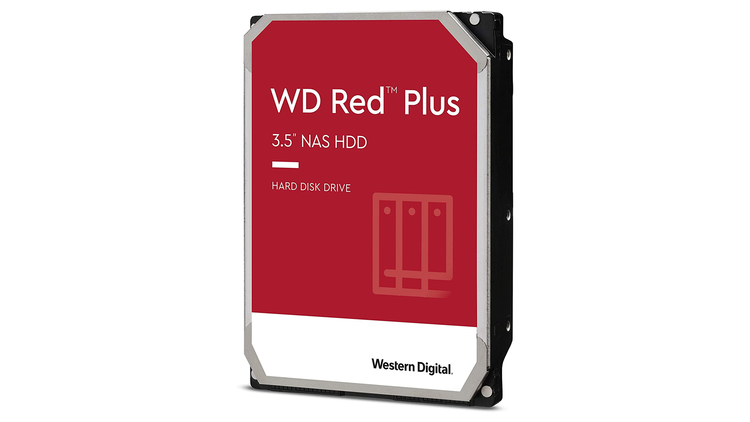
À moins que le serveur Plex que vous avez choisi ne dispose d’une tonne de stockage intégré, vous aurez besoin d’un lecteur externe pour héberger vos films, émissions, musique et autres fichiers multimédias. Heureusement, vous n’avez pas besoin d’un SSD coûteux pour gérer cette tâche. Un disque dur moins cher est parfait pour stocker les médias Plex et n’aura pas d’impact sur la qualité de votre streaming.
Quel disque dur devriez-vous utiliser pour les médias ?
Je suggère d’utiliser un disque dur NAS comme le WD Red Plus pour votre configuration Plex (ou toute autre configuration de serveur) car les disques durs NAS fonctionnent plus lentement et ont donc une durée de vie plus longue que les disques durs ordinaires. La vitesse réduite n’affectera pas la qualité de la diffusion, car le seul travail du lecteur consiste à récupérer des fichiers multimédias pour votre serveur Plex.
Malheureusement, vous aurez également besoin d’un boîtier de lecteur externe pour connecter ce type de disque dur à votre serveur Plex via USB (sauf si votre serveur est un PC avec des baies de lecteur ouvertes ou un périphérique NAS).
Si vous ne voulez pas payer de supplément pour un disque dur NAS et un boîtier de disque externe, vous pouvez utiliser un disque dur externe grand public comme le WD Passport à la place. Gardez simplement à l’esprit qu’il mourra plus tôt et consommera plus d’énergie qu’un disque dur NAS.
Devriez-vous utiliser un SSD comme lecteur de démarrage ?
Bien qu’il n’y ait aucune raison de stocker vos médias sur un SSD, il y a des avantages à utiliser un SSD comme lecteur système Plex Media Server. Comme tout autre ordinateur, votre serveur Plex démarrera plus rapidement avec un lecteur système SSD, et vous devriez remarquer moins de décalage lors de la navigation dans sa bibliothèque. Si vous utilisez un ancien PC pour alimenter votre serveur Plex, envisagez de remplacer son disque de démarrage par un SSD bon marché et de faible capacité, tel que le Kingston A400. (Si vous utilisez un appareil Raspberry Pi ou NVIDIA Shield, ne vous inquiétez pas, votre appareil démarre à partir du stockage flash).
Qu’en est-il des sauvegardes ?
N’oubliez pas que les disques durs et les SSD ne durent pas éternellement. Si vous pouvez économiser de l’argent, vous voudrez peut-être récupérer un lecteur de sauvegarde pour tous vos fichiers multimédias. Vous pouvez configurer Windows pour qu’il sauvegarde automatiquement le contenu sur ce disque de secours avec l’ outil de sauvegarde intégré du système d’exploitation, ou obtenir les mêmes résultats sous Linux avec rsync.
Les périphériques NAS sont spécialement conçus pour les sauvegardes RAID, et comme je l’ai mentionné précédemment, un périphérique NAS avec quatre baies de lecteur est beaucoup plus sécurisé et offre plus d’espace de stockage utilisable qu’un périphérique avec seulement deux baies de lecteur. Vous devriez jouer avec la calculatrice Synology RAID pour trouver une configuration qui vous convient.
Fichiers vidéo pour remplir votre bibliothèque

Un serveur Plex est inutile sans médiathèque. Dans un monde parfait, vous pourriez acheter des films et des émissions à partir de l’application Plex et les télécharger directement sur votre serveur multimédia Plex. Mais nous ne vivons pas dans un monde parfait, vous devez donc vous procurer vos fichiers vidéo auprès de quelques distributeurs, DVD et disques Blu-Ray sans DRM.
Les serveurs Plex sont une solution populaire pour diffuser de la musique, mais comme le téléchargement et l’extraction de musique sont une tâche si simple, nous n’allons pas en parler ici.
Recherche de fichiers vidéo
Vous ne pouvez pas acheter de copies numériques de films pour Plex. Du moins, pas de grands distributeurs comme Apple et Vudu. Ces distributeurs verrouillent leur contenu derrière DRM, ce qui rend impossible la lecture desdits fichiers sans l’autorisation du réseau ou du logiciel de lecture du distributeur. Vous pouvez supprimer le DRM de la plupart des fichiers multimédias, mais c’est pénible. De plus, payer une entreprise pour des fichiers protégés par DRM est frustrant, car l’entreprise ne respecte manifestement pas votre droit de posséder les choses pour lesquelles vous payez.
Les seules plates-formes notables qui vendent des films sans DRM sont Vimeo on Demand, Drafthouse Films et certains petits sites alimentés par VHX. Mais ces distributeurs vendent principalement des films indépendants, vous devrez donc extraire des films grand public à partir de DVD et de Blu-Rays. Si vous cherchez quelque chose qui est dans le domaine public, vous pouvez probablement le télécharger gratuitement sur Internet Archive. Bonne chance pour trouver des téléchargements de films sans DRM ailleurs.
Extraction de DVD et de disques Blu-Ray
L’extraction de disques est le meilleur moyen de remplir légalement votre bibliothèque Plex. Les DVD et les disques Blu-Ray sont faciles à trouver pour pas cher, surtout si vous recherchez des ventes sur Facebook Marketplace ou fouillez dans les étagères poussiéreuses de votre Goodwill local. Et même si s’asseoir pour extraire le film du disque est une étape supplémentaire ennuyeuse, c’est mieux que rien.
À moins que votre PC ne dispose d’un lecteur de disque intégré, vous devrez acheter un lecteur de DVD externe ou un lecteur Blu-Ray qui se branche sur le port USB de votre ordinateur. Une fois que c’est branché, vous avez besoin d’un logiciel pour extraire le film de vos disques. Je suggère d’utiliser HandBrake pour préserver la qualité de vos fichiers extraits. L’ extraction de DVD avec Handbrake est assez simple, mais le processus d’extraction de Blu-Ray peut être un peu compliqué, alors assurez-vous de lire notre guide détaillé sur l’extraction de disques Blu-Ray sur How-To Geek.
Qu’est-ce que le transcodage ?
Les fichiers multimédias ne sont pas universels et certains appareils de votre domicile ne peuvent pas lire certains formats de fichiers. Pour cette raison, Plex peut transcoder les médias à la volée, en convertissant les fichiers vidéo dans un format adapté à leur appareil de destination. Si votre serveur dispose d’un processeur qui correspond à la configuration matérielle requise pour Plex, vous ne devriez pas rencontrer de décalage ou de tampon de transcodage lors d’une utilisation normale. Cela dit, des problèmes peuvent survenir si vous diffusez sur plusieurs appareils nécessitant un transcodage vidéo en même temps.
Si votre serveur Plex n’a pas beaucoup de puissance, vous pouvez éviter complètement le transcodage vidéo en convertissant tous vos fichiers multimédias en MP4, qui est le format de fichier "universel" recommandé par Plex. Gardez à l’esprit que les problèmes de transcodage sont rares pendant streaming régulier, et pour ce que ça vaut, les passionnés de Plex suggèrent d’utiliser le format de fichier MKV pour conserver la qualité des films extraits du Blu-Ray.
Je dois souligner que l’ abonnement Plex Pass déverrouille un paramètre de transcodage matériel exclusif, qui utilise le GPU de votre ordinateur (par opposition au CPU) pour transcoder la vidéo. Ceux qui envisagent de faire une tonne de streaming à distance, ce qui nécessite un transcodage vidéo pour réduire la bande passante du flux, devraient envisager d’utiliser ce paramètre de transcodage matériel pour alléger le CPU de leur serveur. Les graphiques intégrés dans les puces Intel conviennent à cette tâche, tout comme les cartes graphiques bon marché comme la GTX 1030.
Lecteur DVD externe Rioddas
Lecteur Blu-ray externe MthsTec
Dois-je payer pour le Plex Pass ?
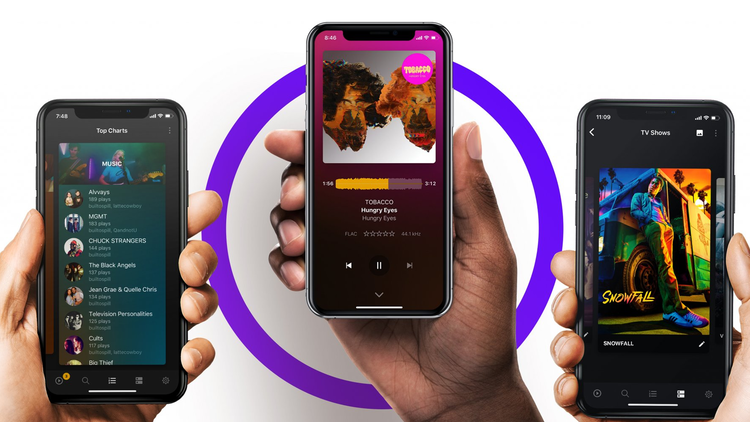
Plex est téléchargeable gratuitement, mais son utilisation n’est pas gratuite. Vous devez soit payer des frais uniques pour chaque appareil enregistré auprès de Plex, soit payer des frais mensuels pour le service premium Plex Pass. Mais l’avantage de Plex Pass n’est pas que vous pouvez ignorer les frais d’enregistrement de l’appareil, c’est que vous débloquez des fonctionnalités exclusives telles que la télévision en direct et le DVR, les téléchargements hors ligne pour les appareils mobiles, le transcodage matériel et les restrictions de contenu facultatives pour empêcher vos enfants de voir Contenu classé R sur leur compte Plex.
Alors, devriez-vous payer pour le Plex Pass? Si vous prévoyez de diffuser sur un ou deux appareils seulement, la réponse est probablement non. Mais si vous souhaitez partager votre bibliothèque avec votre famille et vos amis, alors Plex Pass est essentiel. Le transcodage matériel peut alléger une charge énorme sur votre serveur, et la fonctionnalité étendue de Plex Pass pour les familles donne au service l’impression d’être une plate-forme de streaming sérieuse.
Un mois de Plex Pass ne coûte que 5 $, soit le même prix que vous payez habituellement pour enregistrer un appareil avec Plex. Je pense que cela vaut la peine de tester le service, même si vous ne vous attendez pas à l’utiliser autant.