
Kaikki mitä tarvitset Plex-palvelimen asentamiseen
Plex, Intel
Plex Media Serverin avulla on helppoa suoratoistaa tai jakaa elokuva- ja musiikkikokoelmasi samalla tavalla kuin suoratoistat Netflixiä tai Hulua. Ei vaivaa, ei meteliä, vain tyhjennä kaikki mediasi palvelimelle ja suoratoista se mihin tahansa laitteeseen. Mutta Plex-palvelimen määrittäminen on helpommin sanottu kuin tehty, varsinkin kun on niin monia erilaisia laitteita, jotka voivat toimia Plex-palvelimena.
Käymme läpi kaikki tuotteet, joita tarvitset Plex-palvelimen määrittämiseen, mukaan lukien monet valinnaiset tavarat. Mutta tämä on vain tuoteopas. Niiden, jotka tarvitsevat apua Plex-ohjelmiston määrittämisessä, kannattaa tutustua Plex-tukisivuun tai lukea yksityiskohtainen Plex-asennusopas sisarsivustoltamme How-To Geek.
Tietokone Plex Media Serverin käyttämiseen
Intel, NVIDIA
Plex-palvelimesi tärkein komponentti on tietokone, joka hallitsee mediatiedostojasi ja käyttää Plex-ohjelmistoa. Tämän tietokoneen tulee olla pieni ja tehokas, koska se vaatii kiinteän internetyhteyden ja toimii 24/7. Tietenkin voit säästää paljon rahaa muuttamalla minkä tahansa vanhan tietokoneen tai kannettavan tietokoneen Plex-palvelimeksi, mutta tällainen kone vie paljon tilaa ja käyttää paljon virtaa.
Mitä käyttöjärjestelmää sinun tulisi käyttää?
Plex toimii Windowsissa, Linuxissa, macOS:ssä ja omistetuissa NAS-järjestelmissä, kuten Synology Diskstation. Windows- ja macOS-pohjaiset palvelimet tarjoavat saman suorituskyvyn kuin Linux-pohjaiset palvelimet, joten jos et ole tyytyväinen Linuxiin, älä vaivaudu käyttämään sitä. Linux on kuitenkin ihanteellinen, koska se vaatii vähän huoltoa ja on erittäin energiatehokas. Jos Linux on sinulle tuttu, kokeile käyttää distroa ilman graafista käyttöliittymää tietokoneen resurssien säästämiseksi ja suorituskyvyn maksimoimiseksi.
NAS-ratkaisut ovat hieman hankalia. Jotkut ihmiset käyttävät NAS-laitetta median pitämiseen ja hallintaan Plex-palvelimensa rinnalla, kun taas toiset suorittavat koko toiminnan, palvelimen ja kaiken, yhdellä NAS-laitteella. Kaiken yhdistäminen NAS-laitteeseen tekee Plex-palvelimestasi pienemmän ja helpommin hallittavan, mutta NAS-laitteet, jotka ovat tarpeeksi tehokkaita pysymään Plexin vaatimuksissa, ovat hieman kalliita.
Mitkä ovat Plex-laitteistovaatimukset?
Et tarvitse paljon hevosvoimaa käyttääksesi Plex-palvelinta. Kaikkien viime vuosien aikana valmistettujen koneiden tulisi sopia Plex-laitteistovaatimuksiin, jotka vaativat i3-prosessoria ja 2 Gt RAM-muistia. Tietysti voit nauttia paremmasta suorituskyvystä tehokkaammalla järjestelmällä, ja useimmat Plex-harrastajat suosittelevat i5-prosessorin ja 4 Gt RAM-muistin (tai paremman) käyttöä. Beefier-järjestelmä on ihanteellinen 4K-suoratoistoon, samanaikaiseen usean laitteen suoratoistoon tai etäsuoratoistoon kotisi ulkopuolella.
Nämä laitteistovaatimukset muuttuvat hieman sumeiksi, kun rakennat Plex-palvelimen NAS-laitteesta, Raspberry Pi:stä tai mistä tahansa muusta epäperinteisestä ratkaisusta. Jos aiot käyttää Plex-palvelintasi NAS-laitteessa, tarkista yksityiskohtainen Plex NAS -yhteensopivuuslaskentataulukko löytääksesi sellaisen, joka on tarpeeksi tehokas tarpeisiisi. Sekä Raspberry Pi 4 että NVIDIA Shield TV Pro voivat suoratoistaa Plexiä 4K-muodossa, joten pysy näissä tuotteissa, jos haluat pienen, halvan, ei-PC Plex-palvelimen.
Mitä laitetta sinun pitäisi käyttää Plexille?
Jos olet täysin uusi Plexin käyttäjä, suosittelen, että aloitat matkasi pienellä ja halvalla laitteella, kuten Raspberry Pi 4 tai NVIDIA Shield TV Pro. Nämä laitteet ovat 4K-yhteensopivia ja erittäin suosittuja, joten käytettävissä on runsaasti resursseja, joiden avulla voit määrittää kaiken. Lisäksi Pi 4 ja NVIDIA Shield TV Pro on erittäin helppo käyttää uudelleen tai myydä uudelleen, jos menetät kiinnostuksesi Plexiä kohtaan.
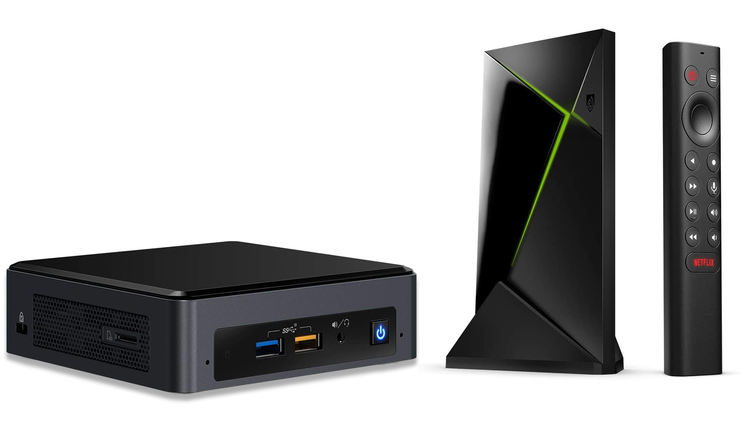
PC-pohjainen Plex-palvelin tarjoaa enemmän joustavuutta ja tehoa kuin Rasberry Pi-, NVIDIA Shield- tai NAS-laite, varsinkin jos kyseisessä tietokoneessa on päivitettäviä komponentteja. Voit jälleen käyttää mitä tahansa PC:tä, joka sopii Plex-laitteistovaatimuksiin, mutta Intel NUC :n kaltaiset minitietokoneet ovat kultastandardi pienen jalanjäljen, tehokkuuden ja alhaisen hinnan ansiosta.
Intel NUC -laitteissa ei ole RAM-muistia tai käyttöjärjestelmää, mistä useimmat harrastajat pitävät, koska jälkimarkkinoiden RAM ei ole niin kallista ja Linux-käyttöjärjestelmät ovat ilmaisia. Mutta jos et halua käyttää Linuxia tai työntää komponentteja emolevyyn, valmiiksi rakennetut Windows 10 -laitteet, kuten Lenovo ThinkCentre tai HP Prodesk, ovat luultavasti paras vaihtoehto.
Mutta entä jos haluat ajaa kaiken pois NAS-laitteesta? Vaikka NAS-laitteilla ei ole PC:n hevosvoimia tai uudelleenkäytettävyyttä, ne ovat uskomattoman energiatehokkaita ja voivat auttaa sinua saavuttamaan puhtaan asennuksen. Lisäksi NAS-laitteen avulla on helppo varmuuskopioida useita kopioita Plex-kirjastostasi – sitä varten ne on tehty.
Jos Plex tukee NAS-laitetta yhteensopivuuslaskentataulukossaan, sen pitäisi täyttää kaikki tarpeesi. Minulla on vain yksi nopea vinkki: älä osta NAS-laitetta, jossa on vain yksi tai kaksi asemapaikkaa. NAS-laite, jossa on vähintään neljä asemapaikkaa, kuten Synology DiskStation DS920+, voi sisältää useita kopioita mediakirjastostasi, mikä lisää turvallisuutta ja maksimoi asemissasi olevan tilan. Tutustu Synologyn RAID-laskuriin nähdäksesi, kuinka muutama ylimääräinen asemapaikka voi tehdä NAS-pohjaisesta Plex-palvelimestasi paljon hyödyllisemmän.
[
Intel NUC
]( https://www.amazon.com/dp/B07GX67SBM?ots=1&tag=reviewgeek-20)
Intel NUC on barebone-mini-PC, joka sopii täydellisesti Plexille. Lisää RAM-muistia, käytä suosikki Linux-distroasi ja nauti kyydistä.
NVIDIA Shield TV Pro
[
NVIDIA SHIELD Android TV Pro 4K HDR -suoratoistomediasoitin; Korkea suorituskyky, Dolby Vision, 3GB RAM, 2x USB, Toimii Alexan kanssa
]( https://www.amazon.com/dp/B07YP9FBMM?ots=1&tag=reviewgeek-20)
NVIDIA Shield TV Pro on pieni, yksinkertainen ja kustannustehokas Plex-palvelinratkaisu. Se on täydellinen aloittelijoille, jotka eivät tunne Plexiä.
Tallennustilaa mediakirjastollesi
Ellei valitsemassasi Plex-palvelimessa ole paljon sisäistä tallennustilaa, tarvitset ulkoisen aseman elokuvien, ohjelmien, musiikin ja muiden mediatiedostojen säilyttämiseen. Onneksi et tarvitse kallista SSD-levyä hoitamaan tätä tehtävää. Halvempi kiintolevy sopii Plex-median tallentamiseen, eikä se vaikuta suoratoiston laatuun.
Mitä kiintolevyä kannattaa käyttää medialle?
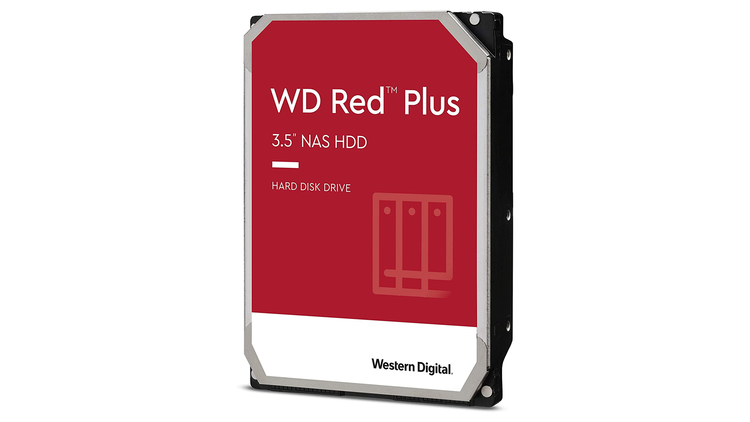
Suosittelen käyttämään NAS-kiintolevyä, kuten WD Red Plus, Plex-asetuksiin (tai mihin tahansa muuhun palvelimeen), koska NAS-kiintolevyt toimivat hitaammin ja siksi niiden käyttöikä on pidempi kuin tavalliset kiintolevyt. Alennettu nopeus ei vaikuta suoratoiston laatuun, koska aseman ainoa tehtävä on hakea mediatiedostoja Plex-palvelimellesi.
Valitettavasti tarvitset myös ulkoisen asemakotelon liittääksesi tällaisen kiintolevyn Plex-palvelimeesi USB:n kautta (ellei palvelimesi ole tietokone, jossa on avoimia asemapaikkoja tai NAS-laite).
Jos et halua maksaa ylimääräistä NAS-kiintolevystä ja ulkoisen aseman kotelosta, voit käyttää sen sijaan kuluttajaluokan ulkoista kiintolevyä, kuten WD Passportia. Muista vain, että se kuolee nopeammin ja kuluttaa enemmän virtaa kuin NAS-kiintolevy.
Pitäisikö sinun käyttää SSD-levyä käynnistysasemana?
Vaikka ei ole mitään syytä tallentaa mediaasi SSD-levylle, SSD:n käyttäminen Plex Media Server -järjestelmäasemana tarjoaa etuja. Kuten kaikki muutkin tietokoneet, Plex-palvelimesi käynnistyy nopeammin SSD-järjestelmäasemalla, ja sinun pitäisi huomata vähemmän viivettä navigoidessasi sen kirjastossa. Jos käytät Plex-palvelimesi virtalähteenä vanhaa tietokonetta, harkitse sen käynnistysaseman vaihtamista halvalla, pienellä kapasiteetilla SSD-levyllä, kuten Kingston A400. (Jos käytät Raspberry Pi- tai NVIDIA Shield -laitetta, älä huolehdi siitä, laitteesi käynnistyy flash-tallennustilasta).
Entä varmuuskopiot?
Muista, että kovalevyt ja SSD-levyt eivät kestä ikuisesti. Jos voit säästää rahaa, sinun kannattaa hankkia varmuuskopioasema kaikille mediatiedostoillesi. Voit asettaa Windowsin varmuuskopioimaan sisällön automaattisesti tälle vara-asemalle käyttöjärjestelmän sisäänrakennetulla varmuuskopiointityökalulla tai saavuttaa samat tulokset Linuxissa rsyncin avulla .
NAS-laitteet on suunniteltu RAID-varmuuskopiointiin, ja kuten aiemmin mainitsin, neljällä asemapaikalla varustettu NAS-laite on paljon turvallisempi ja tarjoaa enemmän käyttökelpoista tallennustilaa kuin laite, jossa on vain kaksi asemapaikkaa. Sinun tulisi pelata Synology RAID -laskimella löytääksesi sinulle sopivan asennuksen.
Videotiedostot kirjastosi täyttämiseen
Plex-palvelin on hyödytön ilman mediakirjastoa. Täydellisessä maailmassa voit ostaa elokuvia ja ohjelmia Plex-sovelluksesta ja ladata ne suoraan Plex-mediapalvelimellesi. Mutta emme elä täydellisessä maailmassa, joten sinun on hankittava videotiedostosi muutamalta DRM-vapaalta jakelijalta, DVD-levyltä ja Blu-Ray-levyltä.
Plex-palvelimet ovat suosittu ratkaisu musiikin suoratoistoon, mutta koska musiikin lataaminen ja kopioiminen on niin helppoa, emme aio käsitellä sitä tässä.
Videotiedostojen hankinta
Et voi ostaa digitaalisia kopioita elokuvista Plexille. Ei ainakaan suurilta jakelijoilta, kuten Apple ja Vudu. Nämä jakelijat lukitsevat sisältönsä DRM:n taakse, mikä tekee kyseisten tiedostojen toistamisen mahdottomaksi ilman jakelijan verkon tai toistoohjelmiston lupaa. Voit poistaa DRM :n useimmista mediatiedostoista, mutta se on tuskallista. Lisäksi maksaminen yritykselle DRM-suojatuista tiedostoista on turhauttavaa, koska yritys ei selvästikään kunnioita oikeuttasi omistaa maksamasi asiat.
Ainoat merkittävät alustat, jotka myyvät DRM-vapaita elokuvia, ovat Vimeo on Demand, Drafthouse Films ja jotkut pienet VHX-käyttöiset sivustot. Mutta nämä jakelijat myyvät enimmäkseen indie-elokuvia, joten sinun on kopioitava valtavirran elokuvia DVD- ja Blu-Rays-levyiltä. Jos etsit jotain, joka on vapaasti käytettävissä, voit todennäköisesti ladata sen ilmaiseksi Internet-arkistosta. Onnea DRM-vapaiden elokuvalatausten löytämiseen muualta.
DVD- ja Blu-Ray-levyjen kopiointi
Levyjen kopioiminen on paras tapa täyttää Plex-kirjastosi laillisesti. DVD- ja Blu-Ray-levyjä on helppo löytää halvalla, varsinkin jos etsit myyntiä Facebook Marketplacesta tai kaivaat paikallisen Goodwillin pölyisiä hyllyjä. Ja vaikka istua alas vetämään elokuvaa levyltä, se on ärsyttävä lisäaskel, se on parempi kuin ei mitään.
Ellei tietokoneessasi ole sisäänrakennettua levyasemaa, sinun on ostettava ulkoinen DVD-asema tai Blu-Ray-asema, joka liitetään tietokoneen USB-porttiin. Kun se on kytketty, tarvitset ohjelmiston elokuvan kopioimiseen levyiltäsi. Suosittelen HandBraken käyttöä kopioitujen tiedostojesi laadun säilyttämiseksi. DVD- levyjen kopioiminen käsijarrulla on melko helppoa, mutta Blu-Ray-levyjen kopiointiprosessi voi olla hieman monimutkainen, joten muista lukea yksityiskohtainen oppaamme Blu-Ray-levyjen kopioimisesta How-To Geekistä.
Mitä Transkoodaus on?
Mediatiedostot eivät ole yleismaailmallisia, ja jotkin kodin laitteet eivät pysty toistamaan tiettyjä tiedostomuotoja. Tästä syystä Plex voi transkoodata mediaa lennossa ja muuntaa videotiedostot kohdelaitteelleen sopivaan muotoon. Jos palvelimessasi on Plex-laitteistovaatimuksia vastaava suoritin, sinun ei pitäisi törmätä viiveeseen tai transkoodauspuskuriin normaalin käytön aikana. Ongelmia voi kuitenkin ilmetä, jos suoratoistat useille laitteille, jotka vaativat videon transkoodauksen samanaikaisesti.
Jos Plex-palvelimellasi ei ole paljon hevosvoimia, voit välttää videon transkoodauksen kokonaan muuntamalla kaikki mediatiedostosi MP4:ksi, joka on Plexin suosittelema "universaali" tiedostomuoto. Muista, että transkoodausongelmat ovat harvinaisia säännöllinen suoratoisto, ja sen arvoista, Plex-harrastajat suosittelevat MKV-tiedostomuodon käyttöä Blu-Raysta kopioitujen elokuvien laadun säilyttämiseksi.
Haluan huomauttaa, että Plex Pass -tilaus avaa ainutlaatuisen laitteiston transkoodausasetuksen, joka käyttää tietokoneesi GPU:ta (toisin kuin CPU) videon muuntamiseen. Niiden, jotka aikovat tehdä paljon etäsuoratoistoa, joka vaatii videon transkoodauksen vähentämään virran kaistanleveyttä, kannattaa harkita tämän laitteiston transkoodausasetuksen käyttämistä palvelimen suorittimen kuormituksen poistamiseksi. Intel-sirujen integroitu grafiikka sopii tähän tehtävään, samoin kuin halvat näytönohjaimet, kuten GTX 1030.
Rioddaksen ulkoinen DVD-asema
Ulkoinen MthsTec Blu-Ray -asema
Pitäisikö minun maksaa Plex Passista?
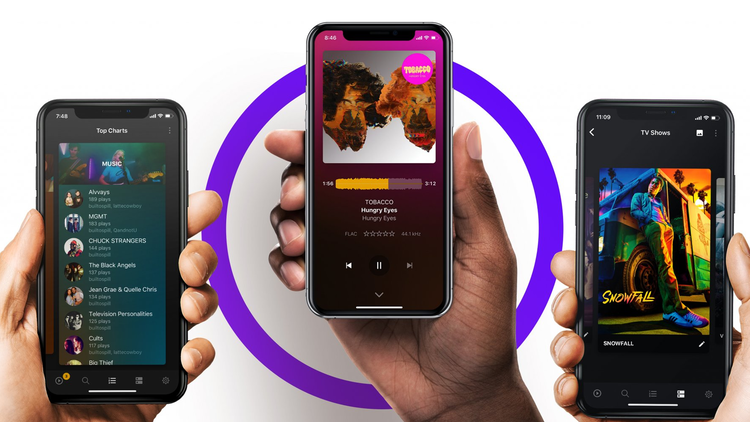
Plex on ladattavissa ilmaiseksi, mutta sen käyttö ei ole ilmaista. Sinun on joko maksettava kertamaksu jokaisesta Plexiin rekisteröidystä laitteesta tai maksettava kuukausimaksu Premium Plex Pass -palvelusta. Mutta Plex Passin etuna ei ole se, että voit ohittaa laitteen rekisteröintimaksun, vaan se, että saat käyttöösi eksklusiivisia ominaisuuksia, kuten live-TV:n ja DVR:n, mobiililaitteiden offline-lataukset, laitteiston transkoodauksen ja valinnaiset sisällön rajoitukset, jotta lapsesi eivät näe R-arvioitu sisältö heidän Plex-tilillään.
Joten, pitäisikö sinun maksaa Plex Passista? Jos aiot suoratoistaa vain yhdelle tai kahdelle laitteelle, vastaus on todennäköisesti ei. Mutta jos haluat jakaa kirjastosi perheen ja ystävien kanssa, Plex Pass on välttämätön. Laitteiston transkoodaus voi viedä valtavan kuorman palvelimeltasi, ja Plex Passin laajennettu toiminnallisuus perheille saa palvelun tuntumaan vakavalta suoratoistoalustalta.
Kuukauden Plex Pass on vain 5 dollaria, mikä on sama hinta, jonka yleensä maksat rekisteröidäksesi laitteen Plexiin. Mielestäni palvelua kannattaa testata, vaikkei sitä niin paljoa odottaisikaan.