

Todo lo que necesita para configurar un servidor Plex
Plex, Intel
Un Plex Media Server facilita la transmisión o el intercambio de su colección de películas y música de la misma manera que transmite Netflix o Hulu. Sin complicaciones, sin complicaciones, simplemente descargue todos sus medios en el servidor y transmítalos a cualquier dispositivo. Pero configurar un servidor Plex es más fácil decirlo que hacerlo, especialmente cuando hay tantos dispositivos diferentes que pueden funcionar como un servidor Plex.
Vamos a repasar todos los productos que necesita para configurar un servidor Plex, incluidos muchos de los elementos opcionales. Pero esto es solo una guía de productos. Aquellos que necesiten ayuda para configurar el software Plex deben consultar la página de soporte de Plex o leer la guía detallada de instalación de Plex en nuestro sitio hermano, How-To Geek.
Una computadora para ejecutar Plex Media Server
Intel, NVIDIA
El componente más importante de su servidor Plex es la computadora que administra sus archivos multimedia y ejecuta el software Plex. Esta computadora debe ser pequeña y de bajo consumo, ya que requiere una conexión a Internet por cable y funcionará las 24 horas del día, los 7 días de la semana. Por supuesto, puede ahorrar mucho dinero convirtiendo cualquier PC o computadora portátil vieja en un servidor Plex, pero dicha máquina ocupará mucho espacio y consumirá mucha energía.
¿Qué sistema operativo debe usar?
Plex funciona en Windows, Linux, macOS y sistemas NAS dedicados como Synology Diskstation. Los servidores basados en Windows y macOS ofrecen un rendimiento similar al de los servidores basados en Linux, por lo que si no se siente cómodo con Linux, no se moleste en usarlo. Dicho esto, Linux es ideal porque requiere poco mantenimiento y es muy eficiente en energía. Si está familiarizado con Linux, intente usar una distribución sin GUI para ahorrar recursos informáticos y maximizar el rendimiento.
Las soluciones NAS son un poco complicadas. Algunas personas usan un dispositivo NAS para almacenar y administrar medios junto con su servidor Plex, mientras que otras ejecutan toda la operación, servidor y todo, en un solo dispositivo NAS. La consolidación de todo en un dispositivo NAS hace que su servidor Plex sea más pequeño y más fácil de administrar, pero los dispositivos NAS que son lo suficientemente potentes como para satisfacer las demandas de Plex son un poco caros.
¿Cuáles son los requisitos de hardware de Plex?
No necesita mucha potencia para ejecutar un servidor Plex. Cualquier máquina fabricada en los últimos años debería cumplir con los requisitos de hardware de Plex, que requieren un procesador i3 y 2 GB de RAM. Por supuesto, disfrutará de un mejor rendimiento en un sistema más potente, y la mayoría de los entusiastas de Plex sugieren usar un procesador i5 y 4 GB de RAM (o mejor). Un sistema más robusto es ideal para la transmisión 4K, la transmisión simultánea de múltiples dispositivos o la transmisión remota fuera de su hogar.
Estos requisitos de hardware se vuelven un poco confusos cuando crea un servidor Plex desde un dispositivo NAS, una Raspberry Pi o cualquier otra solución no tradicional. Si planea ejecutar su servidor Plex en un dispositivo NAS, consulte la hoja de cálculo de compatibilidad detallada de Plex NAS para encontrar uno que sea lo suficientemente potente para sus necesidades. Tanto Raspberry Pi 4 como NVIDIA Shield TV Pro pueden transmitir Plex en 4K, así que quédese con esos productos si desea un servidor Plex pequeño, económico y que no sea una PC.
¿Qué dispositivo debería usar para Plex?
Si es totalmente nuevo en Plex, le sugiero que comience su viaje con un dispositivo pequeño y económico como Raspberry Pi 4 o NVIDIA Shield TV Pro. Estos dispositivos son compatibles con 4K y son extremadamente populares, por lo que hay muchos recursos para ayudarlo a configurarlo todo. Además, Pi 4 y NVIDIA Shield TV Pro son muy fáciles de reutilizar o revender si pierde interés en Plex.
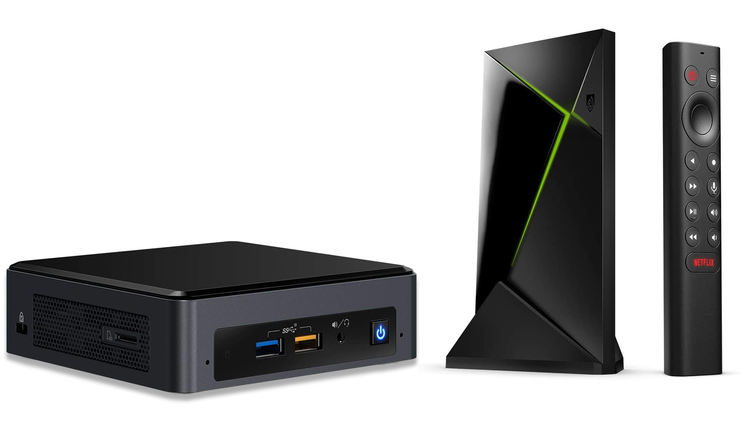
Un servidor Plex basado en PC ofrece más flexibilidad y potencia que un dispositivo Rasberry Pi, NVIDIA Shield o NAS, especialmente si dicha PC tiene componentes actualizables. Nuevamente, puede usar cualquier PC que se ajuste a los requisitos de hardware de Plex, pero las mini PC como Intel NUC son el estándar de oro gracias a su tamaño reducido, eficiencia energética y bajo precio.
Los dispositivos Intel NUC no vienen con RAM o un sistema operativo, que es lo que prefieren la mayoría de los entusiastas, ya que la RAM del mercado de accesorios no es tan costosa y los sistemas operativos Linux son gratuitos. Pero si no se siente cómodo usando Linux o metiendo componentes en una placa base, entonces los dispositivos Windows 10 prediseñados como Lenovo ThinkCentre o HP Prodesk son probablemente su mejor opción.
Pero, ¿qué sucede si desea ejecutar todo desde un dispositivo NAS? Si bien los dispositivos NAS no tienen la potencia ni la capacidad de reutilización de las PC, son increíblemente eficientes desde el punto de vista energético y pueden ayudarlo a lograr una configuración limpia. Además, un dispositivo NAS facilita la copia de seguridad de varias copias de su biblioteca Plex, para eso están hechos.
Si Plex respalda un dispositivo NAS en su hoja de cálculo de compatibilidad, entonces debería satisfacer todas sus necesidades. Solo tengo un consejo rápido: no compre un dispositivo NAS con solo uno o dos compartimientos para unidades. Un dispositivo NAS con cuatro o más bahías para unidades, como Synology DiskStation DS920+, puede contener varias copias de su biblioteca multimedia, lo que aumenta la seguridad y maximiza el espacio disponible en sus unidades. Consulte la calculadora RAID de Synology para ver cómo unas pocas bahías de unidades adicionales pueden hacer que su servidor Plex basado en NAS sea mucho más útil.
[
NUC de Intel
]( https://www.amazon.com/dp/B07GX67SBM?ots=1&tag=reviewgeek-20)
Intel NUC es una mini PC básica que es perfecta para Plex. Agregue algo de RAM, use su distribución de Linux favorita y disfrute del viaje.
NVIDIA Shield TV Pro
[
NVIDIA SHIELD Android TV Pro 4K HDR Streaming Media Player; Alto rendimiento, Dolby Vision, 3GB RAM, 2x USB, Funciona con Alexa
]( https://www.amazon.com/dp/B07YP9FBMM?ots=1&tag=reviewgeek-20)
NVIDIA Shield TV Pro es una solución de servidor Plex pequeña, simple y rentable. Es perfecto para principiantes que no están familiarizados con Plex.
Almacenamiento para su biblioteca de medios
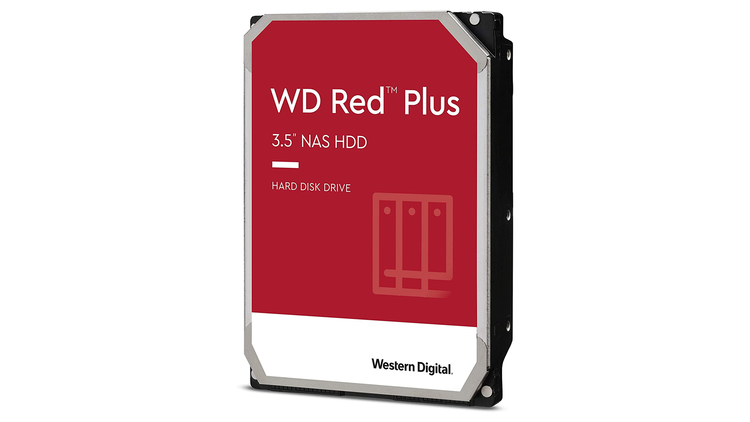
A menos que su servidor Plex elegido tenga una tonelada de almacenamiento integrado, necesitará una unidad externa para alojar sus películas, programas, música y otros archivos multimedia. Afortunadamente, no necesita un SSD costoso para manejar esta tarea. Un HDD más económico está bien para almacenar medios Plex y no afectará la calidad de su transmisión.
¿Qué HDD debe usar para los medios?
Sugiero usar un disco duro NAS como el WD Red Plus para la configuración de Plex (o cualquier otra configuración de servidor) porque los discos duros NAS funcionan más lentamente y, por lo tanto, tienen una vida útil más larga que los discos duros normales. La velocidad reducida no afectará la calidad de la transmisión, ya que el único trabajo de la unidad es recuperar archivos multimedia para su servidor Plex.
Desafortunadamente, también necesitará una carcasa de unidad externa para conectar este tipo de HDD a su servidor Plex a través de USB (a menos que su servidor sea una PC con bahías de unidad abiertas o un dispositivo NAS).
Si no desea pagar más por una unidad de disco duro externa y un disco duro NAS, puede usar un disco duro externo de nivel de consumidor como el WD Passport. Solo tenga en cuenta que morirá antes y consumirá más energía que un disco duro NAS.
¿Debería usar un SSD como unidad de arranque?
Si bien no hay razón para almacenar sus medios en un SSD, hay beneficios al usar un SSD como su unidad de sistema Plex Media Server. Como cualquier otra computadora, su servidor Plex se iniciará más rápido con una unidad de sistema SSD, y debería notar menos demoras mientras navega por su biblioteca. Si está utilizando una PC antigua para alimentar su servidor Plex, considere reemplazar su unidad de arranque con una SSD económica y de baja capacidad, como la Kingston A400. (Si está utilizando un dispositivo Raspberry Pi o NVIDIA Shield, no se preocupe, su dispositivo se inicia desde el almacenamiento flash).
¿Qué pasa con las copias de seguridad?
Recuerde, los discos duros y los SSD no duran para siempre. Si puede ahorrar algo de dinero, es posible que desee obtener una unidad de respaldo para todos sus archivos multimedia. Puede configurar Windows para que haga una copia de seguridad automática del contenido en esta unidad de repuesto con la herramienta de copia de seguridad integrada del sistema operativo, o lograr los mismos resultados en Linux con rsync.
Los dispositivos NAS están especialmente diseñados para copias de seguridad RAID y, como mencioné anteriormente, un dispositivo NAS con cuatro bahías para unidades es mucho más seguro y proporciona más espacio de almacenamiento utilizable que un dispositivo con solo dos bahías para unidades. Debería jugar con la calculadora RAID de Synology para encontrar una configuración adecuada para usted.
Archivos de video para llenar su biblioteca
Un servidor Plex es inútil sin una biblioteca de medios. En un mundo perfecto, podría comprar películas y programas desde la aplicación Plex y descargarlos directamente a su servidor de medios Plex. Pero no vivimos en un mundo perfecto, por lo que debe obtener sus archivos de video de un par de distribuidores, DVD y discos Blu-Ray sin DRM.
Los servidores Plex son una solución popular para la transmisión de música, pero debido a que descargar y copiar música es una tarea tan fácil, no la cubriremos aquí.
Búsqueda de archivos de vídeo
No puedes comprar copias digitales de películas para Plex. Al menos, no de los principales distribuidores como Apple y Vudu. Estos distribuidores bloquean su contenido detrás de DRM, lo que hace imposible reproducir dichos archivos sin el permiso de la red o el software de reproducción del distribuidor. Puede eliminar el DRM de la mayoría de los archivos multimedia, pero es un dolor de cabeza. Además, pagarle a una empresa por archivos protegidos con DRM es frustrante, ya que la empresa claramente no respeta su derecho a poseer las cosas por las que paga.
Las únicas plataformas notables que venden películas sin DRM son Vimeo on Demand, Drafthouse Films y algunos sitios pequeños con tecnología VHX. Pero estos distribuidores venden principalmente películas independientes, por lo que tendrá que extraer películas convencionales de DVD y Blu-Ray. Si está buscando algo que sea de dominio público, probablemente pueda descargarlo de forma gratuita en Internet Archive. Buena suerte para encontrar descargas de películas sin DRM en cualquier otro lugar.
Copiar DVD y discos Blu-Ray
La extracción de discos es la mejor manera de llenar legalmente su biblioteca Plex. Los DVD y los discos Blu-Ray son fáciles de encontrar a bajo precio, especialmente si busca ventas en Facebook Marketplace o busca en los estantes polvorientos de su Goodwill local. Y aunque sentarse a sacar la película del disco es un molesto paso adicional, es mejor que nada.
A menos que su PC tenga una unidad de disco incorporada, deberá comprar una unidad de DVD externa o una unidad de Blu-Ray que se conecte al puerto USB de su computadora. Una vez que está enchufado, necesita un software para extraer la película de sus discos. Sugiero usar HandBrake para preservar la calidad de sus archivos copiados. Copiar DVD con Handbrake es bastante fácil, pero el proceso para copiar Blu-Rays puede ser un poco complicado, así que asegúrese de leer nuestra guía detallada sobre cómo copiar discos Blu-Ray en How-To Geek.
¿Qué es la transcodificación?
Los archivos multimedia no son universales y algunos de los dispositivos de su hogar no pueden reproducir ciertos formatos de archivo. Por esta razón, Plex puede transcodificar medios sobre la marcha, convirtiendo archivos de video a un formato adecuado para su dispositivo de destino. Si su servidor tiene una CPU que se ajusta a los requisitos de hardware de Plex, entonces no debería encontrarse con un retraso o un búfer de transcodificación durante el uso normal. Dicho esto, pueden surgir problemas si transmite a varios dispositivos que requieren transcodificación de video al mismo tiempo.
Si su servidor Plex no tiene mucha potencia, puede evitar la transcodificación de video por completo convirtiendo todos sus archivos multimedia a MP4, que es el formato de archivo "universal" recomendado por Plex. Tenga en cuenta que los problemas de transcodificación son raros durante transmisión regular, y por lo que vale, los entusiastas de Plex sugieren usar el formato de archivo MKV para conservar la calidad de las películas extraídas de Blu-Ray.
Debo señalar que la suscripción a Plex Pass desbloquea una configuración de transcodificación de hardware exclusiva, que utiliza la GPU de su computadora (a diferencia de la CPU) para transcodificar video. Aquellos que planean hacer una tonelada de transmisión remota, lo que requiere transcodificación de video para reducir el ancho de banda de la transmisión, deberían considerar usar esta configuración de transcodificación de hardware para descargar la CPU de su servidor. Los gráficos integrados en los chips Intel están bien para esta tarea, al igual que las tarjetas gráficas baratas como la GTX 1030.
Unidad de DVD externa Rioddas
Unidad de Blu-Ray externa MthsTec
¿Debo pagar por Plex Pass?
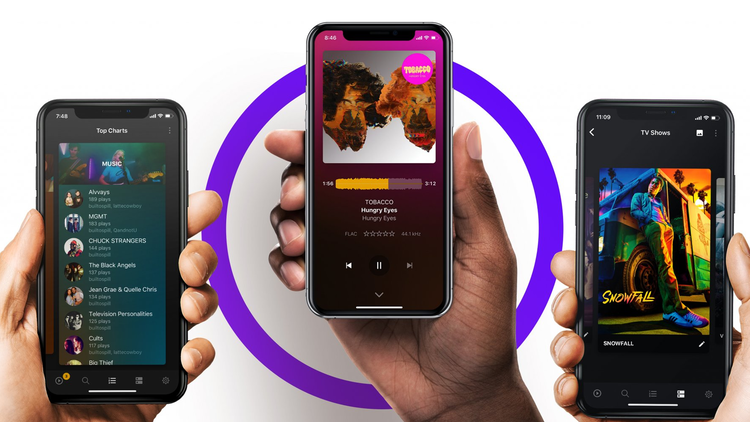
Plex se puede descargar gratis, pero no es de uso gratuito. Debe pagar una tarifa única por cada dispositivo registrado con Plex o pagar una tarifa mensual por el servicio premium Plex Pass. Pero el beneficio de Plex Pass no es que pueda omitir la tarifa de registro del dispositivo, es que desbloquea funciones exclusivas como TV en vivo y DVR, descargas sin conexión para dispositivos móviles, transcodificación de hardware y restricciones de contenido opcionales para evitar que sus hijos vean Contenido clasificado R en su cuenta de Plex.
Entonces, ¿deberías pagar por Plex Pass? Si planea transmitir solo a uno o dos dispositivos, la respuesta probablemente sea no. Pero si desea compartir su biblioteca con familiares y amigos, Plex Pass es esencial. La transcodificación de hardware puede quitarle una gran carga a su servidor, y la funcionalidad ampliada de Plex Pass para familias hace que el servicio se sienta como una plataforma de transmisión seria.
Un mes de Plex Pass cuesta solo $ 5, que es el mismo precio que generalmente paga para registrar un dispositivo con Plex. Creo que vale la pena probar el servicio, incluso si no espera usarlo mucho.