

Alles, was Sie zum Einrichten eines Plex-Servers benötigen
Plex, Intel
Ein Plex Media Server macht es einfach, Ihre Film- und Musiksammlung auf die gleiche Weise zu streamen oder zu teilen, wie Sie Netflix oder Hulu streamen. Kein Ärger, keine Aufregung, legen Sie einfach alle Ihre Medien auf dem Server ab und streamen Sie sie auf jedes Gerät. Das Einrichten eines Plex-Servers ist jedoch leichter gesagt als getan, insbesondere wenn es so viele verschiedene Geräte gibt, die als Plex-Server fungieren können.
Wir werden alle Produkte durchgehen, die Sie zum Einrichten eines Plex-Servers benötigen, einschließlich vieler optionaler Dinge. Dies ist jedoch nur eine Produktanleitung. Diejenigen, die Hilfe beim Einrichten der Plex-Software benötigen, sollten sich die Plex-Supportseite ansehen oder die detaillierte Plex-Installationsanleitung auf unserer Schwesterseite How-To Geek lesen.
Ein Computer zum Ausführen des Plex Media Servers
Intel, Nvidia
Die wichtigste Komponente Ihres Plex-Servers ist der Computer, der Ihre Mediendateien verwaltet und die Plex-Software ausführt. Dieser Computer sollte klein und energieeffizient sein, da er eine kabelgebundene Internetverbindung benötigt und rund um die Uhr läuft. Natürlich können Sie viel Geld sparen, wenn Sie jeden alten PC oder Laptop in einen Plex-Server verwandeln, aber eine solche Maschine nimmt viel Platz ein und verbraucht viel Strom.
Welches Betriebssystem sollten Sie verwenden?
Plex funktioniert unter Windows, Linux, macOS und dedizierten NAS-Systemen wie der Synology Diskstation. Windows- und macOS-basierte Server bieten eine ähnliche Leistung wie Linux-basierte Server. Wenn Sie also mit Linux nicht vertraut sind, verwenden Sie es nicht. Linux ist jedoch ideal, da es wenig Wartung erfordert und sehr energieeffizient ist. Wenn Sie mit Linux vertraut sind, versuchen Sie es mit einer Distribution ohne GUI, um Computerressourcen zu sparen und die Leistung zu maximieren.
NAS-Lösungen sind etwas knifflig. Einige Leute verwenden ein NAS-Gerät, um Medien neben ihrem Plex-Server zu speichern und zu verwalten, während andere den gesamten Vorgang, Server und alles, auf einem einzigen NAS-Gerät ausführen. Wenn Sie alles in einem NAS-Gerät konsolidieren, wird Ihr Plex-Server kleiner und einfacher zu verwalten, aber NAS-Geräte, die leistungsstark genug sind, um mit den Anforderungen von Plex Schritt zu halten, sind etwas teuer.
Was sind die Plex-Hardwareanforderungen?
Sie brauchen nicht viel PS, um einen Plex-Server zu betreiben. Jede Maschine, die in den letzten Jahren hergestellt wurde, sollte die Plex-Hardwareanforderungen erfüllen, die einen i3-Prozessor und 2 GB RAM erfordern. Natürlich werden Sie auf einem leistungsstärkeren System eine bessere Leistung genießen, und die meisten Plex-Enthusiasten schlagen vor, einen i5-Prozessor und 4 GB RAM (oder besser) zu verwenden. Ein kräftigeres System ist ideal für 4K-Streaming, gleichzeitiges Streamen mit mehreren Geräten oder Remote-Streaming außerhalb Ihres Hauses.
Diese Hardwareanforderungen werden etwas unscharf, wenn Sie einen Plex-Server aus einem NAS-Gerät, einem Raspberry Pi oder einer anderen nicht traditionellen Lösung erstellen. Wenn Sie vorhaben, Ihren Plex-Server auf einem NAS-Gerät auszuführen, sehen Sie in der detaillierten Plex NAS-Kompatibilitätstabelle nach, um eines zu finden, das leistungsfähig genug für Ihre Anforderungen ist. Sowohl der Raspberry Pi 4 als auch NVIDIA Shield TV Pro können Plex in 4K streamen, also bleiben Sie bei diesen Produkten, wenn Sie einen kleinen, billigen Plex-Server ohne PC wollen.
Welches Gerät sollten Sie für Plex verwenden?
Wenn Sie völlig neu bei Plex sind, schlage ich vor, Ihre Reise mit einem kleinen und günstigen Gerät wie dem Raspberry Pi 4 oder NVIDIA Shield TV Pro zu beginnen. Diese Geräte sind 4K-fähig und äußerst beliebt, daher gibt es viele Ressourcen, die Ihnen bei der Einrichtung helfen. Außerdem lassen sich der Pi 4 und NVIDIA Shield TV Pro sehr einfach wiederverwenden oder weiterverkaufen, wenn Sie das Interesse an Plex verlieren.
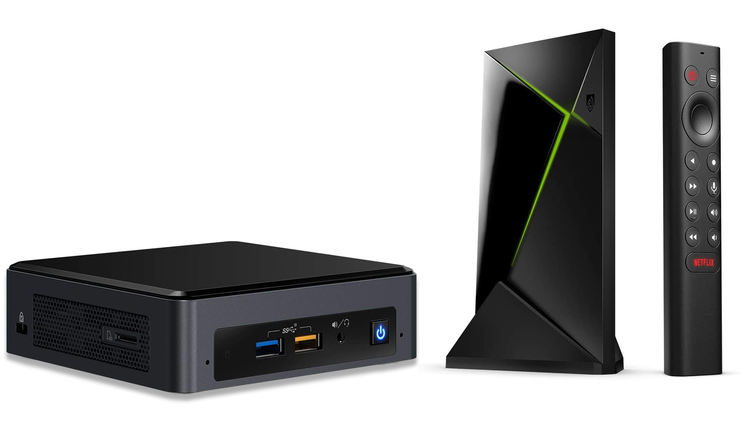
Ein PC-basierter Plex-Server bietet mehr Flexibilität und Leistung als ein Rasberry Pi, NVIDIA Shield oder ein NAS-Gerät, insbesondere wenn der PC über erweiterbare Komponenten verfügt. Auch hier können Sie jeden PC verwenden, der den Plex-Hardwareanforderungen entspricht, aber Mini-PCs wie der Intel NUC sind dank ihrer geringen Stellfläche, Energieeffizienz und ihres niedrigen Preises der Goldstandard.
Intel NUC-Geräte werden nicht mit RAM oder einem Betriebssystem geliefert, was die meisten Enthusiasten bevorzugen, da Aftermarket-RAM nicht so teuer ist und Linux-Betriebssysteme kostenlos sind. Aber wenn Sie Linux nicht verwenden oder Komponenten in ein Motherboard stecken möchten, sind vorgefertigte Windows 10-Geräte wie das Lenovo ThinkCentre oder HP Prodesk wahrscheinlich die beste Wahl.
Aber was ist, wenn Sie alles von einem NAS-Gerät ausführen möchten? Obwohl NAS-Geräte nicht die Leistung oder Wiederverwendbarkeit von PCs haben, sind sie unglaublich energieeffizient und können Ihnen helfen, eine saubere Einrichtung zu erreichen. Außerdem macht es ein NAS-Gerät einfach, mehrere Kopien Ihrer Plex-Bibliothek zu sichern – dafür sind sie gemacht.
Wenn Plex ein NAS-Gerät in seiner Kompatibilitätstabelle empfiehlt, sollte es alle Ihre Anforderungen erfüllen. Ich habe nur einen schnellen Tipp: Kaufen Sie kein NAS-Gerät mit nur einem oder zwei Laufwerksschächten. Ein NAS-Gerät mit vier oder mehr Laufwerksschächten, wie die Synology DiskStation DS920+, kann mehrere Kopien Ihrer Medienbibliothek speichern, wodurch die Sicherheit erhöht und der verfügbare Speicherplatz in Ihren Laufwerken maximiert wird. Sehen Sie sich den RAID-Rechner von Synology an, um zu sehen, wie ein paar zusätzliche Laufwerksschächte Ihren NAS-basierten Plex-Server viel nützlicher machen können.
[
Intel-NUC
]( https://www.amazon.com/dp/B07GX67SBM?ots=1&tag=reviewgeek-20 „Intel NUC kaufen“)
Der Intel NUC ist ein Barebone-Mini-PC, der sich perfekt für Plex eignet. Fügen Sie etwas RAM hinzu, werfen Sie Ihre Lieblings-Linux-Distribution auf und genießen Sie die Fahrt.
NVIDIA Shield TV Pro
[
NVIDIA SHIELD Android TV Pro 4K HDR Streaming Media Player; Hohe Leistung, Dolby Vision, 3 GB RAM, 2x USB, Funktioniert mit Alexa
]( https://www.amazon.com/dp/B07YP9FBMM?ots=1&tag=reviewgeek-20)
NVIDIA Shield TV Pro ist eine kleine, einfache und kostengünstige Plex-Serverlösung. Es ist perfekt für Anfänger, die mit Plex nicht vertraut sind.
Speicherplatz für Ihre Medienbibliothek
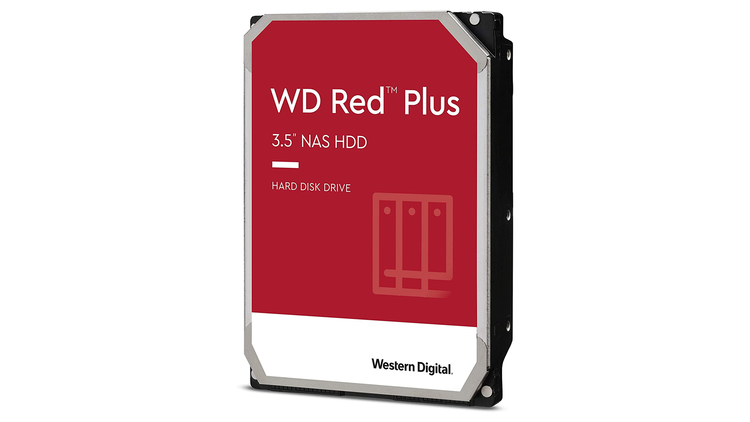
Sofern Ihr gewählter Plex-Server nicht über eine Menge Onboard-Speicher verfügt, benötigen Sie ein externes Laufwerk, um Ihre Filme, Shows, Musik und andere Mediendateien zu speichern. Glücklicherweise benötigen Sie für diese Aufgabe keine teure SSD. Eine billigere Festplatte eignet sich gut zum Speichern von Plex-Medien und hat keinen Einfluss auf die Qualität Ihres Streamings.
Welche Festplatte sollten Sie für Medien verwenden?
Ich schlage vor, eine NAS-Festplatte wie die WD Red Plus für Ihr Plex-Setup (oder jedes andere Server-Setup) zu verwenden, da NAS-Festplatten langsamer laufen und daher eine längere Lebensdauer haben als normale Festplatten. Die reduzierte Geschwindigkeit wirkt sich nicht auf die Streaming-Qualität aus, da die einzige Aufgabe des Laufwerks darin besteht, Mediendateien für Ihren Plex-Server abzurufen.
Leider benötigen Sie auch ein externes Laufwerksgehäuse, um diese Art von Festplatte über USB mit Ihrem Plex-Server zu verbinden (es sei denn, Ihr Server ist ein PC mit offenen Laufwerksschächten oder ein NAS-Gerät).
Wenn Sie keine zusätzlichen Kosten für eine NAS-Festplatte und ein externes Laufwerksgehäuse zahlen möchten, können Sie stattdessen eine externe Festplatte in Verbraucherqualität wie die WD Passport verwenden. Denken Sie nur daran, dass es früher stirbt und mehr Strom verbraucht als eine NAS-Festplatte.
Sollten Sie eine SSD als Boot-Laufwerk verwenden?
Obwohl es keinen Grund gibt, Ihre Medien auf einer SSD zu speichern, bietet die Verwendung einer SSD als Plex Media Server-Systemlaufwerk Vorteile. Wie jeder andere Computer bootet Ihr Plex-Server mit einem SSD-Systemlaufwerk schneller, und Sie sollten beim Navigieren in seiner Bibliothek weniger Verzögerungen feststellen. Wenn Sie einen alten PC verwenden, um Ihren Plex-Server mit Strom zu versorgen, sollten Sie erwägen, sein Boot-Laufwerk durch eine billige SSD mit geringer Kapazität wie die Kingston A400 zu ersetzen. (Wenn Sie ein Raspberry Pi- oder NVIDIA Shield-Gerät verwenden, machen Sie sich keine Sorgen, Ihr Gerät bootet vom Flash-Speicher).
Was ist mit Sicherungen?
Denken Sie daran, dass Festplatten und SSDs nicht ewig halten. Wenn Sie etwas Geld sparen können, sollten Sie sich vielleicht ein Backup-Laufwerk für alle Ihre Mediendateien zulegen. Sie können Windows mit dem integrierten Sicherungstool des Betriebssystems so einstellen, dass Inhalte automatisch auf diesem Ersatzlaufwerk gesichert werden, oder unter Linux mit rsync dieselben Ergebnisse erzielen .
NAS-Geräte wurden speziell für RAID-Backups entwickelt, und wie ich bereits erwähnt habe, ist ein NAS-Gerät mit vier Laufwerksschächten viel sicherer und bietet mehr nutzbaren Speicherplatz als ein Gerät mit nur zwei Laufwerksschächten. Sie sollten mit dem Synology RAID -Rechner spielen, um eine für Sie passende Konfiguration zu finden.
Videodateien zum Auffüllen Ihrer Bibliothek
Ein Plex-Server ist ohne Medienbibliothek nutzlos. In einer perfekten Welt könnten Sie Filme und Shows über die Plex-App kaufen und direkt auf Ihren Plex-Medienserver herunterladen. Aber wir leben nicht in einer perfekten Welt, also müssen Sie Ihre Videodateien von ein paar DRM-freien Distributoren, DVDs und Blu-Ray-Discs beziehen.
Plex-Server sind eine beliebte Lösung zum Streamen von Musik, aber da das Herunterladen und Rippen von Musik eine so einfache Aufgabe ist, werden wir sie hier nicht behandeln.
Beschaffung von Videodateien
Sie können keine digitalen Kopien von Filmen für Plex kaufen. Zumindest nicht von großen Distributoren wie Apple und Vudu. Diese Distributoren sperren ihre Inhalte hinter DRM, was es unmöglich macht, diese Dateien ohne Erlaubnis des Netzwerks oder der Wiedergabesoftware des Distributors abzuspielen. Sie können das DRM von den meisten Mediendateien entfernen, aber es ist ein Ärgernis. Außerdem ist es frustrierend, ein Unternehmen für DRM-geschützte Dateien zu bezahlen, da das Unternehmen Ihr Recht auf Besitz der Dinge, für die Sie bezahlen, eindeutig nicht respektiert.
Die einzigen nennenswerten Plattformen, die DRM-freie Filme verkaufen, sind Vimeo on Demand, Drafthouse Films und einige kleine VHX-betriebene Websites. Aber diese Verleiher verkaufen hauptsächlich Indie-Filme, also musst du Mainstream-Filme von DVDs und Blu-Rays rippen. Wenn Sie nach etwas suchen, das gemeinfrei ist, können Sie es wahrscheinlich kostenlos im Internetarchiv herunterladen. Viel Glück beim Finden von DRM-freien Filmdownloads woanders.
Rippen von DVDs und Blu-Ray-Discs
Das Rippen von Discs ist der beste Weg, um Ihre Plex-Bibliothek legal zu füllen. DVDs und Blu-Ray-Discs sind leicht zu finden, besonders wenn Sie auf Facebook Marketplace nach Verkäufen suchen oder in den staubigen Regalen Ihres lokalen Goodwill stöbern. Und während es ein lästiger zusätzlicher Schritt ist, sich hinzusetzen, um den Film von der Disc zu ziehen, ist es besser als nichts.
Sofern Ihr PC kein eingebautes Laufwerk hat, müssen Sie ein externes DVD-Laufwerk oder Blu-Ray-Laufwerk kaufen, das an den USB-Anschluss Ihres Computers angeschlossen wird. Sobald das angeschlossen ist, benötigen Sie Software, um den Film von Ihren Discs zu rippen. Ich schlage vor, HandBrake zu verwenden, um die Qualität Ihrer gerippten Dateien zu erhalten. Das Rippen von DVDs mit Handbrake ist ziemlich einfach, aber der Vorgang zum Rippen von Blu-Rays kann etwas kompliziert sein, also lesen Sie unbedingt unsere ausführliche Anleitung zum Rippen von Blu-Ray-Discs bei How-To Geek.
Was ist Transcodierung?
Mediendateien sind nicht universell und einige der Geräte in Ihrem Zuhause können bestimmte Dateiformate nicht wiedergeben. Aus diesem Grund kann Plex Medien spontan transkodieren und Videodateien in ein Format konvertieren, das für ihr Zielgerät geeignet ist. Wenn Ihr Server über eine CPU verfügt, die den Plex-Hardwareanforderungen entspricht, sollten Sie während des normalen Gebrauchs nicht auf Verzögerungen oder Transcodierungspuffer stoßen. Allerdings können Probleme auftreten, wenn Sie gleichzeitig auf mehrere Geräte streamen, die eine Videotranscodierung erfordern.
Wenn Ihr Plex-Server nicht über viel Leistung verfügt, können Sie die Videotranscodierung vollständig vermeiden, indem Sie alle Ihre Mediendateien in MP4 konvertieren, das von Plex empfohlene „universelle“ Dateiformat. Beachten Sie, dass Transcodierungsprobleme währenddessen selten auftreten regelmäßiges Streaming, und für das, was es wert ist, schlagen Plex-Enthusiasten vor, das MKV-Dateiformat zu verwenden, um die Qualität von Filmen beizubehalten, die von Blu-Ray gerippt wurden.
Ich sollte darauf hinweisen, dass das Plex Pass-Abonnement eine exklusive Hardware-Transkodierungseinstellung freischaltet, die die GPU Ihres Computers (im Gegensatz zur CPU) zum Transkodieren von Videos nutzt. Diejenigen, die planen, eine Menge Remote-Streaming durchzuführen, was eine Videotranscodierung erfordert, um die Bandbreite des Streams zu reduzieren, sollten diese Hardware-Transcodierungseinstellung verwenden, um die CPU ihres Servers zu entlasten. Integrierte Grafik in Intel-Chips ist für diese Aufgabe gut geeignet, ebenso wie billige Grafikkarten wie die GTX 1030.
Rioddas Externes DVD-Laufwerk
Externes Blu-Ray-Laufwerk von MthsTec
Soll ich für Plex Pass bezahlen?
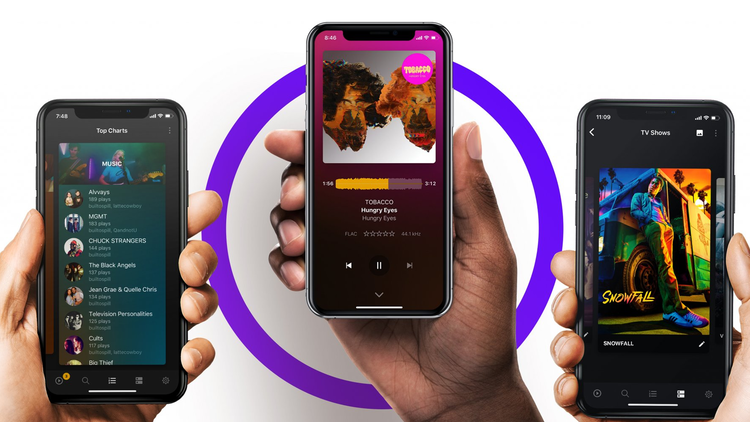
Plex kann kostenlos heruntergeladen, aber nicht kostenlos verwendet werden. Sie müssen entweder eine einmalige Gebühr für jedes bei Plex registrierte Gerät zahlen oder eine monatliche Gebühr für den Premium-Dienst Plex Pass zahlen. Der Vorteil von Plex Pass besteht jedoch nicht darin, dass Sie die Geräteregistrierungsgebühr überspringen können, sondern darin, dass Sie exklusive Funktionen wie Live-TV und DVR, Offline-Downloads für mobile Geräte, Hardware-Transkodierung und optionale Inhaltsbeschränkungen freischalten, damit Ihre Kinder nichts sehen können Inhalte mit R-Rating auf ihrem Plex-Konto.
Sollten Sie also für den Plex Pass bezahlen? Wenn Sie nur auf ein oder zwei Geräte streamen möchten, lautet die Antwort wahrscheinlich nein. Aber wenn Sie Ihre Bibliothek mit Familie und Freunden teilen möchten, dann ist Plex Pass unerlässlich. Die Hardware-Transcodierung kann Ihren Server enorm entlasten, und die erweiterte Funktionalität von Plex Pass für Familien lässt den Dienst wie eine ernsthafte Streaming-Plattform erscheinen.
Ein Monat Plex Pass kostet nur 5 $, das ist derselbe Preis, den Sie normalerweise zahlen, um ein Gerät bei Plex zu registrieren. Ich denke, dass es sich lohnt, den Dienst zu testen, auch wenn Sie nicht damit rechnen, ihn allzu oft zu nutzen.