
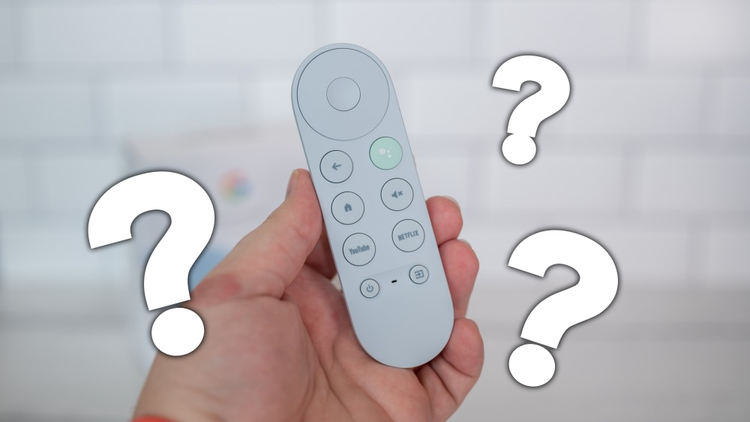
Cosa fare se perdi il telecomando del tuo Chromecast con Google TV
Giustino Duino
Uh oh, sembra che il divano abbia rivendicato un altro Chromecast con telecomando Google TV. Google vende telecomandi vocali sostitutivi per $ 20, ma fino a quando non arriva alla tua porta, dovrai controllare il tuo Chromecast con Google TV da un telefono, tablet, laptop o gamepad wireless. Ecco come farlo.
Per prima cosa, ordina una sostituzione
Huzzah! I telecomandi vocali di ricambio per Chromecast con Google TV sono disponibili in tutti i colori tramite il Google Store. Puoi acquistarne uno per $ 20 e riceverlo in pochi giorni. Il nuovo telecomando dovrebbe accoppiarsi automaticamente con il tuo Chromecast. In caso contrario, puoi tenere premuti i pulsanti "Home" e "Indietro" per forzarlo in modalità di associazione.
Se non vedi l’ora che arrivi un nuovo telecomando, dovrai controllare il tuo Chromecast da un telefono o tablet utilizzando l’app Android TV Remote Control. Puoi anche trasmettere contenuti direttamente dal tuo telefono, tablet o laptop tramite il protocollo Google Cast oppure utilizzare un gamepad wireless come il controller Xbox o PlayStation come telecomando.
Usa l’app per il telecomando di Android TV

Mentre aspetti l’arrivo del telecomando vocale sostitutivo, prova a controllare il tuo Chromecast con l’app ufficiale Android TV Remote Control. Ha la maggior parte delle funzioni di un telecomando vocale fisico, incluso un D-pad, un pulsante dell’Assistente Google per i comandi vocali e i controlli del volume tramite i pulsanti del volume fisico del telefono. Puoi anche digitare dall’app Remote Control, che semplifica leggermente la ricerca di programmi e film.
Scarica l’app "Android TV Remote Control" da Google Play o dall’App Store di Apple e connettiti alla stessa rete Wi-Fi del tuo Chromecast. Dopo aver accettato alcuni termini e condizioni, l’app Remote Control ti mostrerà un elenco di dispositivi disponibili da controllare. Seleziona il tuo "Chromecast con Google TV", quindi digita il codice che appare sulla tua TV per accoppiare il tuo Chromecast con l’app Remote Control.
 ]( https://play.google.com/store/apps/details?id=com.google.android.tv.remote&hl=en_US&gl=US )
Trasmetti dal tuo telefono, tablet o computer

Hulu, Netflix
Quando tutto il resto fallisce, puoi trasmettere video direttamente al tuo Chromecast con Google TV dal tuo smartphone. La trasmissione è facile, richiede pochi secondi e funziona su qualsiasi dispositivo Android, dispositivo iOS o computer che esegue il browser Chrome. Inoltre, il casting non richiede app aggiuntive, quindi è utile se sei di fretta.
Per trasmettere contenuti direttamente al Chromecast con Google TV, assicurati innanzitutto che lo smartphone e il Chromecast si trovino sulla stessa rete Wi-Fi. Quindi, avvia un’app di streaming come Netflix o YouTube sul tuo smartphone. Dovresti vedere un pulsante "Google Cast" (nella foto sopra) nell’angolo in alto o in basso a destra dello schermo. Premilo e seleziona il tuo Chromecast. Ora qualsiasi film, programma o video selezionato sul telefono verrà trasmesso istantaneamente alla TV.
Se desideri trasmettere da un computer, apri "Chrome" e premi il pulsante "Altro" in alto a destra dello schermo. Quindi, scegli "Trasmetti" e seleziona il dispositivo su cui desideri trasmettere. Tieni presente che funziona solo nel browser Chrome e che il tuo laptop o desktop deve essere connesso alla stessa rete Wi-Fi del tuo Chromecast.
Anche se la trasmissione dal tuo telefono o laptop può sembrare un po’ goffa, ha i suoi vantaggi. Se, ad esempio, non hai l’app Netflix sul Chromecast, puoi aggirare il processo di download e accesso trasmettendo il video direttamente dal tuo telefono. Puoi anche trasmettere lo schermo del tuo telefono, la finestra del browser o le foto direttamente al Chromecast: tre incredibili trucchi impossibili se usi solo il telecomando vocale.
Collega un gamepad

Sony, Microsoft
Se non vuoi controllare il tuo Chromecast dal tuo telefono o tablet, prova invece a utilizzare un gamepad wireless. Il controller di gioco Xbox, PlayStation o di terze parti può connettersi al Chromecast tramite Bluetooth e fungere da pratico sostituto del telecomando scomparso. Diamine, potresti persino preferire il gamepad al telecomando vocale di Google dalla forma strana.

Associare un gamepad al Chromecast è facile e il controller si collegherà automaticamente al Chromecast ogni volta che lo accendi. Sfortunatamente, dobbiamo accedere alle impostazioni di Google TV per configurare un controller wireless. Poiché hai già perso il telecomando vocale, significa che devi scaricare l’app Android TV Remote Control sul tuo telefono o tablet. (Scorri fino alla sezione precedente per informazioni sull’app Android TV Remote Control.)

Dopo aver configurato l’app Android TV Remote Control, utilizzala per scorrere fino al menu in alto sulla schermata Home di Google TV e seleziona la foto del tuo profilo a destra. Quindi, apri il collegamento "Impostazioni", vai su "Telecomando e accessori" e seleziona "Aggiungi accessorio". Metti il tuo gamepad in modalità di associazione e selezionalo quando appare sullo schermo. (Per mettere un controller Xbox in modalità di associazione, tieni premuto il pulsante "Sincronizza". Se stai utilizzando un controller PS4 o PS5, tieni premuti i pulsanti "PS" e "Condividi" contemporaneamente.)