
Co zrobić, jeśli zgubisz pilota do Chromecasta z Google TV
Justin Duino
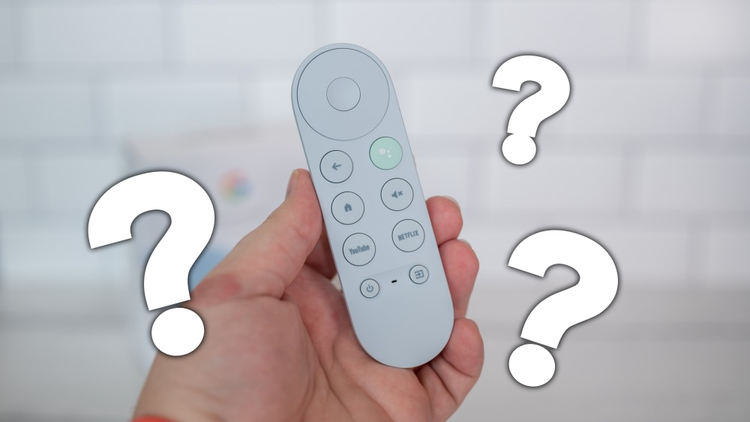
Och, wygląda na to, że kanapa zdobyła kolejnego Chromecasta z pilotem Google TV. Google sprzedaje zastępcze piloty głosowe za 20 USD, ale dopóki nie dotrze do twoich drzwi, będziesz musiał sterować swoim Chromecastem za pomocą Google TV z telefonu, tabletu, laptopa lub bezprzewodowego gamepada. Oto jak to zrobić.
Po pierwsze, zamów zamiennik
Huza! Zamienne piloty głosowe do Chromecasta z Google TV są dostępne we wszystkich kolorach w Google Store. Możesz kupić jeden za 20 USD i otrzymać go w ciągu kilku dni. Nowy pilot powinien automatycznie sparować się z Chromecastem. Jeśli tak się nie stanie, możesz przytrzymać przyciski „Dom" i „Wstecz”, aby wymusić przejście w tryb parowania.
Jeśli nie możesz się doczekać przybycia nowego pilota, musisz sterować Chromecastem z telefonu lub tabletu za pomocą aplikacji Android TV Remote Control. Możesz także przesyłać treści bezpośrednio z telefonu, tabletu lub laptopa za pośrednictwem protokołu Google Cast lub używać bezprzewodowego pada do gier, takiego jak kontroler Xbox lub PlayStation, jako pilota.
Użyj aplikacji do zdalnego sterowania Android TV

Czekając na dostawę zastępczego pilota głosowego, spróbuj sterować swoim Chromecastem za pomocą oficjalnej aplikacji Android TV Remote Control. Ma większość funkcji fizycznego pilota głosowego, w tym D-pad, przycisk Asystenta Google do poleceń głosowych i regulację głośności za pomocą fizycznych przycisków głośności telefonu. Możesz także pisać z aplikacji Remote Control, co znacznie ułatwia wyszukiwanie programów i filmów.
Pobierz aplikację „Android TV Remote Control” z Google Play lub Apple App Store i połącz się z tą samą siecią Wi-Fi, co Twój Chromecast. Po zaakceptowaniu niektórych warunków aplikacja Remote Control wyświetli listę dostępnych urządzeń do sterowania. Wybierz „Chromecast z Google TV”, a następnie wpisz kod, który pojawi się na telewizorze, aby sparować Chromecasta z aplikacją Remote Control.
 ]( https://play.google.com/store/apps/details?id=com.google.android.tv.remote&hl=en_US&gl=US )
Przesyłaj z telefonu, tabletu lub komputera

Hulu, Netflix
Gdy wszystko inne zawiedzie, możesz przesyłać filmy bezpośrednio na Chromecasta z Google TV ze smartfona. Przesyłanie jest łatwe, zajmuje kilka sekund i działa na dowolnym urządzeniu z Androidem, urządzeniu z systemem iOS lub komputerze z przeglądarką Chrome. Ponadto przesyłanie nie wymaga żadnych dodatkowych aplikacji, więc jest przydatne, gdy się spieszysz.
Aby przesyłać treści bezpośrednio do Chromecasta z Google TV, najpierw upewnij się, że smartfon i Chromecast są w tej samej sieci Wi-Fi. Następnie uruchom na smartfonie aplikację do przesyłania strumieniowego, taką jak Netflix lub YouTube. Powinieneś zobaczyć przycisk „Google Cast” (na zdjęciu powyżej) w prawym górnym lub dolnym rogu ekranu. Naciśnij go i wybierz swojego Chromecasta. Teraz każdy film, program lub wideo, które wybierzesz w telefonie, zostanie natychmiast przesłany na telewizor.
Jeśli chcesz przesyłać z komputera, otwórz „Chrome” i naciśnij przycisk „Więcej” w prawym górnym rogu ekranu. Następnie wybierz „Przesyłaj” i wybierz urządzenie, na które chcesz przesyłać. Pamiętaj, że działa to tylko w przeglądarce Chrome, a Twój laptop lub komputer stacjonarny musi być podłączony do tej samej sieci Wi-Fi, co Chromecast.
Chociaż przesyłanie z telefonu lub laptopa może wydawać się nieco niezgrabne, ma to swoje zalety. Jeśli na przykład nie masz aplikacji Netflix na swoim Chromecaście, możesz obejść proces pobierania i logowania, przesyłając wideo bezpośrednio z telefonu. Możesz także przesyłać ekran swojego telefonu, okno przeglądarki lub zdjęcia bezpośrednio na Chromecasta — trzy niesamowite sztuczki, które są niemożliwe, jeśli używasz tylko Voice Remote.
Podłącz gamepada

Sony, Microsoft
Jeśli nie chcesz sterować Chromecastem z telefonu lub tabletu, spróbuj zamiast tego użyć bezprzewodowego pada do gier. Twój kontroler gier Xbox, PlayStation lub innej firmy może łączyć się z Chromecastem przez Bluetooth i służyć jako poręczny zamiennik brakującego pilota. Heck, możesz nawet preferować gamepad od dziwnie ukształtowanego Voice Remote Google.

Parowanie gamepada z Chromecastem jest łatwe, a kontroler automatycznie połączy się z Chromecastem za każdym razem, gdy go włączysz. Niestety, aby skonfigurować kontroler bezprzewodowy, musimy wejść do ustawień Google TV. Ponieważ zgubiłeś już pilota głosowego, oznacza to pobranie aplikacji Android TV Remote Control na telefon lub tablet. (Przewiń do poprzedniej sekcji, aby uzyskać informacje o aplikacji Android TV Remote Control).

Po skonfigurowaniu aplikacji Android TV Remote Control przewiń do górnego menu na ekranie głównym Google TV i wybierz swoje zdjęcie profilowe po prawej stronie. Następnie otwórz skrót „Ustawienia”, przejdź do „Remote & Accessories” i wybierz „Dodaj akcesoria”. Przełącz gamepad w tryb parowania i wybierz go, gdy pojawi się na ekranie. (Aby przełączyć kontroler Xbox w tryb parowania, przytrzymaj jego przycisk „Synchronizuj”. Jeśli używasz kontrolera PS4 lub PS5, przytrzymaj jednocześnie jego przyciski „PS” i „Udostępnij”).