
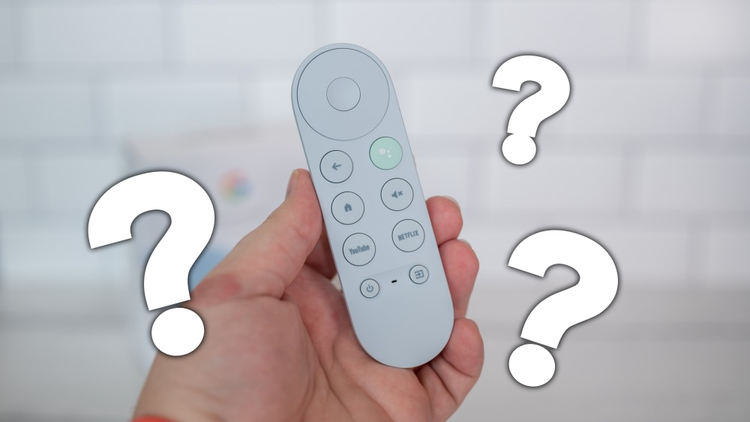
Что делать, если вы потеряли пульт для Chromecast с Google TV
Джастин Дуино
О, похоже, кушетка забрала еще один Chromecast с пультом Google TV. Google продает сменные голосовые пульты за 20 долларов, но пока они не прибудут к вам, вам придется управлять Chromecast с помощью Google TV с телефона, планшета, ноутбука или беспроводного геймпада. Вот как это сделать.
Ура! Запасные голосовые пульты для Chromecast с Google TV доступны во всех цветах в Google Store. Вы можете купить один за 20 долларов и получить его через несколько дней. Новый пульт должен автоматически соединиться с вашим Chromecast. Если это не так, вы можете удерживать кнопки «Домой» и «Назад», чтобы перевести его в режим сопряжения.
Если вы не можете дождаться прибытия нового пульта, вам придется управлять Chromecast с телефона или планшета с помощью приложения Android TV Remote Control. Вы также можете транслировать контент прямо со своего телефона, планшета или ноутбука через протокол Google Cast или использовать беспроводной геймпад, такой как контроллер Xbox или PlayStation, в качестве пульта дистанционного управления.
Используйте приложение для дистанционного управления Android TV

Пока вы ждете замену Voice Remote, попробуйте управлять Chromecast с помощью официального приложения Android TV Remote Control. Он имеет большинство функций физического голосового пульта, включая крестовину, кнопку Google Assistant для голосовых команд и регуляторы громкости с помощью физических кнопок громкости вашего телефона. Вы также можете печатать из приложения Remote Control, что немного упрощает поиск шоу и фильмов.
Загрузите приложение Android TV Remote Control из Google Play или Apple App Store и подключитесь к той же сети Wi-Fi, что и ваш Chromecast. Как только вы примете некоторые условия, приложение Remote Control покажет вам список доступных устройств для управления. Выберите «Chromecast с Google TV», затем введите код, который появится на вашем телевизоре, чтобы связать Chromecast с приложением Remote Control.
 ](https://play.google.com/store/apps/details?id=com.google.android.tv.remote&hl=en_US&gl=US)
Трансляция с вашего телефона, планшета или компьютера

Хулу, Нетфликс
Когда ничего не помогает, вы можете транслировать видео прямо на Chromecast с помощью Google TV со своего смартфона. Трансляция проста, занимает секунды и работает на любом устройстве Android, устройстве iOS или компьютере с браузером Chrome. Кроме того, кастинг не требует дополнительных приложений, поэтому он удобен, если вы спешите.
Чтобы транслировать контент прямо на Chromecast с помощью Google TV, сначала убедитесь, что ваш смартфон и Chromecast подключены к одной сети Wi-Fi. Затем запустите потоковое приложение, такое как Netflix или YouTube, на своем смартфоне. Вы должны увидеть кнопку «Google Cast» (на фото выше) в правом верхнем или нижнем углу экрана. Нажмите ее и выберите свой Chromecast. Теперь любой фильм, шоу или видео, которое вы выберете на своем телефоне, будет мгновенно транслироваться на ваш телевизор.
Если вы хотите транслировать с компьютера, откройте «Chrome» и нажмите кнопку «Дополнительно» в правом верхнем углу экрана. Затем выберите «Трансляция» и выберите устройство, на которое вы хотите транслировать. Имейте в виду, что это работает только в браузере Chrome, и что ваш ноутбук или настольный компьютер должен быть подключен к той же сети Wi-Fi, что и ваш Chromecast.
Хотя трансляция с телефона или ноутбука может показаться немного неуклюжей, у нее есть свои преимущества. Например, если у вас нет приложения Netflix на Chromecast, вы можете обойти процесс загрузки и входа в систему, транслируя видео прямо со своего телефона. Вы также можете транслировать экран своего телефона, окно браузера или фотографии прямо на Chromecast — три невероятных трюка, которые невозможны, если вы используете только Voice Remote.
Подключить геймпад

Сони, Майкрософт
Если вы не хотите управлять Chromecast с телефона или планшета, попробуйте вместо этого использовать беспроводной геймпад. Ваш Xbox, PlayStation или игровой контроллер стороннего производителя можно подключить к Chromecast через Bluetooth и послужить удобной заменой отсутствующему пульту. Черт возьми, вы даже можете предпочесть геймпад голосовому пульту странной формы от Google.

Подключить геймпад к Chromecast очень просто, а контроллер будет автоматически подключаться к Chromecast при каждом его включении. К сожалению, нам нужно войти в настройки Google TV, чтобы настроить беспроводной контроллер. Поскольку вы уже потеряли свой Voice Remote, это означает загрузку приложения Android TV Remote Control на свой телефон или планшет. (Прокрутите до предыдущего раздела, чтобы узнать о приложении Android TV Remote Control.)

После того, как вы настроили приложение Android TV Remote Control, используйте его, чтобы прокрутить до верхнего меню на главном экране Google TV и выбрать фотографию своего профиля справа. Затем откройте ярлык «Настройки», перейдите в «Пульт дистанционного управления и аксессуары» и выберите «Добавить аксессуар». Переведите геймпад в режим сопряжения и выберите его, когда он появится на экране. (Чтобы перевести контроллер Xbox в режим сопряжения, удерживайте его кнопку «Синхронизировать». Если вы используете контроллер PS4 или PS5, одновременно удерживайте его кнопки «PS» и «Поделиться».)