
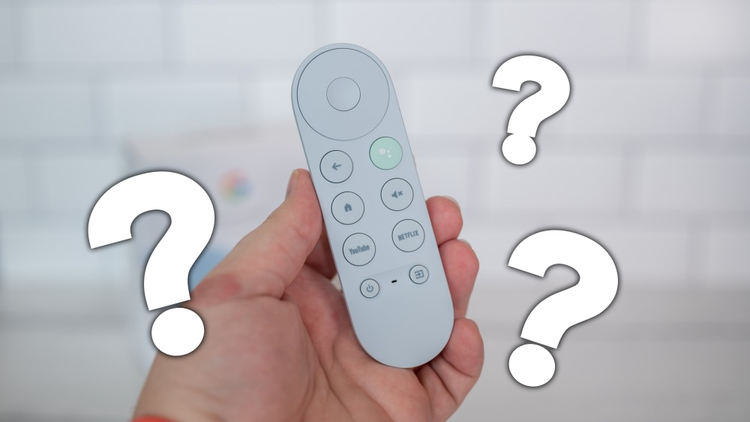
Qué hacer si pierde el control remoto de su Chromecast con Google TV
justin duino
Vaya, parece que el sofá ha reclamado otro Chromecast con control remoto de Google TV. Google vende controles remotos de voz de reemplazo por $ 20, pero hasta que llegue a su puerta, tendrá que controlar su Chromecast con Google TV desde un teléfono, tableta, computadora portátil o gamepad inalámbrico. Aquí le mostramos cómo hacerlo.
Lo primero es lo primero, pide un reemplazo
¡Hurra! Los controles remotos de voz de reemplazo para Chromecast con Google TV están disponibles en todos los colores a través de Google Store. Puede comprar uno por $ 20 y recibirlo en unos días. El nuevo control remoto debería emparejarse automáticamente con tu Chromecast. Si no es así, puede mantener presionados los botones "Inicio" y "Atrás" para forzarlo al modo de emparejamiento.
Si no puede esperar a que llegue un nuevo control remoto, tendrá que controlar su Chromecast desde un teléfono o tableta usando la aplicación Android TV Remote Control. También puede transmitir contenido directamente desde su teléfono, tableta o computadora portátil a través del protocolo Google Cast, o usar un gamepad inalámbrico como el controlador Xbox o PlayStation como control remoto.
Use la aplicación de control remoto de Android TV

Mientras espera que llegue su control remoto de voz de reemplazo, intente controlar su Chromecast con la aplicación oficial de control remoto de Android TV. Tiene la mayoría de las funciones de un control remoto de voz físico, incluido un D-pad, un botón del Asistente de Google para comandos de voz y controles de volumen a través de los botones de volumen físicos de su teléfono. También puede escribir desde la aplicación de control remoto, lo que facilita un poco la búsqueda de programas y películas.
Descargue la aplicación "Android TV Remote Control" de Google Play o Apple App Store y conéctese a la misma red Wi-Fi que su Chromecast. Una vez que acepte algunos términos y condiciones, la aplicación Remote Control le mostrará una lista de dispositivos disponibles para controlar. Seleccione su "Chromecast con Google TV", luego escriba el código que aparece en su televisor para emparejar su Chromecast con la aplicación de control remoto.
 ]( https://play.google.com/store/apps/details?id=com.google.android.tv.remote&hl=en_US&gl=US )
Transmita desde su teléfono, tableta o computadora

HuluNetflix
Cuando todo lo demás falla, puede transmitir videos directamente a su Chromecast con Google TV desde su teléfono inteligente. La transmisión es fácil, toma unos segundos y funciona en cualquier dispositivo Android, dispositivo iOS o computadora que ejecute el navegador Chrome. Además, la transmisión no requiere ninguna aplicación adicional, por lo que es útil si tiene prisa.
Para transmitir contenido directamente a su Chromecast con Google TV, primero asegúrese de que su teléfono inteligente y Chromecast estén en la misma red Wi-Fi. Luego, inicie una aplicación de transmisión como Netflix o YouTube en su teléfono inteligente. Debería ver un botón "Google Cast" (en la imagen de arriba) en la esquina superior o inferior derecha de su pantalla. Presiónalo y selecciona tu Chromecast. Ahora, cualquier película, programa o video que seleccione en su teléfono se transmitirá instantáneamente a su televisor.
Si desea transmitir desde una computadora, abra "Chrome" y presione el botón "Más" en la parte superior derecha de su pantalla. Luego, elija "Transmitir" y seleccione a qué dispositivo desea transmitir. Tenga en cuenta que esto solo funciona en el navegador Chrome y que su computadora portátil o de escritorio debe estar conectada a la misma red Wi-Fi que su Chromecast.
Si bien la transmisión desde su teléfono o computadora portátil puede parecer un poco torpe, tiene sus beneficios. Si no tiene la aplicación Netflix en su Chromecast, por ejemplo, puede sortear el proceso de descarga e inicio de sesión transmitiendo el video directamente desde su teléfono. También puede transmitir la pantalla de su teléfono, la ventana de su navegador o fotos directamente al Chromecast: tres trucos increíbles que son imposibles si solo usa el control remoto por voz.
Conectar un Gamepad

sony, microsoft
Si no desea controlar su Chromecast desde su teléfono o tableta, intente usar un gamepad inalámbrico en su lugar. Su Xbox, PlayStation o controlador de juegos de terceros puede conectarse al Chromecast a través de Bluetooth y servir como un reemplazo práctico para su control remoto perdido. Diablos, es posible que incluso prefieras el gamepad sobre el control remoto de voz de forma extraña de Google.

Emparejar un gamepad con su Chromecast es fácil y el controlador se conectará automáticamente al Chromecast cada vez que lo encienda. Desafortunadamente, necesitamos ingresar a la configuración de Google TV para configurar un controlador inalámbrico. Debido a que ya perdiste tu control remoto de voz, eso significa descargar la aplicación de control remoto de Android TV en tu teléfono o tableta. (Desplácese hasta la sección anterior para obtener información sobre la aplicación Android TV Remote Control).

Una vez que hayas configurado la aplicación Android TV Remote Control, úsala para desplazarte hasta el menú superior en la pantalla de inicio de Google TV y selecciona tu foto de perfil a la derecha. Luego, abra el acceso directo de "Configuración", vaya a "Remoto y accesorios" y seleccione "Agregar accesorio". Pon tu gamepad en modo de emparejamiento y selecciónalo cuando aparezca en la pantalla. (Para poner un controlador Xbox en modo de emparejamiento, mantenga presionado el botón "Sincronizar". Si está usando un controlador PS4 o PS5, mantenga presionados los botones "PS" y "Compartir" al mismo tiempo).