
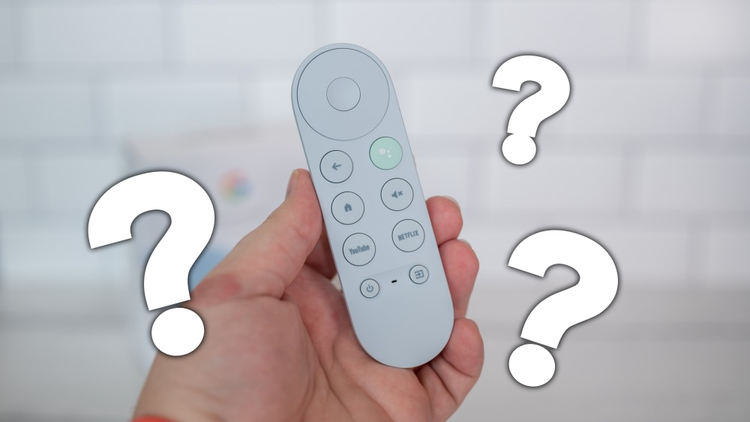
Was tun, wenn Sie die Fernbedienung für Ihren Chromecast mit Google TV verlieren?
Justin Duino
Oh oh, es sieht so aus, als hätte die Couch einen weiteren Chromecast mit Google TV-Fernbedienung beansprucht. Google verkauft Ersatz-Sprachfernbedienungen für 20 US-Dollar, aber bis sie an Ihrer Tür ankommen, müssen Sie Ihren Chromecast mit Google TV von einem Telefon, Tablet, Laptop oder drahtlosen Gamepad aus steuern. Hier erfahren Sie, wie Sie es erledigen können.
Das Wichtigste zuerst: Bestellen Sie einen Ersatz
Hurra! Ersatz-Sprachfernbedienungen für Chromecast mit Google TV sind in allen Farben im Google Store erhältlich. Sie können einen für 20 $ kaufen und ihn in ein paar Tagen liefern lassen. Die neue Fernbedienung sollte automatisch mit Ihrem Chromecast gekoppelt werden. Wenn dies nicht der Fall ist, können Sie die Tasten „Home“ und „Zurück“ gedrückt halten, um den Kopplungsmodus zu erzwingen.
Wenn Sie nicht auf eine neue Fernbedienung warten können, müssen Sie Ihren Chromecast mit der Android TV Remote Control App von einem Telefon oder Tablet aus steuern. Sie können Inhalte auch direkt von Ihrem Telefon, Tablet oder Laptop über das Google Cast-Protokoll übertragen oder ein drahtloses Gamepad wie den Xbox- oder PlayStation-Controller als Fernbedienung verwenden.
Verwenden Sie die Android TV-Fernbedienungs-App

Während Sie auf Ihre Ersatz-Sprachfernbedienung warten, versuchen Sie, Ihren Chromecast mit der offiziellen Android TV-Fernbedienungs-App zu steuern. Es verfügt über die meisten Funktionen einer physischen Sprachfernbedienung, einschließlich eines Steuerkreuzes, einer Google Assistant-Taste für Sprachbefehle und Lautstärkeregler über die physischen Lautstärketasten Ihres Telefons. Sie können auch über die Fernbedienungs-App tippen, was die Suche nach Sendungen und Filmen ein wenig einfacher macht.
Laden Sie die App „Android TV Remote Control“ von Google Play oder dem Apple App Store herunter und verbinden Sie sich mit demselben Wi-Fi-Netzwerk wie Ihr Chromecast. Sobald Sie einige Geschäftsbedingungen akzeptiert haben, zeigt Ihnen die Remote Control App eine Liste der verfügbaren Geräte zur Steuerung an. Wählen Sie Ihren „Chromecast mit Google TV“ aus und geben Sie dann den Code ein, der auf Ihrem Fernseher angezeigt wird, um Ihren Chromecast mit der Fernbedienungs-App zu koppeln.
 ]( https://play.google.com/store/apps/details?id=com.google.android.tv.remote&hl=en_US&gl=US )
Übertragen Sie von Ihrem Telefon, Tablet oder Computer

Hallo, Netflix
Wenn alles andere fehlschlägt, können Sie mit Google TV Videos von Ihrem Smartphone direkt auf Ihren Chromecast übertragen. Das Casting ist einfach, dauert Sekunden und funktioniert auf jedem Android-Gerät, iOS-Gerät oder Computer mit dem Chrome-Browser. Außerdem erfordert das Casting keine zusätzlichen Apps, also ist es praktisch, wenn Sie es eilig haben.
Um Inhalte mit Google TV direkt auf Ihren Chromecast zu übertragen, stellen Sie zunächst sicher, dass sich Ihr Smartphone und Chromecast im selben WLAN-Netzwerk befinden. Starten Sie dann eine Streaming-App wie Netflix oder YouTube auf Ihrem Smartphone. Sie sollten eine „Google Cast“-Schaltfläche (siehe Abbildung oben) in der oberen oder unteren rechten Ecke Ihres Bildschirms sehen. Drücken Sie darauf und wählen Sie Ihren Chromecast aus. Jetzt wird jeder Film, jede Sendung oder jedes Video, das Sie auf Ihrem Telefon auswählen, sofort auf Ihren Fernseher übertragen.
Wenn Sie von einem Computer aus übertragen möchten, öffnen Sie „Chrome“ und drücken Sie die Schaltfläche „Mehr“ oben rechts auf Ihrem Bildschirm. Wählen Sie dann „Cast“ und wählen Sie das Gerät aus, auf das Sie übertragen möchten. Beachten Sie, dass dies nur im Chrome-Browser funktioniert und dass Ihr Laptop oder Desktop mit demselben Wi-Fi-Netzwerk wie Ihr Chromecast verbunden sein muss.
Während das Casting von Ihrem Telefon oder Laptop etwas klobig erscheinen mag, hat es seine Vorteile. Wenn Sie beispielsweise die Netflix-App nicht auf Ihrem Chromecast haben, können Sie den Download- und Anmeldevorgang umgehen, indem Sie das Video direkt von Ihrem Telefon streamen. Sie können auch den Bildschirm Ihres Telefons, Ihr Browserfenster oder Fotos direkt auf Chromecast übertragen – drei unglaubliche Tricks, die unmöglich sind, wenn Sie nur die Sprachfernbedienung verwenden.
Schließen Sie ein Gamepad an

Sony, Microsoft
Wenn Sie Ihren Chromecast nicht von Ihrem Telefon oder Tablet aus steuern möchten, versuchen Sie es stattdessen mit einem drahtlosen Gamepad. Ihre Xbox, PlayStation oder Gamecontroller von Drittanbietern können sich über Bluetooth mit Chromecast verbinden und als praktischer Ersatz für Ihre fehlende Fernbedienung dienen. Vielleicht bevorzugen Sie sogar das Gamepad gegenüber der seltsam geformten Sprachfernbedienung von Google.

Das Koppeln eines Gamepads mit Ihrem Chromecast ist einfach, und der Controller verbindet sich bei jedem Einschalten automatisch mit dem Chromecast. Leider müssen wir in die Google TV-Einstellungen gehen, um einen Wireless-Controller einzurichten. Da Sie Ihre Sprachfernbedienung bereits verloren haben, müssen Sie die Android TV-Fernbedienungs-App auf Ihr Telefon oder Tablet herunterladen. (Scrollen Sie nach oben zum vorherigen Abschnitt, um Informationen zur Android TV-Fernbedienungs-App zu erhalten.)

Nachdem Sie die Android TV-Fernbedienungs-App eingerichtet haben, scrollen Sie damit zum oberen Menü auf Ihrem Google TV-Startbildschirm und wählen Sie rechts Ihr Profilfoto aus. Öffnen Sie dann die Verknüpfung „Einstellungen“, gehen Sie zu „Fernbedienung & Zubehör“ und wählen Sie „Zubehör hinzufügen“. Versetzen Sie Ihr Gamepad in den Kopplungsmodus und wählen Sie es aus, wenn es auf dem Bildschirm angezeigt wird. (Um einen Xbox-Controller in den Pairing-Modus zu versetzen, halten Sie die „Sync“-Taste gedrückt. Wenn Sie einen PS4- oder PS5-Controller verwenden, halten Sie gleichzeitig die „PS“- und „Share“-Tasten gedrückt.)