
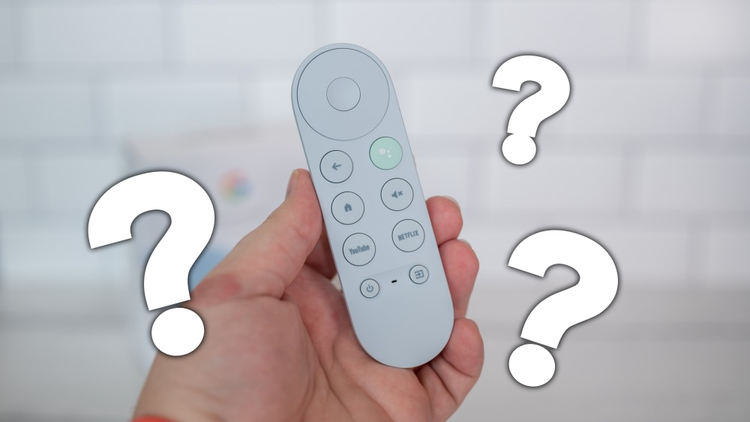
O que fazer se você perder o controle remoto do seu Chromecast com o Google TV
Justin Duino
Uh oh, parece que o sofá reivindicou outro Chromecast com controle remoto do Google TV. O Google vende controles remotos de voz substitutos por US $ 20, mas até que ele chegue à sua porta, você terá que controlar seu Chromecast com o Google TV a partir de um telefone, tablet, laptop ou gamepad sem fio. Aqui está como fazê-lo.
Primeira coisa, peça uma substituição
Huzá! Os controles remotos de voz de substituição para o Chromecast com Google TV estão disponíveis em todas as cores na Google Store. Você pode comprar um por US $ 20 e tê-lo entregue em poucos dias. O novo controle remoto deve emparelhar automaticamente com seu Chromecast. Se isso não acontecer, você pode manter pressionados os botões "Início" e "Voltar" para forçá-lo a entrar no modo de emparelhamento.
Se você não puder esperar pela chegada de um novo controle remoto, precisará controlar seu Chromecast a partir de um telefone ou tablet usando o aplicativo Controle remoto da Android TV. Você também pode transmitir conteúdo diretamente de seu telefone, tablet ou laptop por meio do protocolo Google Cast ou usar um gamepad sem fio como o controle do Xbox ou PlayStation como controle remoto.
Use o aplicativo de controle remoto da Android TV

Enquanto aguarda a chegada do seu Controle Remoto de Voz substituto, tente controlar seu Chromecast com o aplicativo oficial Controle Remoto da Android TV. Ele possui a maioria das funções de um controle remoto de voz físico, incluindo um D-pad, um botão do Google Assistant para comandos de voz e controles de volume por meio dos botões de volume físico do telefone. Você também pode digitar no aplicativo Remote Control, o que facilita um pouco a busca por programas e filmes.
Baixe o aplicativo “Android TV Remote Control" do Google Play ou da Apple App Store e conecte-se à mesma rede Wi-Fi do seu Chromecast. Depois de aceitar alguns termos e condições, o aplicativo Remote Control mostrará uma lista de dispositivos disponíveis para controle. Selecione seu "Chromecast com Google TV" e digite o código que aparece na sua TV para emparelhar seu Chromecast com o aplicativo Remote Control.
 ]( https://play.google.com/store/apps/details?id=com.google.android.tv.remote&hl=en_US&gl=US )
Transmitir do seu telefone, tablet ou computador

Hulu, Netflix
Quando tudo mais falhar, você pode transmitir vídeos diretamente para seu Chromecast com o Google TV do seu smartphone. A transmissão é fácil, leva segundos e funciona em qualquer dispositivo Android, dispositivo iOS ou computador com o navegador Chrome. Além disso, a transmissão não requer nenhum aplicativo extra, por isso é útil se você estiver com pressa.
Para transmitir conteúdo diretamente para seu Chromecast com o Google TV, primeiro verifique se o smartphone e o Chromecast estão na mesma rede Wi-Fi. Em seguida, inicie um aplicativo de streaming como Netflix ou YouTube em seu smartphone. Você deve ver um botão "Google Cast" (foto acima) no canto superior ou inferior direito da tela. Pressione-o e selecione seu Chromecast. Agora, qualquer filme, programa ou vídeo que você selecionar em seu telefone será transmitido instantaneamente para sua TV.
Se você deseja transmitir de um computador, abra o “Chrome” e pressione o botão “Mais” no canto superior direito da tela. Em seguida, escolha "Transmitir" e selecione para qual dispositivo você deseja transmitir. Lembre-se de que isso só funciona no navegador Chrome e que seu laptop ou desktop precisa estar conectado à mesma rede Wi-Fi que seu Chromecast.
Embora a transmissão do seu telefone ou laptop possa parecer um pouco desajeitada, ela tem seus benefícios. Se você não tiver o aplicativo Netflix no seu Chromecast, por exemplo, poderá contornar o processo de download e login transmitindo o vídeo diretamente do seu telefone. Você também pode transmitir a tela do seu telefone, a janela do seu navegador ou fotos diretamente para o Chromecast – três truques incríveis que são impossíveis se você usar apenas o Voice Remote.
Conecte um Gamepad

Sony, Microsoft
Se você não quiser controlar seu Chromecast a partir de seu telefone ou tablet, tente usar um gamepad sem fio. Seu Xbox, PlayStation ou controlador de jogo de terceiros pode se conectar ao Chromecast por Bluetooth e servir como um substituto prático para o controle remoto ausente. Caramba, você pode até preferir o gamepad ao controle remoto de voz de formato estranho do Google.

Emparelhar um gamepad com seu Chromecast é fácil, e o controlador se conectará automaticamente ao Chromecast toda vez que você o ligar. Infelizmente, precisamos entrar nas configurações do Google TV para configurar um controle sem fio. Como você já perdeu seu Voice Remote, isso significa fazer o download do aplicativo Android TV Remote Control em seu telefone ou tablet. (Role até a seção anterior para obter informações sobre o aplicativo Android TV Remote Control.)

Depois de configurar o aplicativo Android TV Remote Control, use-o para rolar até o menu superior na tela inicial do Google TV e selecione sua foto de perfil à direita. Em seguida, abra o atalho “Configurações”, vá para “Remoto e acessórios” e selecione “Adicionar acessório”. Coloque seu gamepad no modo de emparelhamento e selecione-o quando ele aparecer na tela. (Para colocar um controle Xbox no modo de emparelhamento, mantenha pressionado o botão "Sincronizar". Se estiver usando um controle PS4 ou PS5, mantenha pressionados os botões "PS" e "Compartilhar" ao mesmo tempo.)