
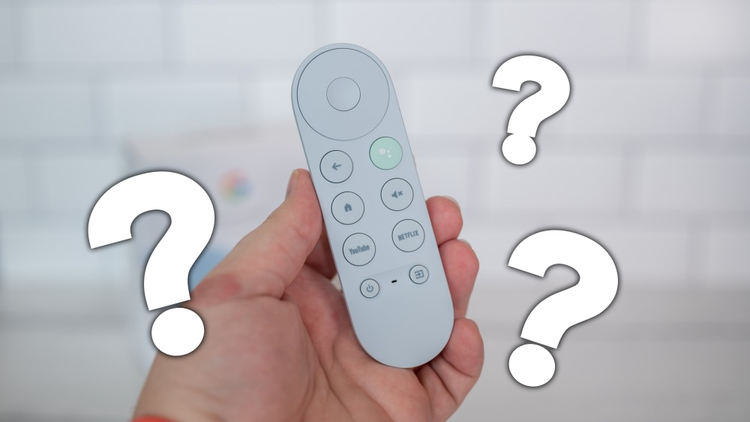
Vad du ska göra om du tappar bort fjärrkontrollen till din Chromecast med Google TV
Justin Duino
Åh, det ser ut som att soffan har gjort anspråk på ytterligare en Chromecast med Google TV-fjärrkontroll. Google säljer ersättningsröstfjärrkontroller för 20 USD, men tills den kommer till din dörr måste du styra din Chromecast med Google TV från en telefon, surfplatta, bärbar dator eller trådlös gamepad. Så här får du det gjort.
Först och främst, beställ en ersättare
Huzzah! Ersättningsröstfjärrkontroller för Chromecast med Google TV finns i alla färger via Google Store. Du kan köpa en för $20 och få den levererad inom några dagar. Den nya fjärrkontrollen ska automatiskt kopplas ihop med din Chromecast. Om det inte gör det kan du hålla nere "Hem"- och "Tillbaka"-knapparna för att tvinga den till ihopparningsläge.
Om du inte kan vänta på att en ny fjärrkontroll ska komma måste du styra din Chromecast från en telefon eller surfplatta med appen Android TV Remote Control. Du kan också casta innehåll direkt från din telefon, surfplatta eller bärbara dator via Google Cast-protokollet, eller använda en trådlös gamepad som Xbox- eller PlayStation-kontrollen som fjärrkontroll.
Använd appen Android TV Remote Control

Medan du väntar på att din ersättare Voice Remote ska komma kan du prova att styra din Chromecast med den officiella Android TV Remote Control-appen. Den har de flesta funktionerna hos en fysisk röstfjärrkontroll, inklusive en D-pad, en Google Assistant-knapp för röstkommandon och volymkontroller via telefonens fysiska volymknappar. Du kan också skriva från appen Remote Control, vilket gör det lite lättare att söka efter program och filmer.
Ladda ner appen "Android TV Remote Control" från Google Play eller Apple App Store och anslut till samma Wi-Fi-nätverk som din Chromecast. När du har accepterat vissa villkor kommer appen Remote Control att visa dig en lista över tillgängliga enheter att styra. Välj din "Chromecast med Google TV" och skriv sedan in koden som visas på din TV för att para ihop din Chromecast med Remote Control-appen.
 ]( https://play.google.com/store/apps/details?id=com.google.android.tv.remote&hl=en_US&gl=US )
Casta från din telefon, surfplatta eller dator

Hulu, Netflix
När allt annat misslyckas kan du casta videor direkt till din Chromecast med Google TV från din smartphone. Det är enkelt att casta, det tar några sekunder och det fungerar på alla Android-enheter, iOS-enheter eller datorer som kör webbläsaren Chrome. Dessutom kräver casting inga extra appar, så det är praktiskt om du har bråttom.
För att casta innehåll direkt till din Chromecast med Google TV, se först till att din smartphone och Chromecast är på samma Wi-Fi-nätverk. Starta sedan en streamingapp som Netflix eller YouTube på din smartphone. Du bör se en "Google Cast"-knapp (bilden ovan) i det övre eller nedre högra hörnet av skärmen. Tryck på den och välj din Chromecast. Nu kommer alla filmer, program eller videor som du väljer på din telefon att casta direkt till din TV.
Om du vill casta från en dator öppnar du "Chrome" och trycker på knappen "Mer" längst upp till höger på skärmen. Välj sedan "Casta" och välj vilken enhet du vill casta till. Tänk på att detta bara fungerar i webbläsaren Chrome och att din bärbara eller stationära dator måste vara ansluten till samma Wi-Fi-nätverk som din Chromecast.
Även om casting från din telefon eller bärbara dator kan verka lite klumpig, har det sina fördelar. Om du till exempel inte har Netflix-appen på din Chromecast kan du komma runt nedladdnings- och inloggningsprocessen genom att casta videon direkt från din telefon. Du kan också casta telefonens skärm, ditt webbläsarfönster eller foton direkt till Chromecast – tre otroliga knep som är omöjliga om du bara använder Voice Remote.
Anslut en Gamepad

Sony, Microsoft
Om du inte vill styra din Chromecast från din telefon eller surfplatta kan du prova att använda en trådlös gamepad istället. Din Xbox, PlayStation eller spelkontroll från tredje part kan ansluta till Chromecast via Bluetooth och fungera som en praktisk ersättning för din saknade fjärrkontroll. Heck, du kanske till och med föredrar gamepaden framför Googles konstigt formade Voice Remote.

Det är enkelt att para ihop en gamepad med din Chromecast, och handkontrollen ansluts automatiskt till Chromecast varje gång du slår på den. Tyvärr måste vi gå in i Google TV-inställningarna för att konfigurera en trådlös handkontroll. Eftersom du redan har tappat bort din Voice Remote betyder det att du laddar ner Android TV Remote Control-appen på din telefon eller surfplatta. (Bläddra upp till föregående avsnitt för information om Android TV Remote Control-appen.)

När du har konfigurerat appen Android TV Remote Control använder du den för att rulla till toppmenyn på din Google TV-startskärm och välj ditt profilfoto till höger. Öppna sedan genvägen "Inställningar", gå till "Fjärr och tillbehör" och välj "Lägg till tillbehör". Sätt din gamepad i parningsläge och välj den när den dyker upp på skärmen. (För att sätta en Xbox-kontroller i ihopparningsläge, håll ned dess "Sync"-knapp. Om du använder en PS4- eller PS5-kontroller, håll ned dess "PS"- och "Dela"-knappar samtidigt.)