
Mida teha, kui kaotate Google TV-ga Chromecasti kaugjuhtimispuldi
Justin Duino
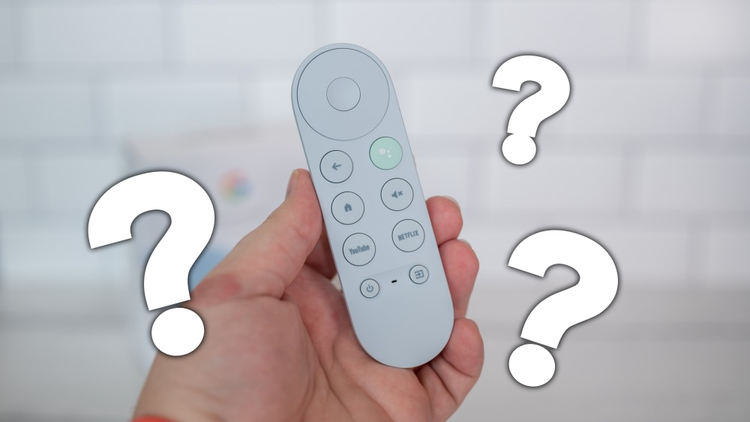
Oi, tundub, et diivan on võtnud endale teise Chromecasti Google TV puldiga. Google müüb asenduskaugjuhtimispulte 20 dollari eest, kuid kuni need teie ukseni jõuavad, peate oma Chromecasti juhtima Google TV-ga telefonist, tahvelarvutist, sülearvutist või juhtmeta mängupuldist. Siin on, kuidas seda teha.
Esmalt tellige asendus
Huzzah! Google TV-ga Chromecasti jaoks mõeldud asendushäälekaugjuhtimispuldid on Google Store’i kaudu saadaval kõigis värvides. Saate selle osta 20 dollari eest ja tarnida mõne päeva jooksul. Uus pult peaks teie Chromecastiga automaatselt siduma. Kui seda ei juhtu, võite sidumisrežiimi sundimiseks hoida all nuppe "Kodu" ja "Tagasi".
Kui te ei jõua ära oodata uue kaugjuhtimispuldi saabumist, peate oma Chromecasti juhtima telefonist või tahvelarvutist, kasutades Android TV kaugjuhtimispuldi rakendust. Samuti saate Google Casti protokolli kaudu sisu üle kanda otse oma telefonist, tahvelarvutist või sülearvutist või kasutada kaugjuhtimispuldina juhtmevaba mängupulti, näiteks Xboxi või PlayStationi kontrollerit.
Kasutage Android TV kaugjuhtimispuldi rakendust

Kui ootate asenduskaugjuhtimispuldi saabumist, proovige oma Chromecasti juhtida ametliku Android TV kaugjuhtimispuldi rakendusega. Sellel on enamik füüsilise häälkaugjuhtimispuldi funktsioone, sealhulgas D-pad, Google’i assistendi nupp häälkäskluste jaoks ja helitugevuse reguleerimine telefoni füüsiliste helitugevusnuppude kaudu. Samuti saate tippida kaugjuhtimispuldi rakendusest, mis muudab saadete ja filmide otsimise pisut lihtsamaks.
Laadige Google Playst või Apple App Store’ist alla rakendus "Android TV Remote Control" ja looge ühendus samasse WiFi-võrku, kus oma Chromecast. Kui nõustute mõne tingimuste ja tingimustega, kuvab kaugjuhtimispuldi rakendus teile juhitavate saadaolevate seadmete loendi. Valige oma Chromecast Google TV-ga ja tippige seejärel teleris kuvatav kood, et siduda Chromecast kaugjuhtimispuldi rakendusega.
 ]( https://play.google.com/store/apps/details?id=com.google.android.tv.remote&hl=et_US&gl=US )
Ülekandmine telefonist, tahvelarvutist või arvutist

Hulu, Netflix
Kui kõik muu ebaõnnestub, saate oma nutitelefonist videoid otse Chromecasti Google TV-ga üle kanda. Ülekandmine on lihtne, võtab sekundeid ja töötab kõigis Android-seadmetes, iOS-i seadmetes või arvutites, kus töötab Chrome’i brauser. Lisaks ei vaja ülekandmine täiendavaid rakendusi, seega on see mugav, kui teil on kiire.
Google TV-ga sisu otse Chromecasti ülekandmiseks veenduge esmalt, et teie nutitelefon ja Chromecast on samas WiFi-võrgus. Seejärel käivitage oma nutitelefonis voogesitusrakendus, nagu Netflix või YouTube. Peaksite nägema ekraani paremas üla- või alanurgas nuppu „Google Cast" (pildil ülal). Vajutage seda ja valige oma Chromecast. Nüüd kantakse kõik telefonis valitud filmid, saated või videod kohe üle teie telerisse.
Kui soovite üle kanda arvutist, avage Chrome ja vajutage ekraani paremas ülanurgas nuppu "Veel". Seejärel valige „Ülekandmine” ja valige, millisesse seadmesse soovite üle kanda. Pidage meeles, et see toimib ainult Chrome’i brauseris ja teie sülearvuti või lauaarvuti peab olema ühendatud Chromecastiga samasse WiFi-võrku.
Kuigi telefonist või sülearvutist ülekandmine võib tunduda pisut kohmakas, on sellel oma eelised. Kui teie Chromecastis pole näiteks Netflixi rakendust, saate allalaadimis- ja sisselogimisprotsessist mööda minna, kandes video otse oma telefonist üle. Samuti saate oma telefoni ekraani, brauseriakna või fotod otse Chromecasti üle kanda – kolm uskumatut nippi, mis on võimatud, kui kasutate ainult Voice Remote’i.
Ühendage mängupult

Sony, Microsoft
Kui te ei soovi oma Chromecasti telefonist või tahvelarvutist juhtida, proovige selle asemel kasutada juhtmevaba mängupulti. Teie Xboxi, PlayStationi või kolmanda osapoole mängukontroller saab ühendada Chromecastiga Bluetoothi kaudu ja asendada teie puuduvat kaugjuhtimispulti. Kurat, võite isegi eelistada mängupulti Google’i veidra kujuga häälpuldi asemel.

Mängupuldi sidumine Chromecastiga on lihtne ja kontroller loob automaatselt ühenduse Chromecastiga iga kord, kui selle sisse lülitate. Kahjuks peame juhtmevaba kontrolleri seadistamiseks sisenema Google TV seadetesse. Kuna olete oma Voice Remote’i juba kaotanud, tähendab see Android TV kaugjuhtimispuldi rakenduse allalaadimist oma telefoni või tahvelarvutisse. (Android TV kaugjuhtimispuldi rakenduse kohta teabe saamiseks kerige üles eelmise jaotiseni.)

Kui olete Android TV kaugjuhtimispuldi rakenduse seadistanud, kerige sellega oma Google TV avakuva ülamenüüni ja valige paremalt oma profiilifoto. Seejärel avage otsetee "Seaded", minge jaotisse "Kaugjuhtimine ja tarvikud" ja valige "Lisa tarvik". Lülitage oma mängupult sidumisrežiimi ja valige see, kui see ekraanile ilmub. (Xboxi kontrolleri sidumisrežiimi lülitamiseks hoidke all selle nuppu "Sünkroonimine". Kui kasutate PS4 või PS5 kontrollerit, hoidke samal ajal all selle nuppe "PS" ja "Share".)