
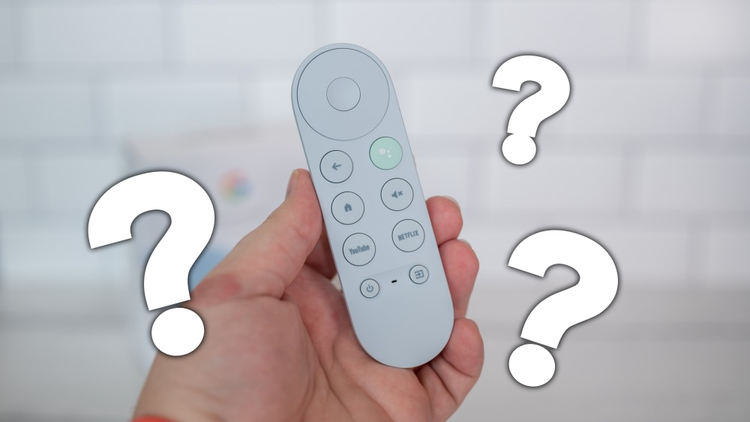
Mitä tehdä, jos kadotat Chromecast with Google TV:n kaukosäätimen
Justin Duino
Oi, näyttää siltä, että sohva on ottanut toisen Chromecastin Google TV:n kaukosäätimellä. Google myy korvaavia äänikaukosäätimiä 20 dollarilla, mutta ennen kuin ne saapuvat kotiovellesi, sinun on ohjattava Chromecastiasi Google TV:llä puhelimella, tabletilla, kannettavalla tietokoneella tai langattomalla peliohjaimella. Näin saat sen tehtyä.
Ensimmäinen asia on ensimmäinen, tilaa uusi
Huzzah! Chromecast with Google TV:n korvaavat äänikaukosäätimet ovat saatavilla kaikissa väreissä Google Storesta. Voit ostaa sellaisen hintaan 20 dollaria, ja se toimitetaan muutamassa päivässä. Uuden kaukosäätimen pitäisi muodostaa automaattisesti laitepari Chromecastin kanssa. Jos näin ei tapahdu, voit pakottaa sen pariliitostilaan pitämällä "Koti"- ja "Takaisin"-painikkeita painettuna.
Jos et malta odottaa uuden kaukosäätimen saapumista, sinun on ohjattava Chromecastiasi puhelimesta tai tabletista Android TV:n kaukosäädinsovelluksella. Voit myös suoratoistaa sisältöä suoraan puhelimesta, tabletista tai kannettavasta tietokoneesta Google Cast -protokollan kautta tai käyttää langatonta peliohjainta, kuten Xbox- tai PlayStation-ohjainta, kaukosäätimenä.
Käytä Android TV:n kaukosäädinsovellusta

Kun odotat korvaavan Voice Remote -kaukosäätimen saapumista, yritä ohjata Chromecastia virallisella Android TV :n kaukosäädinsovelluksella. Siinä on useimmat fyysisen äänikaukosäätimen toiminnot, mukaan lukien D-pad, Google Assistant -painike äänikomentoja varten ja äänenvoimakkuuden säätimet puhelimen fyysisten äänenvoimakkuuspainikkeiden kautta. Voit myös kirjoittaa Kaukosäädin-sovelluksesta, mikä helpottaa ohjelmien ja elokuvien etsimistä.
Lataa "Android TV Remote Control" -sovellus Google Playsta tai Apple App Storesta ja yhdistä samaan Wi-Fi-verkkoon Chromecastisi kanssa. Kun hyväksyt jotkin ehdot, kaukosäädinsovellus näyttää luettelon käytettävissä olevista ohjattavista laitteista. Valitse Chromecast with Google TV ja kirjoita sitten televisiossasi näkyvä koodi yhdistääksesi Chromecastisi kaukosäädinsovellukseen.
 ]( https://play.google.com/store/apps/details?id=com.google.android.tv.remote&hl=fi&gl=US )
Suoratoista puhelimesta, tabletista tai tietokoneesta

Hulu, Netflix
Kun kaikki muu epäonnistuu, voit suoratoistaa videoita suoraan Chromecast with Google TV:hen älypuhelimesta. Suoratoistaminen on helppoa, kestää sekunteja ja toimii kaikilla Android-, iOS- ja Chrome-selainta käyttävillä tietokoneilla. Lisäksi suoratoisto ei vaadi ylimääräisiä sovelluksia, joten se on kätevä, jos sinulla on kiire.
Jos haluat suoratoistaa sisältöä suoraan Chromecast with Google TV:hen, varmista ensin, että älypuhelimesi ja Chromecast ovat samassa Wi-Fi-verkossa. Käynnistä sitten suoratoistosovellus, kuten Netflix tai YouTube, älypuhelimellasi. Sinun pitäisi nähdä Google Cast -painike (kuvassa yllä) näytön oikeassa ylä- tai alakulmassa. Paina sitä ja valitse Chromecastisi. Nyt kaikki puhelimellasi valitsemasi elokuvat, ohjelmat tai videot lähetetään välittömästi televisioon.
Jos haluat suoratoistaa tietokoneelta, avaa "Chrome" ja paina "Lisää"-painiketta näytön oikeassa yläkulmassa. Valitse sitten "Cast" ja valitse laitteeseen, johon haluat suoratoistaa. Muista, että tämä toimii vain Chrome-selaimessa ja että kannettavan tai pöytätietokoneen on oltava yhteydessä samaan Wi-Fi-verkkoon Chromecastin kanssa.
Vaikka suoratoisto puhelimesta tai kannettavasta tietokoneesta saattaa tuntua hieman kömpelöltä, sillä on etunsa. Jos sinulla ei ole esimerkiksi Netflix-sovellusta Chromecastissasi, voit kiertää lataus- ja kirjautumisprosessin suoratoistamalla videon suoraan puhelimestasi. Voit myös suoratoistaa puhelimesi näytön, selainikkunan tai valokuvat suoraan Chromecastiin – kolme uskomatonta temppua, jotka ovat mahdottomia, jos käytät vain Voice Remote -kaukosäädintä.
Yhdistä peliohjain

Sony, Microsoft
Jos et halua ohjata Chromecastia puhelimella tai tabletilla, kokeile sen sijaan langattoman peliohjaimen käyttöä. Xbox-, PlayStation- tai kolmannen osapuolen peliohjaimesi voi muodostaa yhteyden Chromecastiin Bluetoothin kautta ja korvata puuttuvan kaukosäätimen kätevästi. Helvetti, saatat jopa mieluummin pelata peliohjainta Googlen omituisen muotoisen Voice Remote -kaukosäätimen sijaan.

Peliohjaimen yhdistäminen Chromecastiin on helppoa, ja ohjain muodostaa automaattisesti yhteyden Chromecastiin aina, kun käynnistät sen. Valitettavasti meidän on päästävä Google TV:n asetuksiin määrittääksemme langattoman ohjaimen. Koska olet jo kadottanut Voice Remote -kaukosäätimen, sinun on ladattava Android TV :n kaukosäädinsovellus puhelimeesi tai tablet-laitteeseen. (Vieritä ylöspäin edelliseen osioon saadaksesi tietoja Android TV:n kaukosäädinsovelluksesta.)

Kun olet määrittänyt Android TV:n kaukosäädinsovelluksen, vieritä sen avulla Google TV:n aloitusnäytön ylävalikkoon ja valitse profiilikuvasi oikealta. Avaa sitten "Asetukset"-pikakuvake, siirry kohtaan "Remote & Accessories" ja valitse "Add Accessory". Aseta peliohjain pariliitostilaan ja valitse se, kun se ponnahtaa näytölle. (Jos haluat laittaa Xbox-ohjaimen pariliitostilaan, pidä sen Synkronointi-painiketta painettuna. Jos käytät PS4- tai PS5-ohjainta, pidä sen PS- ja Jaa-painikkeita painettuna samanaikaisesti.)