
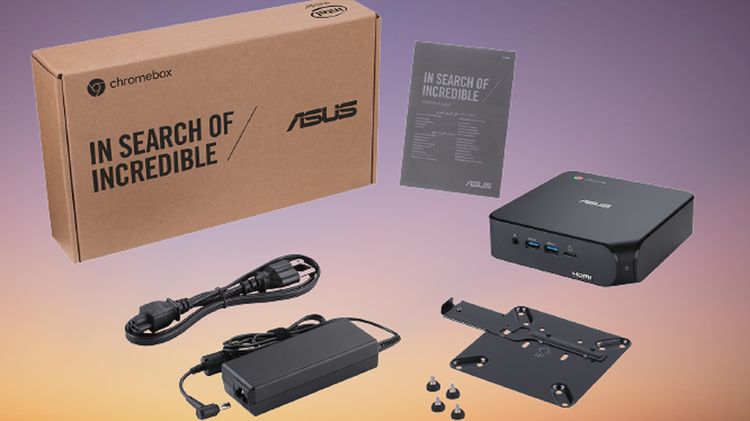
ASUS Chromebox 4 recension: När en Chromebook inte är tillräckligt stor
Betyg: 7,5/10?
– 1 – Absolut hett sopor
- 2 – Sorta Ljummet sopor
- 3 – Starkt felaktig design
- 4 – Några fördelar, många nackdelar
- 5 – Acceptabelt ofullkomlig
- 6 – Tillräckligt bra för att köpa på rea
- 7 – Bra, men inte bäst i klassen
- 8 – Fantastiskt, med några fotnoter
- 9 – Håll käften och ta mina pengar
- 10 – Absolute Design Nirvana
Pris: $489
SOM OSS
Chromebooks är fantastiska, och deras antal har exploderat under pandemin med många skolor och kontor som kräver dem. Med en uppsjö av webbläsarbaserade applikationer fungerar de som den perfekta enheten för alla som behöver arbeta eller studera var som helst.
- Stöder upp till tre 4K-skärmar
- Mer RAM- och SSD-kapacitet än många Chromebooks
- Många hamnar
- Basmodellen kan utökas till 16 GB RAM
- Behöver lägga till tangentbord, mus och bildskärm
- Dyrt när det är fullt konfigurerat
Men de har sina nackdelar också. Den mest uppenbara är den lilla skärmen och tangentbordet jämfört med de flesta stationära datorer. Att spendera timmar i sträck med att titta på en skärm på 11 till 14 tum och skriva på ett tangentbord i laptopstorlek är fysiskt ansträngande,
Det är där en Chromebox passar in. En Chromebox är i grunden ett skrivbord som är designat för att köra Chrome OS (som är byggt ovanpå Linux) snarare än Windows, och fungerar helt i en webbläsare, vanligtvis kör applikationer i molnet, snarare än lokalt på enheten.
Innehållsförteckning
- När du behöver mer än en Chromebook
- Ports o’ Plenty
- Gott om kraft också
- Varför inte bara köpa en billig Windows-maskin?
- Perfekt för hela familjen
När du behöver mer än en Chromebook
Fysiskt sett är Chromebox 4 en stationär dator med mycket liten formfaktor, som bara mäter 5,75 tum i kvadrat och 1,5 tum hög.
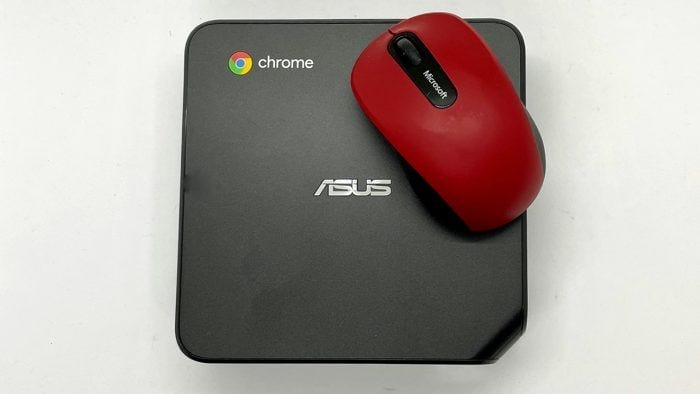
Chromebox 4 är inte mycket större än musen du kommer att använda med den. Ted Needleman
Den speciella modellen jag fick för granskning har en Intel Core i3-processor, men enheten kan konfigureras med processorer som sträcker sig från en Celeron till en Core i7, beroende på dina behov. För de flesta användare kommer Core i3-modellen jag recenserade att vara bra och balansera bra prestanda mot rimlig kostnad. Min recensionsenhet kom också konfigurerad med 8 GB RAM och en 128 GB M.2 SSD. Du kan också köpa en med 16 GB RAM och en 256 GB SSD installerad. Det är lika mycket minne som du får i många Chromebooks, och det borde räcka för att du ska kunna köra de flesta program du kan köra på en Chromebook.
Det är särskilt sant med tanke på att du kan köra många Android-appar som är tillgängliga i Google Play Store såväl som Google Chrome Store. Återigen, om du känner att du vill ha eller behöver mer kapacitet och kraft, är Chromebox 4 tillgänglig med en Core i5- eller i7-processor, 16 GB RAM och en löstagbar 256 GB M.2 SSD. Du kan också gå ner till en Celeron CPU om du inte planerar att verkligen köra Chromebox hårt.
Specifikationer som granskats:
- CPU: 10:e generationens Intel Core™ i3-10110U-processor, (2 kärnor, 4 trådar, 2,1 GHz (4M cache, upp till 4,1 GHz med TurboBoost)
- Grafik: Integrerad Intel HD-grafik
- Minne: 8 GB (i 4 GB SO-DIMM)
- Lagring: 128G M.2 SATA SSD
- Trådlöst datanätverk: Wi-Fi 6, Bluetooth 5.0
- LAN: Gigabit LAN, Realtek® RTL8111H-CG
- I/O-portar: 5 x USB 3.2 Gen2, 2 x USB 3.2 Gen1, 1 x USB 3.2 Gen1 Type-C (PowerDelivery/DisplayPort 1.4), 2 x HDMI 2.0, 1 x LAN (RJ45)-port, 1 x Audio Jack (Combo Mic/Hörlursuttag), 1x Micro SD-kortplats, Kensington Lock-kortplats
- Strömförsörjning: 19Vdc, 4,74A, 90W nätadapter
- Mått (B x D x H): 148,5 x 148,5 x 40 mm
- Vikt: 1,0 kg
Om du verkar vara slut med ett dussin flikar öppna och köra tre eller fyra Android-appar ovanpå den (vilket jag inte upplevde i mina tester), kan du öppna enheten (fyra små skruvar på botten är täckt med påklistrad gummistötfångare), och när den är öppen, utför en snabb och enkel minnesuppgradering.

För att öppna Chromebox 4 finns det fyra små skruvar under gummifötterna på bottenpanelen. Ted Needleman
Chromebox 4 har två SO-DIMM-uttag. I modellen jag recenserade var båda fyllda av 4GB SO-DIMM. Att byta ut de två 4GB SO-DIMM:erna mot två 8GB SO-DIMM:s borde kosta cirka 80 $.

Det finns två SO-DIMM-socklar på moderkortet, för närvarande fyllda med 4 GB RAM-kretsar, som kan bytas ut mot två 8 GB SO-DIMM.Ted Needleman
Ports o’ Plenty
En verklig fördel med en Chromebox, och Asus Chromebox 4 i synnerhet, är tillgången på många portar. Den bakre panelen på Chromebox har dubbla HDMI-portar som var och en kan driva en 4K-skärm. Och om du behöver mer än två skärmar, kan USB-C-porten, även på bakpanelen, köra en extra skärm när den används i DisplayPort-läge eller kan fungera i strömleveransläge, vilket ger upp till 15 watt för att ladda en telefon. Det fungerar också bra med USB-C-hubbar och externa hårddiskar och Thunderbolt-enheter.
Två av dessa portar, USB 3.2 Gen 2 Typ-A, finns på Chromebox frontpanel tillsammans med en microSD-plats och hörlurs-/mikrofonuttag. Strömbrytaren sitter också på frontpanelen, hela vägen på höger sida. De frontmonterade USB-portarna kan också användas för att ladda enheter, såsom en telefon eller surfplatta, eller till och med ansluta en USB-skrivare.

Chromebox 4:s frontpanel. Ted Needleman
Den bakre panelen är där majoriteten av portarna finns. Förutom ett RJ-45 Ethernet-uttag finns det tre USB 3.2 Gen 2 Type-A-portar, två standard HDMI-portar och en USB-C-port som stöder strömförsörjning. Strömförsörjningen ansluts direkt under USB-C-porten, och det finns till och med en plats för en Kensington-låskabel så att ingen kan flytta Chromebox från ditt skrivbord. Med de två HDMI-portarna och USB-C-porten, som även fungerar som DisplayPort, kan du köra upp till tre 4K-skärmar om du har utrymme (och budget) för dem.
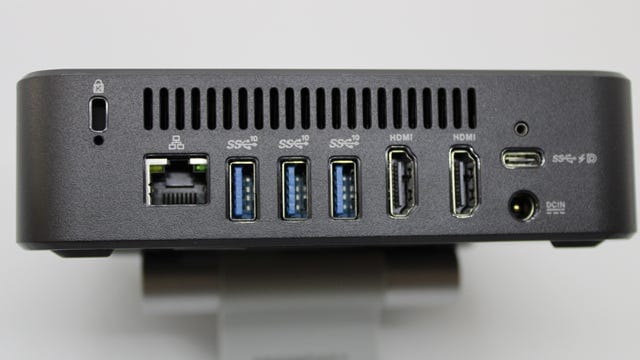
Den bakre panelen är laddad med portar och ett Kensington-lås samt ett Ethernet-uttag. Ted Needleman
Gott om kraft också
Medan en tionde generationens Core i3-processor som körs på 2,1 GHz inte låter så kraftfull, hade jag inga problem med att köra fyra Android-appar med åtta öppna flikar i webbläsaren.
Ett riktigt plus med att använda en Chromebox (eller Chromebook) är att de kan köra många Android-appar såväl som Chrome-appar och webbläsartillägg. Logga bara in på Google Play Butik eller Chrome Store, och det finns bokstavligen tusentals appar av alla slag tillgängliga gratis eller bara några få dollar.
Varför inte bara köpa en billig Windows-maskin?
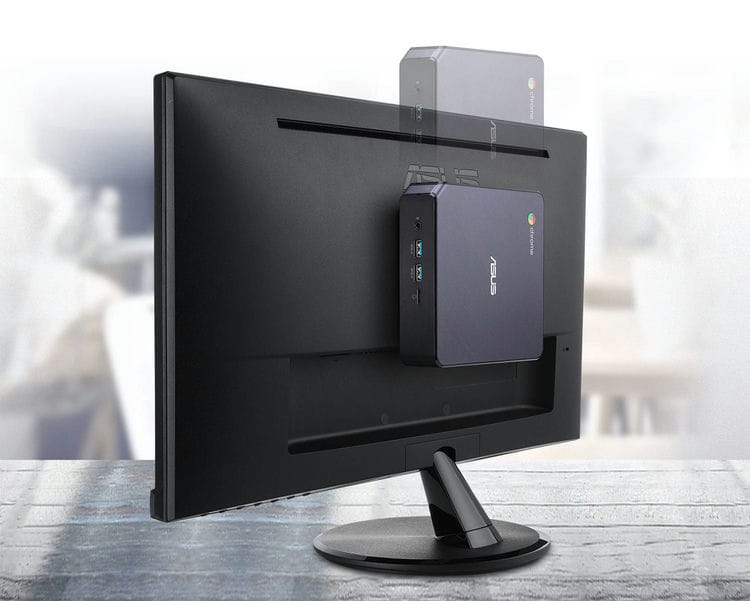
Med tanke på att Asus Chromebox 4 kostar ungefär samma sak som ett likvärdigt konfigurerat i3 Windows-baserat skrivbord, varför gå Chrome OS-vägen istället för att stanna kvar med Windows som många av oss redan är bekanta med? En anledning är storleken – en i3-dator med likvärdigt pris och konfigurering kommer i allmänhet att vara en mid-tower-modell, snarare än den kompakta storleken på Chromebox 4. Om du inte har mycket stationära fastigheter, en liknande storlek och konfigurerad Windows maskinen kommer ofta att kosta betydligt mer än Chromebox. Till exempel MSI Cubi 5 10MDesktop är ungefär samma storlek som Asus Chromebox 4, med samma mängd RAM och samma SSD, men kostar nästan $50 mer. Och Chromebox är tillräckligt liten för att användas med den medföljande VESA-adaptern och fästet på baksidan av de flesta bildskärmar, vilket frigör ännu mer skrivbordsutrymme om det behövs.
Andra anledningar till att använda Chrome OS över Windows är stabilitet, användbarhet och tillgänglighet för många Android-appar. Windows, särskilt på senare tid, tenderar att behöva frekventa uppdateringar, och det finns gott om skräckhistorier om Windows-uppdateringar som orsakar dataförlust och andra problem. Chrome OS uppdateras också ofta, men det är en snabb sömlös process.
Chrome OS tenderar också att vara lite lättare för många användare att använda. Slå på, öppna webbläsaren Chrome och sätt igång. Det finns en myt att du inte kan använda en Chromebook (eller Chromebox) om internet går ner. Även om det är lite sant om du kör molnbaserade appar, fungerar andra appar (särskilt Google Docs) bra lokalt.
Dessutom körs många appar snabbare på Chrome OS helt enkelt för att det finns färre bakgrundsprocesser som tar upp maskinresurser. Och Windows kan inte dra nytta av de tusentals Android-appar som körs på Chrome OS … även om Chrome OS inte heller kan köra Windows-applikationer.
Slutligen, en sista anledning att överväga att flytta till en Chrome OS-enhet är att många skolor och högskolor använder appar som körs i en Chrome-webbläsare. I många fall kommer dessa att fungera bättre på en Chrome OS-maskin snarare än i en Chrome-webbläsare i Windows.
Perfekt för hela familjen
Studenter kan vara en främsta marknad för Chrome-baserade datorer, oavsett om de är i bärbar form eller, som med Chromebox 4, skrivbordsformat. Men med fler och fler andra familje- och företagsapplikationer som körs i molnet, blir webbläsarbaserad datoranvändning, som de som finns tillgängliga med Chromebooks eller Chromebox 4 jag recenserade, mer och mer vettig. Lägg därtill tillgången på tusentals Android- och Chrome-appar, så är det säkert att du och din familj kommer att hitta många ställen att använda Chromebox 4.
Tänk på att många Android-appar har designats för att användas med en pekskärm. I många fall kommer dessa att fungera bra, och jag hade inga problem med att använda en mus med de halvdussin olika Android-appar jag körde, men din körsträcka (och erfarenhet) kan vara annorlunda. Så du vill ta en närmare titt på vad du kör och vilka appar du tror att du kanske vill köra för att avgöra om du kommer att sakna en pekskärm.
Naturligtvis, om du är van vid att arbeta på köksbordet, är det här mikroskrivbordet förmodligen inte det bästa valet. I den situationen skulle en vanlig Chromebook eller bärbar dator vara ett bättre val. En anständig i3- eller i5-baserad Chromebook kommer att köra ungefär samma pris som 449 $ Chromebox 4. Och att lägga till en stor skärm, stort tangentbord och mus till en Chromebook kommer att kosta samma sak som att lägga till dem i Chromebox 4. Du är inte verkligen spara mycket, om något, genom att gå Chromebox-vägen istället för att hänga upp kringutrustning i full storlek på en Chromebook. De verkliga fördelarna är användarvänlighet, utbyggbarhet och massor av portar – fler än du hittar i de flesta Chromebooks.
SOM OSS
Om du har använt en Chromebook som fungerar bra med de applikationer du behöver men du bara är trött på att kisa mot skärmen (och/eller om du har stora feta fingrar som jag har), Chromebox 4 och en anständig tangentbordsmus, och visning kommer att göra saker mycket mindre stressande. Och om utrymmet på skrivbordet är litet, överväg att montera Chromebox 4 på baksidan av skärmen med det medföljande VESA-fästet. Det är mindre bekvämt än att ha alla portar tillgängliga direkt på skrivbordet, men det är ungefär som att ha en allt-i-ett som kör Chrome OS.
Med båda tillvägagångssätten, för ungefär samma pris som en premium Chromebook, får du fördelarna med en avancerad Chrome-baserad bärbar dator (mycket RAM och SSD-lagring), tillsammans med den bättre användbarheten hos en stationär dator. Och även om en Chromebook eller Chromebox som Asus Chromebox 4 inte är perfekt för alla användare, är det mycket värt att överväga om det är dags att uppgradera eller lägga till en ny maskin i ditt lager.
Betyg: 7,5/10
Pris: $489
- Stöder upp till tre 4K-skärmar
- Mer RAM- och SSD-kapacitet än många Chromebooks
- Många hamnar
- Basmodellen kan utökas till 16 GB RAM
- Behöver lägga till tangentbord, mus och bildskärm
- Dyrt när det är fullt konfigurerat