
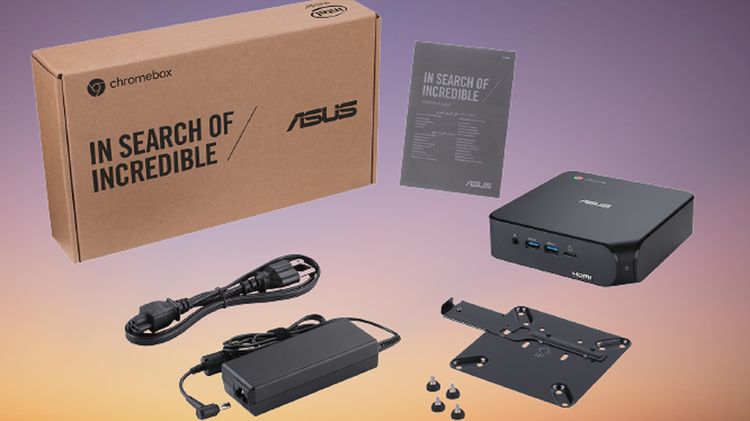
ASUS Chromebox 4 -arvostelu: Kun Chromebook ei ole tarpeeksi suuri
Arvosana: 7,5/10?
– 1 – Ehdottoman kuuma roska
- 2 – Lajittele haaleaa roskaa
- 3 – Erittäin virheellinen suunnittelu
- 4 – Muutamia etuja, paljon haittoja
- 5 – Hyväksyttävän epätäydellinen
- 6 – Riittävän hyvä ostaa alennuksessa
- 7 – Hienoa, mutta ei luokkansa paras
- 8 – Fantastinen, muutamalla alaviitteellä
- 9 – Ole hiljaa ja ota rahani
- 10 – Absolute Design Nirvana
Hinta: 489 dollaria
ASUS
Chromebookit ovat mahtavia, ja niiden määrä on kasvanut räjähdysmäisesti pandemian aikana, ja monet koulut ja toimistot tarvitsevat niitä. Lukuisten selainpohjaisten sovellusten ansiosta ne toimivat täydellisinä laitteina kaikille, jotka tarvitsevat työtä tai opiskelua mistä tahansa.
- Tukee jopa kolmea 4K-näyttöä
- Enemmän RAM-muistia ja SSD-kapasiteettia kuin monissa Chromebookeissa
- Paljon portteja
- Perusmalli on laajennettavissa 16 Gt RAM-muistiin
- Pitää lisätä näppäimistö, hiiri ja näyttö
- Kallis täysin määritettynä
Mutta heillä on myös huonot puolensa. Ilmeisin niistä on pieni näyttö ja näppäimistö verrattuna useimpiin pöytätietokoneisiin. Tuntien viettäminen 11–14 tuuman näytön katsomiseen ja kannettavan tietokoneen kokoisella näppäimistöllä kirjoittamiseen on fyysisesti uuvuttavaa,
Sinne Chromebox sopii. Chromebox on pohjimmiltaan työpöytä, joka on suunniteltu käyttämään Chrome-käyttöjärjestelmää (joka on rakennettu Linuxin päälle) Windowsin sijaan ja joka toimii täysin Internet-selaimessa, joka yleensä suorittaa sovelluksia pilvessä. paikallisesti laitteessa.
Sisällysluettelo
- Kun tarvitset muutakin kuin Chromebookin
- Ports o’ Plenty
- Voimia myös runsaasti
- Miksi et vain osta halpaa Windows-konetta?
- Täydellinen koko perheelle
Kun tarvitset muutakin kuin Chromebookin
Fyysisesti Chromebox 4 on erittäin pienikokoinen pöytätietokone, jonka mitat ovat vain 5,75 neliötuumaa ja 1,5 tuumaa korkea.
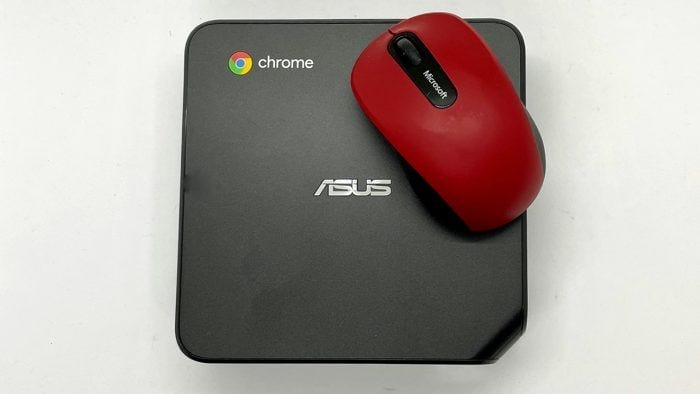
Chromebox 4 ei ole paljon suurempi kuin sen kanssa käytettävä hiiri. Ted Needleman
Tarkasteltavaksi saamassani mallissa on Intel Core i3 -prosessori, mutta yksikköön voidaan konfiguroida CPU:t, jotka vaihtelevat Celeronista Core i7:ään tarpeidesi mukaan. Useimmille käyttäjille tarkistamani Core i3 -malli on hyvä, ja se tasapainottaa hyvän suorituskyvyn ja kohtuulliset kustannukset. Arvosteluyksikössäni oli myös 8 Gt RAM-muistia ja 128 Gt M.2 SSD. Voit myös ostaa sellaisen, jossa on 16 Gt RAM-muistia ja 256 Gt SSD asennettuna. Se on yhtä paljon muistia kuin saat monissa Chromebookeissa, ja sen pitäisi riittää useimpien Chromebookien käyttämien sovellusten suorittamiseen.
Tämä on erityisen totta, koska voit käyttää monia Android-sovelluksia, jotka ovat saatavilla Google Play -kaupassa sekä Google Chrome -kaupassa. Jälleen, jos sinusta tuntuu, että haluat tai tarvitset lisää ominaisuuksia ja tehoa, Chromebox 4 on saatavilla Core i5- tai i7-prosessorilla, 16 Gt RAM-muistilla ja irrotettavalla 256 Gt:n M.2 SSD:llä. Voit myös siirtyä Celeron-suorittimeen, jos et aio käyttää Chromeboxia todella kovaa.
Tarkistetut tiedot:
- CPU: 10. sukupolven Intel Core™ i3-10110U -prosessori, (2 ydintä, 4 säiettä, 2,1 GHz (4M välimuisti, jopa 4,1 GHz TurboBoostilla)
- Grafiikka: Integroitu Intel HD Graphics
- Muisti: 8 Gt (4 Gt SO-DIMM-muisteissa)
- Tallennus: 128G M.2 SATA SSD
- Langaton tietoverkko: Wi-Fi 6, Bluetooth 5.0
- LAN: Gigabit LAN, Realtek® RTL8111H-CG
- I/O-portit: 5 x USB 3.2 Gen2, 2 x USB 3.2 Gen1, 1 x USB 3.2 Gen1 Type-C (PowerDelivery/DisplayPort 1.4), 2 x HDMI 2.0, 1 x LAN (RJ45) -portti, 1 x ääniliitäntä (Yhdistelmämikrofoni/kuulokeliitäntä), 1 x Micro SD -korttipaikka, Kensington Lock -paikka
- Virtalähde: 19Vdc, 4.74A, 90W Virtalähde
- Mitat (L x S x K): 148,5 x 148,5 x 40 mm
- Paino: 1,0 kg
Jos näytät loppuvan, kun tusina välilehteä on auki ja sen päällä on kolme tai neljä Android-sovellusta (mitä en kokenut testauksessani), voit avata laitteen (neljä pientä ruuvia pohjassa on peitetty kiinnitetyllä kumipuskurilla) ja kun se on avattu, suorita nopea ja helppo muistin päivitys.

Chromebox 4:n avaamista varten on neljä pientä ruuvia pohjapaneelin kumijalkojen alla. Ted Needleman
Chromebox 4:ssä on kaksi SO-DIMM-liitäntää. Tarkastelemassani mallissa molemmat täyttivät 4 Gt:n SO-DIMM-muistit. Kahden 4 Gt:n SO-DIMM-moduulin vaihtaminen kahteen 8 Gt:n SO-DIMM-moduuliin maksaa noin 80 dollaria.

Emolevyssä on kaksi SO-DIMM-liitäntää, jotka on tällä hetkellä täynnä 4 Gt:n RAM-siruja, jotka voidaan vaihtaa kahdella 8 Gt:n SO-DIMM-muistilla.Ted Needleman
Ports o’ Plenty
Yksi Chromeboxin ja erityisesti Asus Chromebox 4:n todellinen etu on useiden porttien saatavuus. Chromeboxin takapaneelissa on kaksi HDMI-porttia, joista jokainen pystyy ohjaamaan 4K-näyttöä. Ja jos tarvitset enemmän kuin kaksi näyttöä, myös takapaneelin USB-C-portin avulla voit ohjata lisänäyttöä, kun sitä käytetään DisplayPort-tilassa, tai se voi toimia virransyöttötilassa ja tuottaa jopa 15 wattia puhelimen lataamiseen. Se toimii myös hienosti USB-C-keskittimien ja ulkoisten levyasemien ja Thunderbolt-laitteiden kanssa.
Kaksi näistä porteista, USB 3.2 Gen 2 Type-A, sijaitsevat Chromeboxin etupaneelissa sekä microSD-korttipaikka ja kuuloke-/mikrofoniliitäntä. Virtakytkin on myös etupaneelissa, aina oikealla puolella. Eteen asennettuja USB-portteja voidaan käyttää myös laitteiden, kuten puhelimen tai tabletin, lataamiseen tai jopa USB-tulostimen liittämiseen.

Chromebox 4:n etupaneeli. Ted Needleman
Suurin osa porteista sijaitsee takapaneelissa. RJ-45 Ethernet-liitännän lisäksi siinä on kolme USB 3.2 Gen 2 Type-A -porttia, kaksi tavallista HDMI-porttia ja USB-C-portti, joka tukee virransyöttöä. Virtalähde kytketään suoraan USB-C-portin alle, ja siellä on jopa paikka Kensington-lukon kaapelille, jotta kukaan ei voi siirtää Chromeboxia työpöydältäsi. Kahden HDMI-portin ja USB-C-portin, joka toimii myös DisplayPortina, avulla voit käyttää jopa kolmea 4K-näyttöä, jos sinulla on tilaa (ja budjettia) niille.
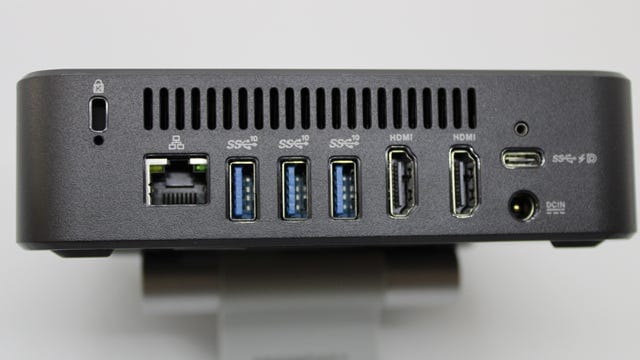
Takapaneelissa on portit ja Kensington-lukko sekä Ethernet-liitäntä. Ted Needleman
Voimia myös runsaasti
Vaikka 2,1 GHz:n taajuudella toimiva 10. sukupolven Core i3 -prosessori ei kuulosta kovin tehokkaalta, minulla ei ollut vaikeuksia käyttää neljää Android-sovellusta, joissa oli kahdeksan avointa välilehteä selaimessa.
Yksi todellinen plussa Chromeboxin (tai Chromebookin) käytössä on, että ne voivat käyttää monia Android-sovelluksia sekä Chrome-sovelluksia ja selainlaajennuksia. Kirjaudu vain sisään Google Play Kauppaan tai Chrome-kauppaan, ja siellä on kirjaimellisesti tuhansia kaikenlaisia sovelluksia saatavilla ilmaiseksi tai vain muutamalla taalalla.
Miksi et vain osta halpaa Windows-konetta?
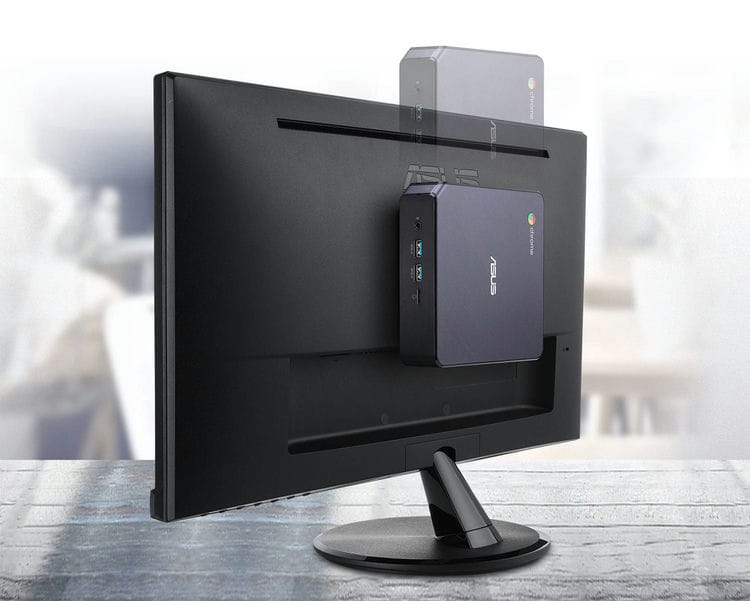
Ottaen huomioon, että Asus Chromebox 4 maksaa suunnilleen saman verran kuin vastaavasti konfiguroitu i3 Windows -pohjainen työpöytä, miksi valita Chrome-käyttöjärjestelmän reitti sen sijaan, että pysyisimme Windowsissa, jonka monet meistä ovat jo tuttuja? Yksi syy on koko – vastaavasti hinnoiteltu ja konfiguroitu i3-työpöytä tulee yleensä olemaan keskikokoinen malli Chromebox 4:n kompaktin koon sijaan. Jos sinulla ei ole paljon työpöytäkiinteistöjä, samankokoinen ja konfiguroitu Windows kone tulee usein maksamaan huomattavasti enemmän kuin Chromebox. Esimerkiksi MSI Cubi 5 10MPöytäkone on suunnilleen samankokoinen kuin Asus Chromebox 4, samalla määrällä RAM-muistia ja samalla SSD-levyllä, mutta maksaa lähes 50 dollaria enemmän. Ja Chromebox on tarpeeksi pieni käytettäväksi mukana tulevan VESA-sovittimen kanssa ja kiinnitettäväksi useimpien näyttöjen takaosaan, mikä vapauttaa tarvittaessa lisää työpöytätilaa.
Muita syitä käyttää Chrome-käyttöjärjestelmää Windowsissa ovat vakaus, käytettävyys ja lukuisten Android-sovellusten saatavuus. Windows, varsinkin viime aikoina, tarvitsee usein päivityksiä, ja Windows-päivityksistä on paljon kauhutarinoita, jotka aiheuttavat tietojen menetystä ja muita ongelmia. Myös Chrome-käyttöjärjestelmä päivitetään usein, mutta se on nopea ja saumaton prosessi.
Chrome-käyttöjärjestelmä on myös yleensä hieman helpompi käyttää monille käyttäjille. Käynnistä, avaa Chrome-selain ja aloita työskentely. On olemassa myytti, jonka mukaan et voi käyttää Chromebookia (tai Chromeboxia), jos internetyhteys katkeaa. Vaikka tämä on osittain totta, jos käytät pilvipohjaisia sovelluksia, muut sovellukset (erityisesti Google-dokumentit) toimivat hyvin paikallisesti.
Lisäksi monet sovellukset toimivat nopeammin Chrome-käyttöjärjestelmässä, koska taustaprosesseja kuluu vähemmän koneresursseja. Ja Windows ei voi hyödyntää tuhansia Chrome-käyttöjärjestelmässä käytettäviä Android-sovelluksia… vaikka Chrome-käyttöjärjestelmä ei myöskään voi ajaa Windows-sovelluksia alkuperäisesti.
Lopuksi yksi viimeinen syy harkita siirtymistä Chrome OS -laitteeseen on se, että monet koulut ja korkeakoulut käyttävät sovelluksia, jotka toimivat Chrome-selaimella. Monissa tapauksissa ne toimivat paremmin Chrome-käyttöjärjestelmäkoneessa kuin Windows-Chrome-selaimessa.
Täydellinen koko perheelle
Opiskelijat voivat olla Chrome-pohjaisten tietokoneiden ensisijainen markkina-alue, olipa kyseessä sitten kannettava tietokone tai, kuten Chromebox 4, pöytäkonemuodossa. Mutta kun yhä useammat muut perhe- ja yrityssovellukset toimivat pilvessä, selainpohjainen tietojenkäsittely, kuten Chromebookien tai tarkistamani Chromebox 4:n kanssa saatavilla olevat, on yhä järkevämpää. Kun tähän lisätään tuhansien Android- ja Chrome-sovellusten saatavuus, on varmaa, että sinä ja perheesi löydätte paljon paikkoja Chromebox 4:n käyttöön.
Muista, että monet Android-sovellukset on suunniteltu käytettäviksi kosketusnäytön kanssa. Monissa tapauksissa nämä toimivat hienosti, eikä minulla ollut vaikeuksia käyttää hiirtä puolen tusinaan suorittamieni Android-sovellusten kanssa, mutta mittarilukema (ja kokemuksesi) voi olla erilainen. Joten sinun kannattaa tarkastella tarkasti, mitä käytät ja mitä sovelluksia saatat haluta käyttää, jotta voit määrittää, kaipaatko kosketusnäyttöä.
Tietenkin, jos olet tottunut työskentelemään keittiön pöydän ääressä, tämä mikropöytäkone ei todennäköisesti ole paras valinta. Tässä tilanteessa tavallinen Chromebook tai kannettava tietokone olisi parempi valinta. Kunnollinen i3- tai i5-pohjainen Chromebook toimii suunnilleen samaan hintaan kuin 449 dollarin Chromebox 4. Ja suuren näytön, suuren näppäimistön ja hiiren lisääminen Chromebookiin maksaa saman verran kuin niiden lisääminen Chromebox 4:ään. Et ole säästät todella paljon, jos mitään, siirtymällä Chromebox-reitille sen sijaan, että ripustaisit täysikokoisia oheislaitteita Chromebookiin. Todelliset edut ovat helppokäyttöisyys, käyttäjien laajennettavuus ja lukuisat portit – enemmän kuin useimmista Chromebookeista löytyy.
ASUS
Jos olet käyttänyt Chromebookia, joka toimii hyvin tarvitsemiesi sovellusten kanssa, mutta olet vain kyllästynyt katselemaan näyttöä (ja/tai jos sinulla on paksut sormet kuten minulla), Chromebox 4 ja kunnollinen näppäimistöhiiri, ja näyttö tekee asioista paljon vähemmän stressaavia. Ja jos työpöydälläsi on vähän tilaa, harkitse Chromebox 4:n asentamista näytön takaosaan mukana tulevalla VESA-kiinnikkeellä. Se ei ole yhtä kätevää kuin se, että kaikki portit ovat käytettävissä työpöydälläsi, mutta se muistuttaa paljon Chrome-käyttöjärjestelmää käyttävää all-in-one-laitetta.
Molemmilla tavoilla saat suunnilleen samaan hintaan kuin premium-Chromebookin edut huippuluokan Chrome-pohjaisesta kannettavasta tietokoneesta (paljon RAM-muistia ja SSD-tallennustilaa) sekä pöytäkoneen paremman käytettävyyden. Ja vaikka Asus Chromebox 4:n kaltainen Chromebook tai Chromebox ei ole täydellinen jokaiselle käyttäjälle, kannattaa harkita, onko aika päivittää tai lisätä valikoimaasi uusi kone.
Arvosana: 7,5/10
Hinta: 489 dollaria
- Tukee jopa kolmea 4K-näyttöä
- Enemmän RAM-muistia ja SSD-kapasiteettia kuin monissa Chromebookeissa
- Paljon portteja
- Perusmalli on laajennettavissa 16 Gt RAM-muistiin
- Pitää lisätä näppäimistö, hiiri ja näyttö
- Kallis täysin määritettynä