
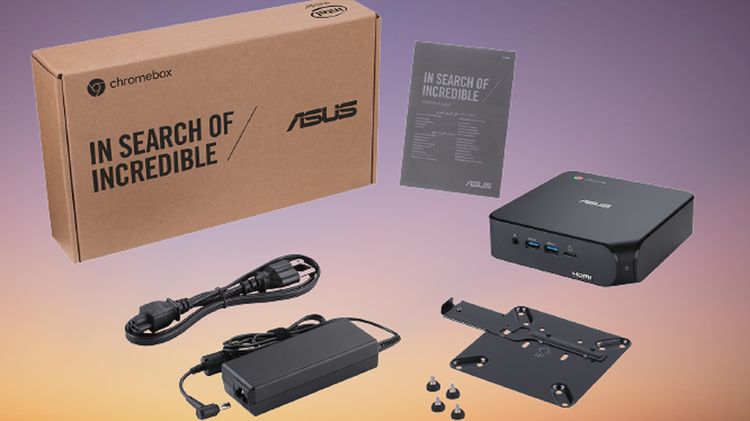
ASUS Chromebox 4 ülevaade: kui Chromebook pole piisavalt suur
Hinnang: 7,5/10?
– 1 – absoluutselt kuum prügi
- 2 – Sorteeri leige prügi
- 3 – tugevalt vigane disain
- 4 – mõned plussid, palju miinuseid
- 5 – vastuvõetavalt ebatäiuslik
- 6 – Piisavalt hea müügil ostmiseks
- 7 – suurepärane, kuid mitte oma klassi parim
- 8 – Fantastiline, mõne joonealuse märkusega
- 9 – Ole vait ja võta mu raha
- 10 – Absolute Design Nirvana
Hind: 489 dollarit
ASUS
Chromebookid on suurepärased ja nende arv on pandeemia ajal plahvatuslikult kasvanud ning paljud koolid ja kontorid nõuavad neid. Tänu paljudele brauseripõhistele rakendustele on need ideaalsed seadmed kõigile, kes peavad töötama või õppima kõikjal.
- Toetab kuni kolme 4K monitori
- Rohkem RAM-i ja SSD mahtu kui paljudel Chromebookidel
- Palju sadamaid
- Baasmudelit saab laiendada 16 GB muutmäluni
- Vajab lisada klaviatuuri, hiirt ja monitori
- Täielikult seadistatuna kallis
Kuid neil on ka oma varjuküljed. Kõige ilmsem on enamiku lauaarvutitega võrreldes väike ekraan ja klaviatuur. Tundide veetmine 11–14-tollise ekraani vaatamisele ja sülearvutisuuruse klaviatuuriga tippimisele on füüsiliselt kurnav,
Siia sobib Chromebox. Chromebox on sisuliselt töölaud, mis on mõeldud Windowsi asemel Chrome OS-i (mis on ehitatud Linuxile) käitamiseks ja mis töötab täielikult Interneti-brauseris, kus tavaliselt käitatakse rakendusi pilves, mitte aga seadmes kohapeal.
Sisukord
- Kui vajate enamat kui Chromebook
- Ports o’ Plenty
- Ka palju jõudu
- Miks mitte osta lihtsalt odav Windowsi masin?
- Ideaalne kogu perele
Kui vajate enamat kui Chromebook
Füüsiliselt on Chromebox 4 väga väikese kujuga lauaarvuti, mille mõõtmed on vaid 5,75 ruuttolli ja 1,5 tolli kõrge.
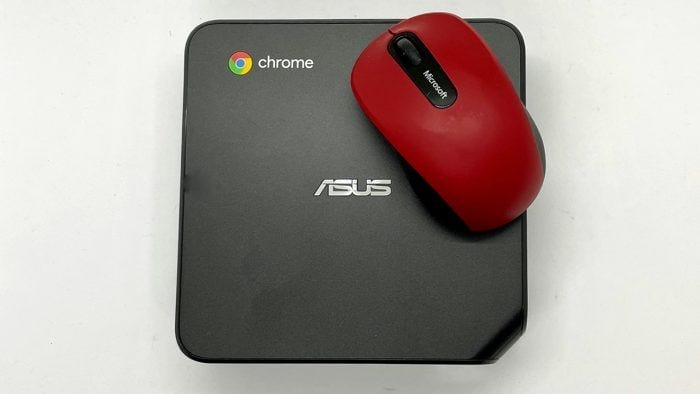
Chromebox 4 ei ole palju suurem kui hiir, mida sellega kasutate. Ted Needleman
Konkreetsel mudelil, mille ülevaatamiseks sain, on Intel Core i3 protsessor, kuid seadet saab vastavalt teie vajadustele konfigureerida CPU-dega alates Celeronist kuni Core i7-ni. Enamiku kasutajate jaoks on minu üle vaadatud Core i3 mudel hea, tasakaalustades head jõudlust mõistlike kuludega. Minu arvustusseade oli samuti konfigureeritud 8 GB muutmälu ja 128 GB M.2 SSD-ga. Saate osta ka 16 GB muutmälu ja 256 GB SSD-ga. See on sama palju mälu kui paljudes Chromebookides ja sellest peaks piisama, et saaksite käivitada enamiku rakendusi, mida saate Chromebookis käitada.
See kehtib eriti, kuna saate käitada paljusid Androidi rakendusi, mis on saadaval nii Google Play poes kui ka Google Chrome’i poes. Jällegi, kui tunnete, et soovite või vajate rohkem võimalusi ja võimsust, on Chromebox 4 saadaval Core i5 või i7 protsessori, 16 GB muutmälu ja eemaldatava 256 GB M.2 SSD-ga. Kui te ei kavatse Chromeboxi kõvasti käivitada, võite kasutada ka Celeroni protsessorit.
Tehnilised andmed üle vaadatud kujul:
- Protsessor: 10. põlvkonna Intel Core™ i3-10110U protsessor (2 tuuma, 4 lõime, 2,1 GHz (4M vahemälu, kuni 4,1 GHz koos TurboBoostiga)
- Graafika: integreeritud Inteli HD graafika
- Mälu: 8 GB (4 GB SO-DIMM-ides)
- Salvestusmälu: 128G M.2 SATA SSD
- Juhtmeta andmevõrk: Wi-Fi 6, Bluetooth 5.0
- LAN: Gigabit LAN, Realtek® RTL8111H-CG
- I/O-pordid: 5 x USB 3.2 Gen2, 2 x USB 3.2 Gen1, 1 x USB 3.2 Gen1 Type-C (PowerDelivery/DisplayPort 1.4), 2 x HDMI 2.0, 1 x LAN (RJ45) port, 1 x helipistik (Kombineeritud mikrofoni/kõrvaklappide pesa), 1x Micro SD-kaardi pesa, Kensingtoni luku pesa
- Toiteallikas: 19Vdc, 4,74A, 90W toiteadapter
- Mõõdud (L x S x K): 148,5 x 148,5 x 40 mm
- Kaal: 1,0 kg
Kui tundub, et aur hakkab otsa saama, kui tosin vahekaarti on avatud ja selle peal töötab kolm või neli Androidi rakendust (mida ma oma testimisel ei kogenud), saate seadme avada (neli väikest kruvi põhjas on kaetud kummist kaitserauaga) ja pärast avamist tehke kiire ja lihtne mäluuuendus.

Chromebox 4 avamiseks on alumisel paneelil kummijalgade all neli pisikest kruvi. Ted Needleman
Chromebox 4-l on kaks SO-DIMM-i pesa. Minu üle vaadatud mudelis olid mõlemad täidetud 4 GB SO-DIMM-idega. Kahe 4 GB SO-DIMM-i vahetamine kahe 8 GB SO-DIMM-i vastu peaks maksma umbes 80 dollarit.

Emaplaadil on kaks SO-DIMM-i pesa, mis on hetkel täidetud 4 GB RAM-i kiipidega, mida saab välja vahetada kahe 8 GB SO-DIMM-iga.Ted Needleman
Ports o’ Plenty
Üks Chromeboxi ja eriti Asus Chromebox 4 tõeline eelis on paljude portide saadavus. Chromeboxi tagapaneelil on kaks HDMI-porti, millest igaüks suudab juhtida 4K-ekraani. Ja kui vajate rohkem kui kahte monitori, võimaldab USB-C-port, mis asub ka tagapaneelil, juhtida lisaekraani, kui seda kasutatakse DisplayPort-režiimis, või saab töötada toiteedastusrežiimis, pakkudes telefoni laadimiseks kuni 15 vatti. See töötab hästi ka USB-C jaoturite ja väliste kettadraivide ning Thunderbolti seadmetega.
Kaks neist portidest, USB 3.2 Gen 2 Type-A, asuvad Chromeboxi esipaneelil koos microSD-pesa ja kõrvaklappide/mikrofoni pesaga. Toitelüliti asub ka esipaneelil, lõpuni paremal pool. Esiküljel olevaid USB-porte saab kasutada ka seadmete, näiteks telefoni või tahvelarvuti, laadimiseks või isegi USB-printeri ühendamiseks.

Chromebox 4 esipaneel. Ted Needleman
Enamik porte asub tagapaneelil. Lisaks RJ-45 Etherneti pistikule on sellel kolm A-tüüpi USB 3.2 Gen 2 porti, kaks tavalist HDMI-porti ja USB-C-port, mis toetab toiteedastust. Toiteplokk ühendub otse USB-C pordi all ja seal on isegi pesa Kensingtoni luku kaabli jaoks, et keegi ei saaks Chromeboxi teie laualt teisaldada. Kahe HDMI-pordi ja USB-C-pordiga, mis töötab ka DisplayPortina, saate kasutada kuni kolme 4K-kuvarit, kui teil on nende jaoks ruumi (ja eelarvet).
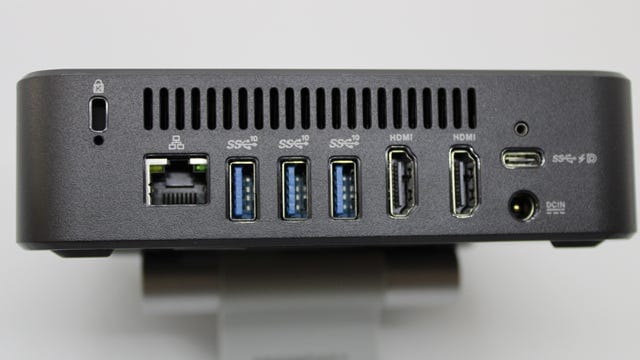
Tagapaneelil on pordid ja Kensingtoni lukk ning Etherneti pesa. Ted Needleman
Ka palju jõudu
Kuigi 10. põlvkonna Core i3 protsessor, mis töötab sagedusel 2,1 GHz, ei kõla nii võimsalt, ei olnud mul probleeme nelja Androidi rakenduse käivitamisega, mille brauseris oli kaheksa avatud vahekaarti.
Üks tõeline pluss Chromeboxi (või Chromebooki) kasutamisel on see, et nendega saab käitada nii paljusid Androidi rakendusi kui ka Chrome’i rakendusi ja brauseri laiendusi. Lihtsalt logige sisse Google Play poodi või Chrome’i poodi ja seal on sõna otseses mõttes saadaval tuhandeid igasuguseid rakendusi tasuta või vaid mõne dollari eest.
Miks mitte osta lihtsalt odav Windowsi masin?
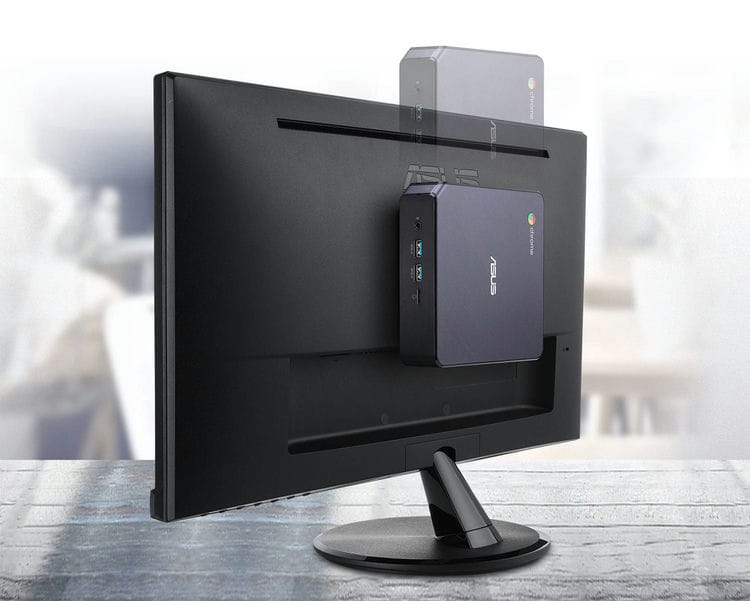
Arvestades, et Asus Chromebox 4 maksab umbes sama palju kui samaväärse konfiguratsiooniga i3 Windowsi põhinev töölaud, siis miks eelistada Chrome OS-i, mitte jääda Windowsi juurde, millega paljud meist juba tuttavad? Üks põhjus on suurus – samaväärse hinnaga ja konfigureeritud i3 töölaud on üldiselt pigem keskmise torniga mudel, mitte Chromebox 4 kompaktne suurus. Kui teil pole palju töölaua kinnisvara, kasutage sarnase suurusega ja konfigureeritud Windowsi. masin läheb sageli maksma oluliselt rohkem kui Chromebox. Näiteks MSI Cubi 5 10MLauaarvuti on umbes sama suur kui Asus Chromebox 4, sama palju muutmälu ja sama SSD-ga, kuid maksab peaaegu 50 dollarit rohkem. Ja Chromebox on piisavalt väike, et kasutada koos kaasasoleva VESA-adapteriga ja paigaldada enamiku monitoride taha, vabastades vajaduse korral veelgi rohkem lauaruumi.
Muud põhjused, miks Chrome OS-i kasutada Windowsi peal, on stabiilsus, kasutatavus ja paljude Androidi rakenduste saadavus. Windows, eriti viimasel ajal, kipub sageli vajama värskendusi ja on palju hirmulugusid Windowsi värskendustest, mis põhjustavad andmete kadu ja muid probleeme. Ka Chrome OS-i värskendatakse sageli, kuid see on kiire ja sujuv protsess.
Chrome OS-i kasutamine on paljudele kasutajatele ka lihtsam. Lülitage sisse, avage Chrome’i brauser ja asuge tööle. Levib müüt, et kui internet katkeb, ei saa te Chromebooki (või Chromeboxi) kasutada. Kuigi see on mõneti tõsi, kui kasutate pilvepõhiseid rakendusi, töötavad teised rakendused (eriti Google Docs) kohapeal suurepäraselt.
Lisaks töötavad paljud rakendused Chrome OS-is kiiremini lihtsalt seetõttu, et taustaprotsesse võtab masinaressursse vähem. Ja Windows ei saa ära kasutada tuhandeid Androidi rakendusi, mis töötavad Chrome OS-is… kuigi ka Chrome OS ei saa Windowsi rakendusi algselt käitada.
Lõpuks on viimane põhjus Chrome OS-i seadmele ülemineku kaalumiseks see, et paljud koolid ja kolledžid kasutavad rakendusi, mis töötavad Chrome’i brauseris. Paljudel juhtudel töötavad need paremini Chrome OS-i masinas, mitte Windowsi Chrome’i brauseris.
Ideaalne kogu perele
Üliõpilased võivad olla Chrome’i-põhiste personaalarvutite peamine turg, olgu need siis sülearvuti või, nagu Chromebox 4 puhul, lauaarvuti vormingus. Kuna aga pilves töötab üha rohkem muid pere- ja ettevõtterakendusi, on brauseripõhine andmetöötlus, näiteks need, mis on saadaval Chromebookides või üle vaadatud Chromebox 4-ga, üha mõttekam. Kui lisada sellele tuhandete Androidi ja Chrome’i rakenduste saadavus, siis on kindel kihla, et teie ja teie pere leiate Chromebox 4 kasutamiseks palju kohti.
Pidage meeles, et paljud Androidi rakendused on loodud puuteekraaniga kasutamiseks. Paljudel juhtudel töötavad need suurepäraselt ja mul ei olnud probleeme hiire kasutamisega poole tosina erineva Androidi rakendusega, mida kasutasin, kuid teie läbisõit (ja kogemus) võib olla erinev. Seega peaksite hoolikalt uurima, mida te kasutate ja milliseid rakendusi võiksite teie arvates käivitada, et teha kindlaks, kas te ei tunne puuteekraani.
Muidugi, kui olete harjunud köögilaua kallal töötama, pole see mikro-töölaud ilmselt parim valik. Sellises olukorras oleks parem valik tavaline Chromebook või sülearvuti. Korralik i3- või i5-põhine Chromebook töötab umbes sama hinnaga kui 449-dollarine Chromebox 4. Suure ekraani, suure klaviatuuri ja hiire lisamine Chromebookile maksab sama palju kui nende lisamine Chromebox 4-le. Säästate tõesti palju, kui üldse, kui kasutate Chromeboxi, mitte ei riputa Chromebooki täissuuruses välisseadmeid. Tõelised eelised on kasutuslihtsus, kasutaja laiendatavus ja palju porte – rohkem kui enamikes Chromebookides.
ASUS
Kui olete kasutanud Chromebooki, mis töötab hästi vajalike rakendustega, kuid olete lihtsalt väsinud ekraanil silmi kissitamast (ja/või kui teil on suured paksud sõrmed nagu minul), siis Chromebox 4 ja korralik klaviatuurihiir ja kuvamine muudab asjad palju stressivabamaks. Ja kui teie laual on vähe ruumi, kaaluge Chromebox 4 paigaldamist monitori taha, kasutades kaasasolevat VESA kinnitust. See on vähem mugav kui see, et kõik pordid on saadaval laual, kuid see sarnaneb Chrome OS-i käitava kõik-ühes seadmega.
Kummagi lähenemisviisi korral saate umbes sama hinna eest kui esmaklassilise Chromebooki puhul nautida tipptasemel Chrome’i-põhise sülearvuti eeliseid (palju RAM-i ja SSD-mäluseadet) ning lauaarvuti paremat kasutatavust. Ja kuigi Chromebook või Chromebox, nagu Asus Chromebox 4, ei ole igale kasutajale täiuslik, tasub kaaluda, kas on aeg uuendada või lisada oma varudesse uus masin.
Hinnang: 7,5/10
Hind: 489 dollarit
- Toetab kuni kolme 4K monitori
- Rohkem RAM-i ja SSD mahtu kui paljudel Chromebookidel
- Palju sadamaid
- Baasmudelit saab laiendada 16 GB muutmäluni
- Vajab lisada klaviatuuri, hiirt ja monitori
- Täielikult seadistatuna kallis