
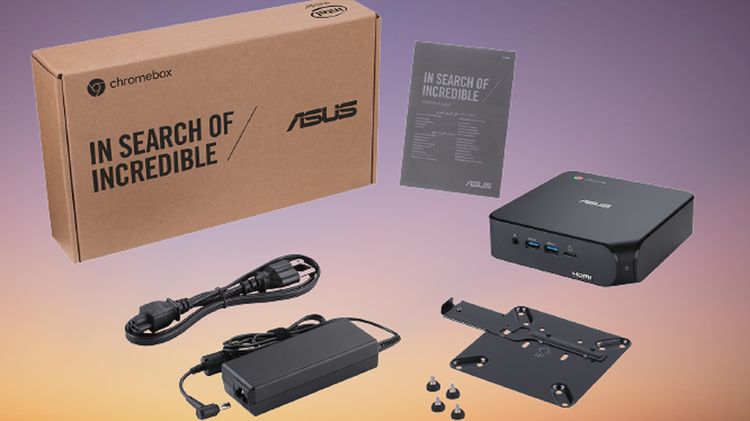
Обзор ASUS Chromebox 4: когда Chromebook недостаточно большой
Рейтинг: 7,5/10?
— 1 – Абсолютно горячий мусор
- 2 – Сорта теплого мусора
- 3 – Сильно ошибочный дизайн
- 4 Одни плюсы, много минусов
- 5 – Приемлемо несовершенный
- 6 Достаточно хорошо, чтобы купить на распродаже
- 7 — Отлично, но не лучший в своем классе
- 8 — Фантастический, с некоторыми сносками
- 9 — Заткнись и возьми мои деньги
- 10 – Абсолютный Дизайн Нирвана
Цена: $489
ASUS
Хромбуки потрясающие, и во время пандемии их количество резко возросло, и многие школы и офисы нуждаются в них. Благодаря множеству браузерных приложений они служат идеальными устройствами для всех, кому нужно работать или учиться из любого места.
- Поддерживает до трех мониторов 4K
- Больше оперативной памяти и емкости SSD, чем у многих Chromebook
- Много портов
- Базовая модель может быть расширена до 16 ГБ оперативной памяти.
- Нужно добавить клавиатуру, мышь и монитор
- Дорого при полной настройке
Но есть у них и минусы. Наиболее очевидным из них является маленький экран и клавиатура по сравнению с большинством настольных ПК. Тратить часы напролет, глядя на экран с диагональю от 11 до 14 дюймов и печатая на клавиатуре размером с ноутбук, физически утомительно.
Вот где подходит Chromebox. Chromebox — это, по сути, рабочий стол, предназначенный для работы с Chrome OS (которая построена на основе Linux), а не с Windows, и работает полностью в интернет-браузере, обычно запуская приложения в облаке, а не локально на устройстве.
Оглавление
- Когда вам нужно больше, чем Chromebook
- Много портов
- Слишком много энергии
- Почему бы просто не купить дешевую машину с Windows?
- Идеально подходит для всей семьи
Когда вам нужно больше, чем Chromebook
Физически Chromebox 4 представляет собой настольный ПК с очень маленьким форм-фактором, размером всего 5,75 дюйма в квадрате и 1,5 дюйма в высоту.
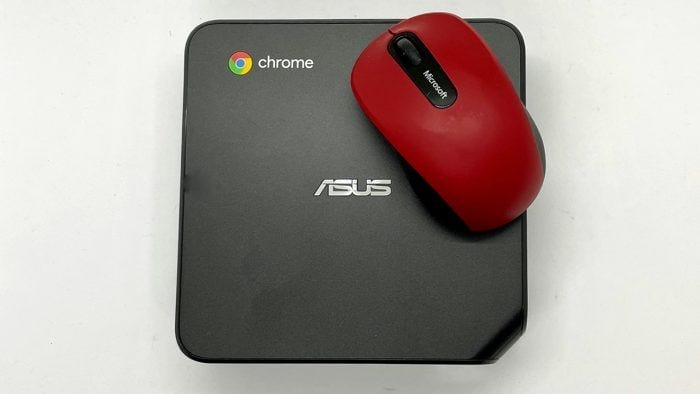
Chromebox 4 ненамного больше мыши, которую вы будете с ним использовать. Тед Нидлман
Конкретная модель, которую я получил для обзора, имеет процессор Intel Core i3, но устройство может быть сконфигурировано с процессорами от Celeron до Core i7, в зависимости от ваших потребностей. Для большинства пользователей модель Core i3, которую я рассмотрел, подойдет, сочетая хорошую производительность с разумной ценой. Мой обзорный образец также имел 8 ГБ ОЗУ и твердотельный накопитель M.2 емкостью 128 ГБ. Вы также можете купить один с 16 ГБ ОЗУ и установленным SSD на 256 ГБ. Это столько же памяти, сколько вы получите во многих Chromebook, и должно быть достаточно, чтобы вы могли запускать большинство приложений, которые вы могли бы запускать на Chromebook.
Это особенно верно, учитывая, что вы можете запускать множество приложений для Android, доступных в магазине Google Play, а также в магазине Google Chrome. Опять же, если вы чувствуете, что вам нужно больше возможностей и мощности, Chromebox 4 доступен с процессором Core i5 или i7, 16 ГБ ОЗУ и съемным твердотельным накопителем M.2 емкостью 256 ГБ. Вы также можете перейти на процессор Celeron, если не планируете сильно нагружать Chromebox.
Характеристики в обзоре:
- ЦП: Процессор Intel Core™ i3-10110U 10-го поколения (2 ядра, 4 потока, 2,1 ГГц (кэш-память 4 МБ, до 4,1 ГГц с TurboBoost)
- Графика: встроенная графика Intel HD Graphics
- Память: 8 ГБ (в модулях SO-DIMM по 4 ГБ)
- Хранилище: 128 ГБ M.2 SATA SSD
- Беспроводная сеть передачи данных: Wi-Fi 6, Bluetooth 5.0
- Локальная сеть: гигабитная локальная сеть, Realtek® RTL8111H-CG
- Порты ввода/вывода: 5 x USB 3.2 Gen2, 2 x USB 3.2 Gen1, 1 x USB 3.2 Gen1 Type-C (PowerDelivery/DisplayPort 1.4), 2 x HDMI 2.0, 1 x порт LAN (RJ45), 1 x аудиоразъем (Комбинированный разъем для микрофона/наушников), 1 слот для карты Micro SD, слот для замка Kensington
- Источник питания: 19 В постоянного тока, 4,74 А, адаптер питания 90 Вт
- Размеры (Ш х Г х В): 148,5 х 148,5 х 40 мм
- Вес: 1,0 кг
Если вам кажется, что у вас кончился пар с дюжиной открытых вкладок и запуском трех или четырех приложений Android поверх нее (чего я не сталкивался в своем тестировании), вы можете открыть устройство (четыре крошечных винта внизу закрыт наклеенным резиновым бампером), а после открытия выполнить быстрое и простое обновление памяти.

Чтобы открыть Chromebox 4, под резиновыми ножками на нижней панели есть четыре крошечных винта. Тед Нидлман
Chromebox 4 имеет два разъема SO-DIMM. В рассматриваемой мной модели оба были заполнены модулями SO-DIMM емкостью 4 ГБ. Замена двух модулей SO-DIMM по 4 ГБ на два модуля SO-DIMM по 8 ГБ должна стоить около 80 долларов.

На материнской плате есть два разъема SO-DIMM, которые в настоящее время заполнены микросхемами ОЗУ по 4 ГБ, которые можно заменить двумя модулями SO-DIMM по 8 ГБ. Тед Нидлман
Много портов
Одним из реальных преимуществ Chromebox, в частности Asus Chromebox 4, является наличие большого количества портов. На задней панели Chromebox есть два порта HDMI, каждый из которых может работать с дисплеем 4K. А если вам нужно более двух мониторов, порт USB-C, также расположенный на задней панели, позволяет подключить дополнительный дисплей при использовании в режиме DisplayPort или может работать в режиме подачи питания, обеспечивая до 15 Вт для зарядки телефона. Он также отлично работает с концентраторами USB-C, внешними дисками и устройствами Thunderbolt.
Два из этих портов, USB 3.2 Gen 2 Type-A, расположены на передней панели Chromebox вместе со слотом microSD и разъемом для наушников/микрофона. Выключатель питания также находится на передней панели, полностью с правой стороны. Порты USB на передней панели также можно использовать для зарядки устройств, таких как телефон или планшет, или даже для подключения USB-принтера.

Передняя панель Chromebox 4. Тед Нидлман
На задней панели находится большинство портов. В дополнение к разъему Ethernet RJ-45 имеются три порта USB 3.2 Gen 2 Type-A, два стандартных порта HDMI и порт USB-C, поддерживающий подачу питания. Блок питания подключается непосредственно под портом USB-C, и есть даже слот для кабеля замка Kensington, чтобы никто не мог убрать Chromebox с вашего стола. С двумя портами HDMI и портом USB-C, который также работает как DisplayPort, вы можете использовать до трех дисплеев 4K, если у вас есть место (и бюджет) для них.
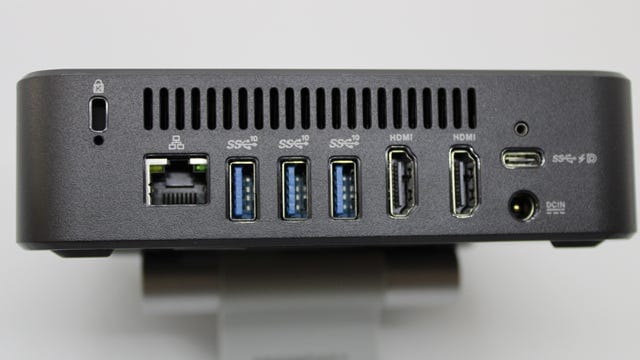
Задняя панель загружена портами и замком Kensington, а также разъемом Ethernet. Тед Нидлман
Слишком много энергии
Хотя процессор Core i3 10-го поколения, работающий на частоте 2,1 ГГц, звучит не так уж и мощно, у меня не было проблем с запуском четырех приложений Android с восемью открытыми вкладками в браузере.
Одним из реальных плюсов использования Chromebox (или Chromebook) является то, что они могут запускать множество приложений Android, а также приложения Chrome и расширения браузера. Просто войдите в Google Play Store или магазин Chrome, и буквально тысячи приложений всех видов доступны бесплатно или всего за несколько долларов.
Почему бы просто не купить дешевую машину с Windows?
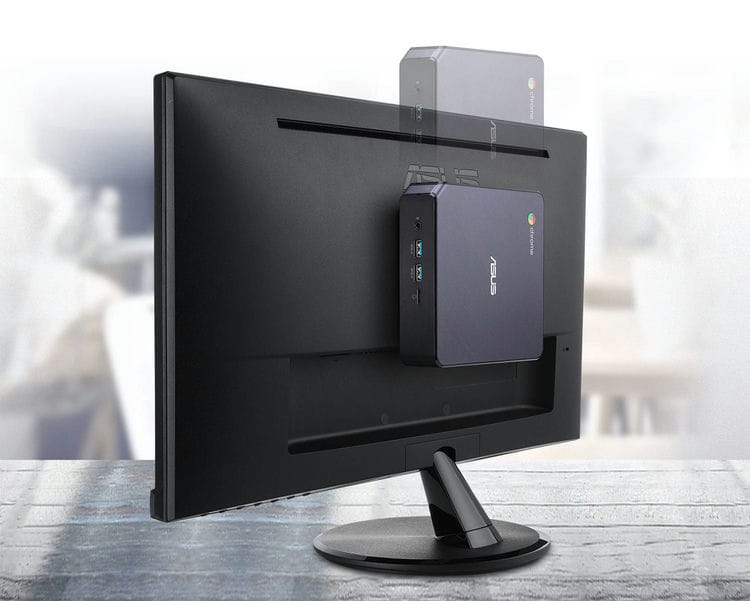
Учитывая, что Asus Chromebox 4 стоит примерно столько же, сколько эквивалентно настроенный рабочий стол i3 на базе Windows, зачем идти по пути Chrome OS, а не оставаться с Windows, с которой многие из нас уже знакомы? Одной из причин является размер — настольный компьютер i3 с эквивалентной ценой и конфигурацией, как правило, будет моделью Mid-Tower, а не компактным размером Chromebox 4. машина часто будет стоить значительно дороже, чем Chromebox. Например, MSI Cubi 5 10M .Рабочий стол примерно такого же размера, как Asus Chromebox 4, с таким же объемом оперативной памяти и таким же SSD, но стоит почти на 50 долларов дороже. Кроме того, Chromebox достаточно мал, чтобы его можно было использовать с входящим в комплект адаптером VESA и крепить на задней панели большинства мониторов, освобождая при необходимости еще больше места на рабочем столе.
Другими причинами выбора Chrome OS вместо Windows являются стабильность, удобство использования и доступность многочисленных приложений для Android. Windows, особенно в последнее время, нуждается в частых обновлениях, и существует множество ужасных историй об обновлениях Windows, вызывающих потерю данных и другие проблемы. Chrome OS тоже часто обновляется, но это быстрый беспроблемный процесс.
Chrome OS также имеет тенденцию быть немного проще для многих пользователей. Включите питание, откройте браузер Chrome и приступайте к работе. Существует миф, что вы не можете использовать Chromebook (или Chromebox), если интернет отключается. Хотя это отчасти верно, если вы используете облачные приложения, другие приложения (особенно Google Docs) отлично работают локально.
Кроме того, многие приложения работают быстрее в Chrome OS просто потому, что фоновые процессы занимают меньше ресурсов компьютера. И Windows не может использовать преимущества тысяч приложений Android, которые работают в ОС Chrome… хотя ОС Chrome также не может запускать приложения Windows.
Наконец, еще одна причина рассмотреть возможность перехода на устройство с Chrome OS заключается в том, что многие школы и колледжи используют приложения, работающие в браузере Chrome. Во многих случаях они будут работать лучше на компьютере с Chrome OS, чем в браузере Chrome в Windows.
Идеально подходит для всей семьи
Студенты могут быть основным рынком для компьютеров на базе Chrome, будь то в форме ноутбука или, как в случае с Chromebox 4, в формате настольного компьютера. Но поскольку все больше и больше других семейных и бизнес-приложений работают в облаке, вычисления на основе браузера, такие как те, что доступны для Chromebook или Chromebox 4, которые я рассматривал, приобретают все больше и больше смысла. Добавьте к этому наличие тысяч приложений для Android и Chrome, и можно с уверенностью сказать, что вы и ваша семья найдете множество мест, где можно использовать Chromebox 4.
Имейте в виду, что многие приложения для Android были разработаны для использования с сенсорным экраном. Во многих случаях они будут работать просто отлично, и у меня не было проблем с использованием мыши с полдюжиной различных приложений для Android, которые я запускал, но ваш пробег (и опыт) может отличаться. Итак, вам нужно внимательно посмотреть на то, что вы используете, и какие приложения, по вашему мнению, вы, возможно, захотите запустить, чтобы определить, будете ли вы скучать по сенсорному экрану.
Конечно, если вы привыкли работать за кухонным столом, этот микрорабочий стол, вероятно, не лучший выбор. В этой ситуации лучшим выбором будет обычный Chromebook или ноутбук. Приличный Chromebook на базе i3 или i5 будет стоить примерно столько же, сколько Chromebox 4 за 449 долларов. А добавление большого дисплея, большой клавиатуры и мыши к Chromebook будет стоить столько же, сколько добавление их к Chromebox 4. Вы не действительно сэкономив много, во всяком случае, выбрав маршрут Chromebox, а не вешая полноразмерные периферийные устройства на Chromebook. Настоящими преимуществами являются простота использования, возможность расширения пользователями и множество портов — больше, чем вы найдете в большинстве Chromebook.
ASUS
Если вы используете Chromebook, который хорошо работает с нужными вам приложениями, но вы просто устали щуриться на экран (и/или если у вас большие толстые пальцы, как у меня), Chromebox 4 и приличная клавиатура-мышь, и отображение сделает вещи намного менее напряженными. А если на вашем столе мало места, рассмотрите возможность установки Chromebox 4 на задней панели монитора с помощью прилагаемого крепления VESA. Это менее удобно, чем наличие всех портов прямо на вашем столе, но это очень похоже на моноблок, работающий под управлением Chrome OS.
При любом подходе примерно по той же цене, что и Chromebook премиум-класса, вы получаете преимущества высококлассного ноутбука на базе Chrome (много оперативной памяти и SSD-накопителя), а также более удобное использование настольного компьютера. И хотя Chromebook или Chromebox, такой как Asus Chromebox 4, не идеальны для каждого пользователя, очень важно подумать, не пора ли обновить или добавить новую машину в свой инвентарь.
Рейтинг: 7,5/10
Цена: $489
- Поддерживает до трех мониторов 4K
- Больше оперативной памяти и емкости SSD, чем у многих Chromebook
- Много портов
- Базовая модель может быть расширена до 16 ГБ оперативной памяти.
- Нужно добавить клавиатуру, мышь и монитор
- Дорого при полной настройке