
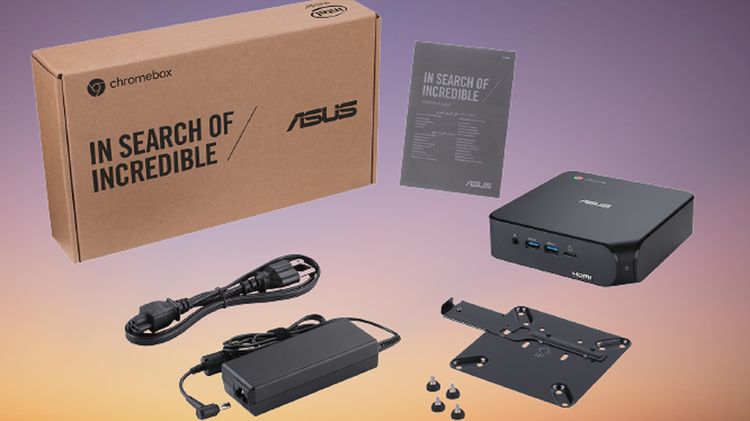
ASUS Chromebox 4 Review : Quand un Chromebook n’est pas assez grand
Note: 7,5/10?
– 1 – Déchets chauds absolus
- 2 – Une sorte de déchets tièdes
- 3 – Conception fortement défectueuse
- 4 – Quelques avantages, beaucoup d’inconvénients
- 5 – Acceptablement imparfait
- 6 – Assez bon pour acheter en solde
- 7 – Génial, mais pas le meilleur de sa catégorie
- 8 – Fantastique, avec quelques notes de bas de page
- 9 – Tais-toi et prends mon argent
- 10 – Nirvana absolu du design
Prix : 489 $
Asus
Les Chromebooks sont formidables et leur nombre a explosé pendant la pandémie, de nombreuses écoles et bureaux en ayant besoin. Avec une pléthore d’applications basées sur un navigateur, ils constituent les appareils parfaits pour tous ceux qui ont besoin de travailler ou d’étudier de n’importe où.
- Prend en charge jusqu’à trois moniteurs 4K
- Plus de RAM et de capacité SSD que de nombreux Chromebooks
- De nombreux ports
- Le modèle de base est extensible à 16 Go de RAM
- Besoin d’ajouter un clavier, une souris et un moniteur
- Cher lorsqu’il est entièrement configuré
Mais ils ont aussi leurs inconvénients. Le plus évident est le petit écran et le clavier par rapport à la plupart des ordinateurs de bureau. Passer des heures à regarder un écran de 11 à 14 pouces et à taper sur un clavier de la taille d’un ordinateur portable est physiquement épuisant,
C’est là qu’une Chromebox s’intègre. Une Chromebox est essentiellement un ordinateur de bureau conçu pour exécuter Chrome OS (qui est construit sur Linux) plutôt que Windows, et fonctionne entièrement dans un navigateur Internet, exécutant généralement des applications dans le cloud, plutôt que localement sur l’appareil.
Table des matières
- Lorsque vous avez besoin de plus qu’un Chromebook
- Ports d’abondance
- Beaucoup de puissance, aussi
- Pourquoi ne pas simplement acheter une machine Windows bon marché ?
- Parfait pour toute la famille
Lorsque vous avez besoin de plus qu’un Chromebook
Physiquement, la Chromebox 4 est un ordinateur de bureau de très petit format, mesurant seulement 5,75 pouces carrés et 1,5 pouces de haut.
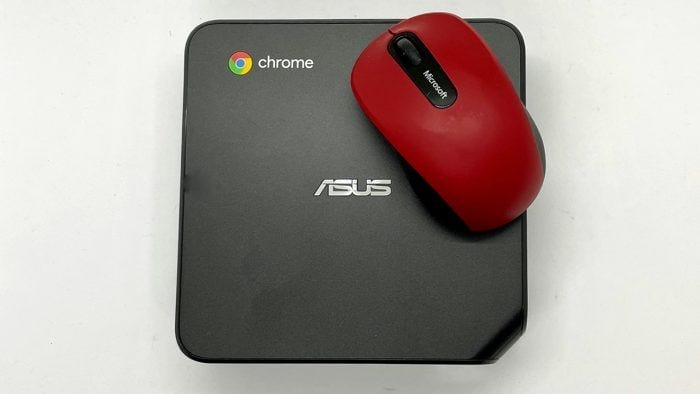
La Chromebox 4 n’est pas beaucoup plus grande que la souris que vous utiliserez avec elle. Ted Needleman
Le modèle particulier que j’ai reçu pour examen a un processeur Intel Core i3, mais l’unité peut être configurée avec des processeurs allant d’un Celeron à un Core i7, selon vos besoins. Pour la plupart des utilisateurs, le modèle Core i3 que j’ai examiné conviendra, équilibrant de bonnes performances à un coût raisonnable. Mon unité d’examen a également été configurée avec 8 Go de RAM et un SSD M.2 de 128 Go. Vous pouvez également en acheter un avec 16 Go de RAM et un SSD de 256 Go installés. C’est autant de mémoire que vous obtiendrez dans de nombreux Chromebooks, et devrait être suffisant pour vous permettre d’exécuter la plupart des applications que vous pourriez exécuter sur un Chromebook.
Cela est particulièrement vrai étant donné que vous pouvez exécuter de nombreuses applications Android disponibles dans la boutique Google Play ainsi que dans la boutique Google Chrome. Encore une fois, si vous sentez que vous voulez ou avez besoin de plus de capacités et de puissance, la Chromebox 4 est disponible avec un processeur Core i5 ou i7, 16 Go de RAM et un SSD M.2 amovible de 256 Go. Vous pouvez également passer à un processeur Celeron si vous ne prévoyez pas de faire fonctionner la Chromebox à fond.
Spécifications telles que révisées :
- Processeur: Processeur Intel Core™ i3-10110U de 10e génération (2 cœurs, 4 fils, 2,1 GHz (cache 4 Mo, jusqu’à 4,1 GHz avec TurboBoost)
- Graphiques: Graphiques Intel HD intégrés
- Mémoire : 8 Go (dans des modules SO-DIMM de 4 Go)
- Stockage : SSD SATA 128 Go M.2
- Réseau de données sans fil : Wi-Fi 6, Bluetooth 5.0
- Réseau local : réseau local Gigabit, Realtek® RTL8111H-CG
- Ports E/S : 5 x USB 3.2 Gen2, 2 x USB 3.2 Gen1, 1 x USB 3.2 Gen1 Type-C (PowerDelivery/DisplayPort 1.4), 2 x HDMI 2.0, 1 x port LAN (RJ45), 1 x prise audio (Combo Mic/Headphone Jack), 1x fente pour carte Micro SD, fente pour verrou Kensington
- Alimentation : 19 Vdc, 4,74 A, adaptateur secteur 90 W
- Dimensions (L x P x H) : 148,5 x 148,5 x 40 mm
- Poids : 1,0 KG
Si vous semblez à bout de souffle avec une douzaine d’onglets ouverts et exécutant trois ou quatre applications Android dessus (ce que je n’ai pas expérimenté lors de mes tests), vous pouvez ouvrir l’unité (quatre petites vis en bas sont recouvert d’un pare-chocs en caoutchouc collé), et une fois ouvert, effectuez une mise à niveau rapide et facile de la mémoire.

Pour ouvrir la Chromebox 4, il y a quatre petites vis sous les pieds en caoutchouc sur le panneau inférieur. Ted Needleman
La Chromebox 4 dispose de deux sockets SO-DIMM. Dans le modèle que j’ai examiné, les deux étaient remplis de modules SO-DIMM de 4 Go. Remplacer les deux SO-DIMM de 4 Go par deux SO-DIMM de 8 Go devrait coûter environ 80 $.

Il y a deux sockets SO-DIMM sur la carte mère, actuellement remplis de puces RAM de 4 Go, qui peuvent être remplacés par deux SO-DIMM de 8 Go.Ted Needleman
Ports d’abondance
Un véritable avantage d’une Chromebox, et de l’Asus Chromebox 4 en particulier, est la disponibilité de nombreux ports. Le panneau arrière de la Chromebox est doté de deux ports HDMI, chacun capable de piloter un écran 4K. Et si vous avez besoin de plus de deux moniteurs, le port USB-C, également sur le panneau arrière, vous permet de piloter un écran supplémentaire lorsqu’il est utilisé en mode DisplayPort ou peut fonctionner en mode d’alimentation, délivrant jusqu’à 15 watts pour charger un téléphone. Il fonctionne également très bien avec les concentrateurs USB-C, les lecteurs de disque externes et les périphériques Thunderbolt.
Deux de ces ports, USB 3.2 Gen 2 Type-A, sont situés sur le panneau avant de la Chromebox avec un emplacement microSD et une prise casque/micro. L’interrupteur d’alimentation se trouve également sur le panneau avant, tout à fait à droite. Les ports USB montés à l’avant peuvent également être utilisés pour charger des appareils, tels qu’un téléphone ou une tablette, ou même connecter une imprimante USB.

Le panneau avant de la Chromebox 4. Ted Needleman
Le panneau arrière est l’endroit où résident la majorité des ports. En plus d’une prise Ethernet RJ-45, il existe trois ports USB 3.2 Gen 2 Type-A, deux ports HDMI standard et un port USB-C qui prend en charge l’alimentation. L’alimentation se branche directement sous le port USB-C, et il y a même une fente pour un câble de verrouillage Kensington afin que personne ne puisse déplacer la Chromebox de votre bureau. Avec les deux ports HDMI et le port USB-C, qui fonctionne également comme un DisplayPort, vous pouvez exécuter jusqu’à trois écrans 4K si vous avez la place (et le budget) pour eux.
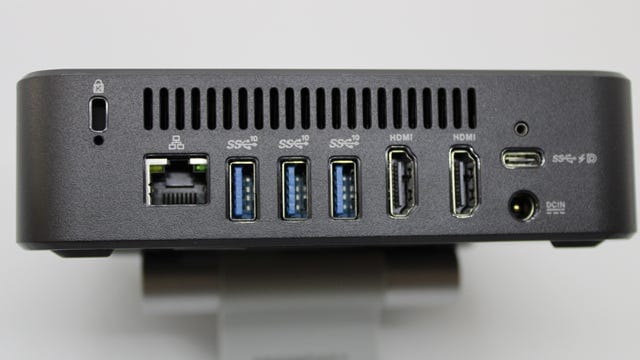
Le panneau arrière est chargé de ports et d’un verrou Kensington ainsi que d’une prise Ethernet. Ted Needleman
Beaucoup de puissance, aussi
Alors qu’un processeur Core i3 de 10e génération fonctionnant à 2,1 GHz ne semble pas très puissant, je n’ai eu aucun problème à exécuter quatre applications Android avec huit onglets ouverts sur le navigateur.
Un véritable avantage de l’utilisation d’une Chromebox (ou d’un Chromebook) est qu’elle peut exécuter de nombreuses applications Android ainsi que des applications Chrome et des extensions de navigateur. Connectez-vous simplement au Google Play Store ou au Chrome Store, et il y a littéralement des milliers d’applications de toutes sortes disponibles gratuitement ou pour seulement quelques dollars.
Pourquoi ne pas simplement acheter une machine Windows bon marché ?
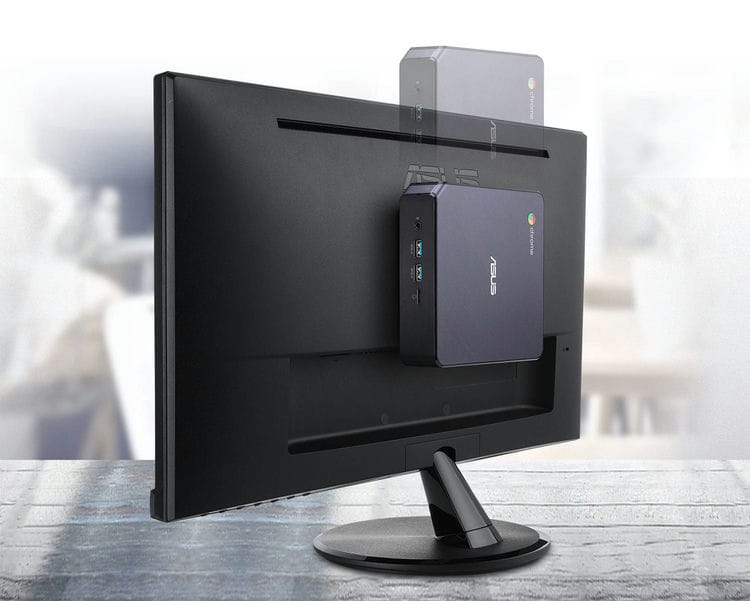
Étant donné que l’Asus Chromebox 4 coûte à peu près le même prix qu’un ordinateur de bureau Windows i3 configuré de manière équivalente, pourquoi opter pour Chrome OS plutôt que de rester avec Windows que beaucoup d’entre nous connaissent déjà? L’une des raisons est la taille – un ordinateur de bureau i3 de prix et de configuration équivalents sera généralement un modèle de tour moyenne, plutôt que la taille compacte du Chromebox 4. Si vous n’avez pas beaucoup d’espace de bureau, un Windows de taille et de configuration similaires la machine coûtera souvent beaucoup plus cher que la Chromebox. Par exemple, le MSI Cubi 5 10MLe bureau a à peu près la même taille que l’Asus Chromebox 4, avec la même quantité de RAM et le même SSD, mais coûte près de 50 $ de plus. Et la Chromebox est suffisamment petite pour être utilisée avec l’adaptateur VESA inclus et montée à l’arrière de la plupart des moniteurs, libérant encore plus d’espace sur le bureau si nécessaire.
Les autres raisons d’utiliser Chrome OS sur Windows sont la stabilité, la convivialité et la disponibilité de nombreuses applications Android. Windows, surtout ces derniers temps, a tendance à avoir besoin de mises à jour fréquentes, et il existe de nombreuses histoires d’horreur de mises à jour Windows causant des pertes de données et d’autres problèmes. Chrome OS est également mis à jour fréquemment, mais il s’agit d’un processus rapide et transparent.
Chrome OS a également tendance à être un peu plus facile à utiliser pour de nombreux utilisateurs. Allumez, ouvrez le navigateur Chrome et mettez-vous au travail. Il existe un mythe selon lequel vous ne pouvez pas utiliser un Chromebook (ou Chromebox) si Internet tombe en panne. Bien que ce soit un peu vrai si vous exécutez des applications basées sur le cloud, d’autres applications (notamment Google Docs) fonctionnent très bien localement.
De plus, de nombreuses applications s’exécutent plus rapidement sur Chrome OS simplement parce qu’il y a moins de processus d’arrière-plan qui utilisent les ressources de la machine. Et Windows ne peut pas tirer parti des milliers d’applications Android qui s’exécutent sur Chrome OS… bien que Chrome OS ne puisse pas non plus exécuter les applications Windows en mode natif.
Enfin, une dernière raison d’envisager de passer à un appareil Chrome OS est que de nombreuses écoles et collèges utilisent des applications qui s’exécutent sur un navigateur Chrome. Dans de nombreux cas, ceux-ci fonctionneront mieux sur une machine Chrome OS plutôt que dans un navigateur Chrome sous Windows.
Parfait pour toute la famille
Les étudiants peuvent constituer un marché privilégié pour les PC basés sur Chrome, que ce soit sous forme d’ordinateur portable ou, comme avec la Chromebox 4, au format de bureau. Mais avec de plus en plus d’autres applications familiales et professionnelles exécutées dans le cloud, l’informatique basée sur un navigateur, comme celles disponibles avec les Chromebooks ou la Chromebox 4 que j’ai examinée, prend de plus en plus de sens. Ajoutez à cela la disponibilité de milliers d’applications Android et Chrome, et il est certain que vous et votre famille trouverez de nombreux endroits pour utiliser la Chromebox 4.
Gardez à l’esprit que de nombreuses applications Android ont été conçues pour être utilisées avec un écran tactile. Dans de nombreux cas, cela fonctionnera très bien, et je n’ai eu aucun problème à utiliser une souris avec la demi-douzaine d’applications Android assorties que j’ai exécutées, mais votre kilométrage (et votre expérience) peuvent être différents. Donc, vous voudrez examiner de près ce que vous utilisez et quelles applications vous pensez vouloir exécuter pour déterminer si vous manquerez d’avoir un écran tactile.
Bien sûr, si vous avez l’habitude de travailler sur la table de la cuisine, ce micro-ordinateur de bureau n’est probablement pas le meilleur choix. Dans cette situation, un Chromebook ou un ordinateur portable ordinaire serait un meilleur choix. Un Chromebook décent basé sur i3 ou i5 coûtera à peu près le même prix que le Chromebox 4 à 449 $. Et ajouter un grand écran, un grand clavier et une souris à un Chromebook coûtera le même prix que de les ajouter au Chromebox 4. Vous n’êtes pas économisez vraiment beaucoup, voire rien, en empruntant la voie Chromebox plutôt que de suspendre des périphériques pleine grandeur sur un Chromebook. Les véritables avantages sont la facilité d’utilisation, l’évolutivité de l’utilisateur et une tonne de ports, plus que ce que vous trouverez dans la plupart des Chromebooks.
Asus
Si vous utilisez un Chromebook qui fonctionne bien avec les applications dont vous avez besoin mais que vous en avez juste assez de loucher sur l’écran (et/ou si vous avez de gros doigts comme moi), le Chromebox 4 et un clavier souris décent, et l’affichage rendra les choses beaucoup moins stressantes. Et si l’espace sur votre bureau est limité, envisagez de monter la Chromebox 4 à l’arrière du moniteur à l’aide du support VESA inclus. C’est moins pratique que d’avoir tous les ports disponibles sur votre bureau, mais c’est un peu comme avoir un tout-en-un qui exécute Chrome OS.
Quelle que soit l’approche, pour environ le même prix qu’un Chromebook premium, vous bénéficiez des avantages d’un ordinateur portable haut de gamme basé sur Chrome (beaucoup de RAM et de stockage SSD), ainsi que de la meilleure convivialité d’un ordinateur de bureau. Et bien qu’un Chromebook ou une Chromebox comme l’Asus Chromebox 4 ne soit pas parfait pour tous les utilisateurs, il vaut vraiment la peine de considérer s’il est temps de mettre à niveau ou d’ajouter une nouvelle machine à votre inventaire.
Note : 7,5/10
Prix : 489 $
- Prend en charge jusqu’à trois moniteurs 4K
- Plus de RAM et de capacité SSD que de nombreux Chromebooks
- De nombreux ports
- Le modèle de base est extensible à 16 Go de RAM
- Besoin d’ajouter un clavier, une souris et un moniteur
- Cher lorsqu’il est entièrement configuré