
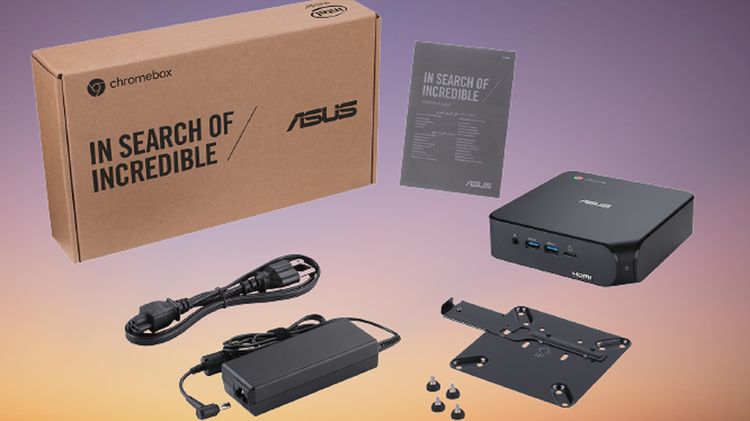
Análise do ASUS Chromebox 4: quando um Chromebook não é grande o suficiente
Avaliação: 7.5/10?
– 1 – Lixo Quente Absoluto
- 2 – Meio Lixo Morno
- 3 – Design Fortemente Falho
- 4 – Alguns Prós, Muitos Contras
- 5 – Aceitavelmente Imperfeito
- 6 – Bom o suficiente para comprar à venda
- 7 – Ótimo, mas não o melhor da categoria
- 8 – Fantástico, com algumas notas de rodapé
- 9 – Cale a boca e pegue meu dinheiro
- 10 – Nirvana do Design Absoluto
Preço: $ 489
ASUS
Os Chromebooks são ótimos e seus números explodiram durante a pandemia, com muitas escolas e escritórios exigindo deles. Com uma infinidade de aplicativos baseados em navegador, eles servem como os dispositivos perfeitos para quem precisa trabalhar ou estudar em qualquer lugar.
- Suporta até três monitores 4K
- Mais capacidade de RAM e SSD do que muitos Chromebooks
- Muitos portos
- O modelo básico é expansível até 16 GB de RAM
- Precisa adicionar teclado, mouse e monitor
- Caro quando totalmente configurado
Mas eles também têm suas desvantagens. O mais óbvio é a tela e o teclado pequenos quando comparados à maioria dos PCs de mesa. Passar horas a fio olhando para uma tela de 11 a 14 polegadas e digitando em um teclado do tamanho de um laptop é fisicamente exaustivo,
É aí que um Chromebox se encaixa. Um Chromebox é essencialmente um desktop projetado para executar o Chrome OS (que é construído em cima do Linux) em vez do Windows e operar completamente em um navegador da Internet, geralmente executando aplicativos na nuvem, em vez de localmente no dispositivo.
Índice
- Quando você precisa de mais do que um Chromebook
- Ports o’ Plenty
- Muito poder, também
- Por que não comprar uma máquina Windows barata?
- Perfeito para toda a família
Quando você precisa de mais do que um Chromebook
Fisicamente, o Chromebox 4 é um PC desktop de fator de forma muito pequeno, medindo apenas 5,75 polegadas quadradas e 1,5 polegadas de altura.
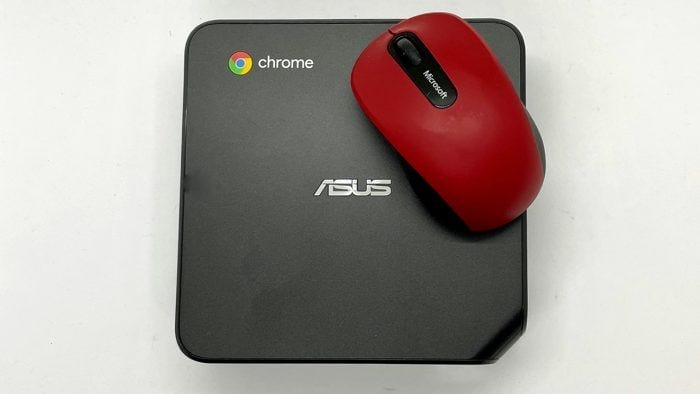
O Chromebox 4 não é muito maior do que o mouse que você usará com ele. Ted Needleman
O modelo específico que recebi para análise tem um processador Intel Core i3, mas a unidade pode ser configurada com CPUs que variam de um Celeron a um Core i7, dependendo de suas necessidades. Para a maioria dos usuários, o modelo Core i3 que testei funcionará bem, equilibrando bom desempenho com custo razoável. Minha unidade de teste também veio configurada com 8 GB de RAM e um SSD M.2 de 128 GB. Você também pode comprar um com 16 GB de RAM e um SSD de 256 GB instalado. Essa é a quantidade de memória que você terá em muitos Chromebooks e deve ser suficiente para permitir que você execute a maioria dos aplicativos que você pode executar em um Chromebook.
Isso é especialmente verdade, pois você pode executar muitos aplicativos Android disponíveis na loja Google Play, bem como na loja Google Chrome. Novamente, se você acha que quer ou precisa de mais capacidade e potência, o Chromebox 4 está disponível com um processador Core i5 ou i7, 16 GB de RAM e um SSD M.2 removível de 256 GB. Você também pode usar uma CPU Celeron se não planeja realmente executar o Chromebox com força.
Especificações como revisadas:
- CPU: Processador Intel Core™ i3-10110U de 10ª geração, (2 núcleos, 4 threads, 2,1 GHz (4M Cache, até 4,1 GHz com TurboBoost)
- Gráficos: Gráficos Intel HD integrados
- Memória: 8 GB (em SO-DIMMs de 4 GB)
- Armazenamento: SSD SATA 128G M.2
- Rede de dados sem fio: Wi-Fi 6, Bluetooth 5.0
- LAN: Gigabit LAN, Realtek® RTL8111H-CG
- Portas de E/S: 5 x USB 3.2 Gen2, 2 x USB 3.2 Gen1, 1 x USB 3.2 Gen1 Tipo-C (PowerDelivery/DisplayPort 1.4), 2 x HDMI 2.0, 1 x porta LAN (RJ45), 1 x conector de áudio (Combo Mic/Headphone Jack), 1x slot para cartão Micro SD, slot Kensington Lock
- Fonte de alimentação: 19Vdc, 4,74A, adaptador de alimentação de 90W
- Dimensões (L x P x A): 148,5 x 148,5 x 40 mm
- Peso: 1,0 KG
Se você parece estar perdendo força com uma dúzia de guias abertas e executando três ou quatro aplicativos Android em cima (o que não experimentei em meus testes), você pode abrir a unidade (quatro pequenos parafusos na parte inferior são coberto com amortecedor de borracha colado) e, uma vez aberto, execute uma atualização de memória rápida e fácil.

Para abrir o Chromebox 4, existem quatro parafusos minúsculos sob os pés de borracha no painel inferior. Ted Needleman
O Chromebox 4 tem dois soquetes SO-DIMM. No modelo que analisei, ambos eram preenchidos por SO-DIMMs de 4GB. Trocar os dois SO-DIMMs de 4 GB por dois SO-DIMMs de 8 GB deve custar cerca de US$ 80.

Existem dois soquetes SO-DIMM na placa-mãe, atualmente preenchidos com chips de 4 GB de RAM, que podem ser trocados por dois SO-DIMMs de 8 GB. Ted Needleman
Ports o’ Plenty
Um benefício real de um Chromebox, e do Asus Chromebox 4 em particular, é a disponibilidade de muitas portas. O painel traseiro do Chromebox possui duas portas HDMI, cada uma capaz de acionar uma tela 4K. E se você precisar de mais de dois monitores, a porta USB-C, também no painel traseiro, permite acionar um monitor adicional quando usado no modo DisplayPort ou pode operar no modo de entrega de energia, fornecendo até 15 watts para carregar um telefone. Também funciona bem com hubs USB-C e unidades de disco externas e dispositivos Thunderbolt.
Duas dessas portas, USB 3.2 Gen 2 Type-A, estão localizadas no painel frontal do Chromebox, juntamente com um slot microSD e fone de ouvido/microfone. O botão liga/desliga também está no painel frontal, totalmente no lado direito. As portas USB montadas na frente também podem ser usadas para carregar dispositivos, como um telefone ou tablet, ou até mesmo conectar uma impressora USB.

O painel frontal do Chromebox 4. Ted Needleman
O painel traseiro é onde reside a maioria das portas. Além de um conector Ethernet RJ-45, há três portas USB 3.2 Gen 2 Tipo A, duas portas HDMI padrão e uma porta USB-C que suporta fornecimento de energia. A fonte de alimentação é conectada diretamente abaixo da porta USB-C e há até um slot para um cabo de trava Kensington para que ninguém possa mover o Chromebox da sua mesa. Com as duas portas HDMI e a porta USB-C, que também funciona como DisplayPort, você pode executar até três monitores 4K se tiver espaço (e orçamento) para eles.
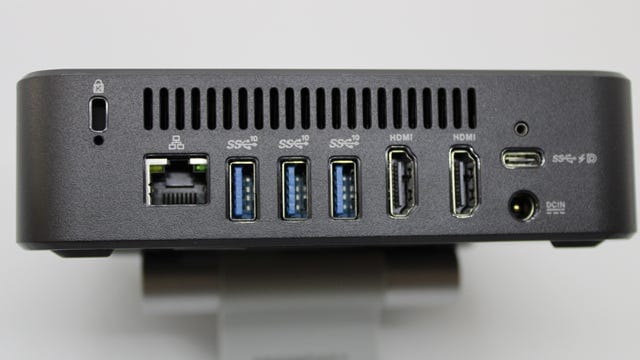
O painel traseiro é carregado com portas e uma trava Kensington, bem como um conector Ethernet. Ted Needleman
Muito poder, também
Embora um processador Core i3 de 10ª geração rodando a 2,1 GHz não pareça tão poderoso, não tive problemas para executar quatro aplicativos Android com oito guias abertas no navegador.
Uma vantagem real em usar um Chromebox (ou Chromebook) é que eles podem executar muitos aplicativos Android, bem como aplicativos Chrome e extensões de navegador. Basta fazer login na Google Play Store ou na Chrome Store e existem literalmente milhares de aplicativos de todos os tipos disponíveis gratuitamente ou por apenas alguns dólares.
Por que não comprar uma máquina Windows barata?
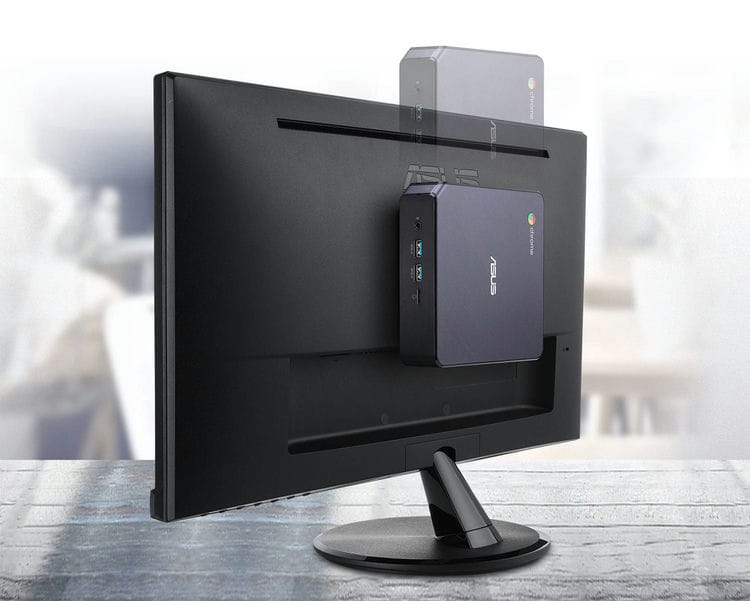
Dado que o Asus Chromebox 4 custa quase a mesma coisa que um desktop i3 baseado no Windows configurado de forma equivalente, por que seguir a rota do Chrome OS em vez de ficar com o Windows com o qual muitos de nós já estamos familiarizados? Um dos motivos é o tamanho – um desktop i3 configurado e com preço equivalente geralmente será um modelo de torre média, em vez do tamanho compacto do Chromebox 4. Se você não tiver muito espaço para desktop, um Windows de tamanho e configuração semelhante muitas vezes custará significativamente mais do que o Chromebox. Por exemplo, o MSI Cubi 5 10MO desktop tem aproximadamente o mesmo tamanho do Asus Chromebox 4, com a mesma quantidade de RAM e o mesmo SSD, mas custa quase US$ 50 a mais. E o Chromebox é pequeno o suficiente para ser usado com o adaptador VESA incluído e montado na parte traseira da maioria dos monitores, liberando ainda mais espaço na mesa, se necessário.
Outros motivos para usar o Chrome OS no Windows são estabilidade, usabilidade e disponibilidade de vários aplicativos Android. O Windows, especialmente nos últimos tempos, tende a precisar de atualizações frequentes, e há muitas histórias de horror de atualizações do Windows que causam perda de dados e outros problemas. O Chrome OS também é atualizado com frequência, mas é um processo rápido e contínuo.
O Chrome OS também tende a ser um pouco mais fácil de operar para muitos usuários. Ligue, abra o navegador Chrome e comece a trabalhar. Existe um mito de que você não pode usar um Chromebook (ou Chromebox) se a internet cair. Embora isso seja verdade se você estiver executando aplicativos baseados em nuvem, outros aplicativos (principalmente o Google Docs) funcionam bem localmente.
Além disso, muitos aplicativos são executados mais rapidamente no Chrome OS simplesmente porque há menos processos em segundo plano ocupando recursos da máquina. E o Windows não pode tirar proveito dos milhares de aplicativos Android executados no Chrome OS… embora o Chrome OS também não possa executar aplicativos Windows nativamente.
Por fim, um último motivo para considerar a mudança para um dispositivo Chrome OS é que muitas escolas e faculdades estão usando aplicativos executados em um navegador Chrome. Em muitos casos, eles funcionarão melhor em uma máquina Chrome OS do que em um navegador Chrome no Windows.
Perfeito para toda a família
Os estudantes podem ser o principal mercado para PCs baseados em Chrome, seja em formato de laptop ou, como no Chromebox 4, formato de desktop. Mas com cada vez mais outros aplicativos familiares e empresariais em execução na nuvem, a computação baseada em navegador, como as disponíveis com Chromebooks ou o Chromebox 4 que analisei, faz cada vez mais sentido. Acrescente a isso a disponibilidade de milhares de aplicativos Android e Chrome, e é certo que você e sua família encontrarão muitos lugares para usar o Chromebox 4.
Lembre-se de que muitos aplicativos Android foram projetados para serem usados com uma tela sensível ao toque. Em muitos casos, eles funcionarão bem, e não tive problemas em usar um mouse com meia dúzia de aplicativos Android variados que executei, mas sua milhagem (e experiência) pode ser diferente. Portanto, você deve examinar de perto o que está executando e quais aplicativos você acha que pode querer executar para determinar se sentirá falta de uma tela sensível ao toque.
Claro, se você está acostumado a trabalhar na mesa da cozinha, esse micro desktop provavelmente não é a melhor escolha. Nessa situação, um Chromebook ou laptop comum seria uma escolha melhor. Um Chromebook decente baseado em i3 ou i5 custará aproximadamente o mesmo preço que o Chromebox 4 de US$ 449. E adicionar uma tela grande, teclado grande e mouse a um Chromebook custará o mesmo que adicioná-los ao Chromebox 4. Você não está realmente economizando muito, se alguma coisa, seguindo a rota do Chromebox, em vez de pendurar periféricos de tamanho normal em um Chromebook. Os verdadeiros benefícios são a facilidade de uso, a capacidade de expansão do usuário e uma tonelada de portas – mais do que você encontrará na maioria dos Chromebooks.
ASUS
Se você está usando um Chromebook que funciona bem com os aplicativos que você precisa, mas está cansado de olhar de soslaio para a tela (e/ou se você tem dedos grandes e gordos como eu), o Chromebox 4 e um mouse de teclado decente, e a exibição tornará as coisas muito menos estressantes. E se o espaço em sua mesa for escasso, considere montar o Chromebox 4 na parte traseira do monitor usando o suporte VESA incluído. É menos conveniente do que ter todas as portas disponíveis na sua mesa, mas é muito parecido com ter um multifuncional que executa o Chrome OS.
Com qualquer uma das abordagens, por aproximadamente o mesmo preço de um Chromebook premium, você obtém os benefícios de um laptop de última geração baseado no Chrome (muita RAM e armazenamento SSD), juntamente com a melhor usabilidade de um desktop. E embora um Chromebook ou Chromebox como o Asus Chromebox 4 não seja perfeito para todos os usuários, vale a pena considerar se é hora de atualizar ou adicionar uma nova máquina ao seu inventário.
Classificação: 7,5/10
Preço: $ 489
- Suporta até três monitores 4K
- Mais capacidade de RAM e SSD do que muitos Chromebooks
- Muitos portos
- O modelo básico é expansível até 16 GB de RAM
- Precisa adicionar teclado, mouse e monitor
- Caro quando totalmente configurado