
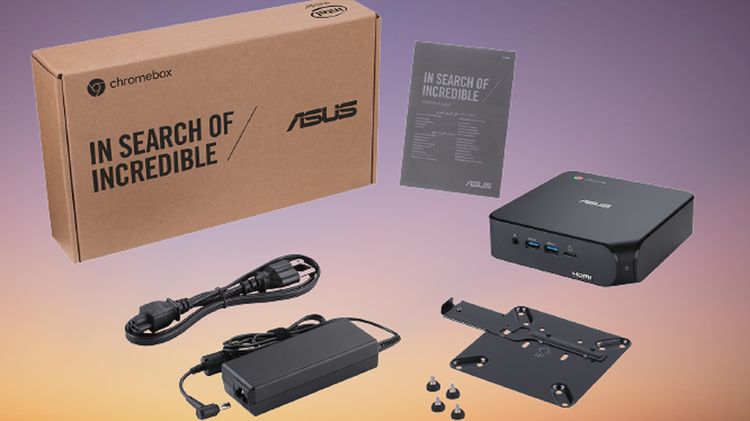
Огляд ASUS Chromebox 4: коли Chromebook недостатньо великий
Рейтинг: 7,5/10?
– 1 – Абсолютне гаряче сміття
- 2 – Сорт тепленького сміття
- 3 – Сильний недолік дизайну
- 4 – Деякі плюси, багато мінусів
- 5 – прийнятно недосконалий
- 6 – Досить добре, щоб купити на розпродажі
- 7 – Чудово, але не найкраще у своєму класі
- 8 – Фантастичний, з деякими примітками
- 9 – Заткнись і візьми мої гроші
- 10 – Абсолютна дизайнерська нірвана
Ціна: $489
ASUS
Комп’ютери Chromebook приголомшливі, і їх кількість зросла під час пандемії, оскільки вони потребують багатьох шкіл та офісів. Завдяки безлічі додатків на основі браузера вони служать ідеальними пристроями для тих, кому потрібно працювати чи навчатися з будь-якого місця.
- Підтримує до трьох моніторів 4K
- Об’єм оперативної пам’яті та SSD більше, ніж у багатьох Chromebook
- Багато портів
- Базову модель можна розширити до 16 ГБ оперативної пам’яті
- Потрібно додати клавіатуру, мишу та монітор
- Дорого, коли повністю налаштовано
Але у них є і свої мінуси. Найочевиднішим є маленький екран і клавіатура в порівнянні з більшістю настільних ПК. Проводити години поспіль, дивлячись на 11-14-дюймовий екран і друкуючи на клавіатурі розміром з ноутбук, фізично виснажливо,
Ось де Chromebox підходить. Chromebox — це, по суті, робочий стіл, який призначений для роботи з ОС Chrome (яка побудована на основі Linux), а не для Windows, і повністю працює в Інтернет-браузері, зазвичай запускаючи програми в хмарі, а не локально на пристрої.
Зміст
- Коли вам потрібно більше, ніж Chromebook
- Багато портів
- Також багато потужності
- Чому б просто не купити дешеву машину Windows?
- Ідеально підходить для всієї родини
Коли вам потрібно більше, ніж Chromebook
Фізично Chromebox 4 є настільним ПК дуже маленького форм-фактора, розміром лише 5,75 дюймів у квадраті та 1,5 дюйма у висоту.
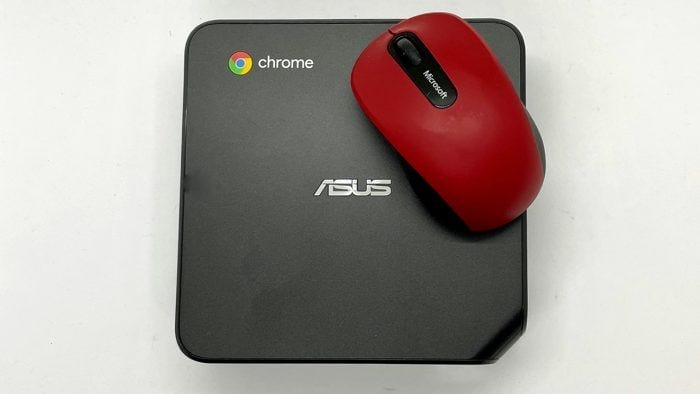
Chromebox 4 не набагато більший, ніж миша, яку ви будете використовувати з ним. Тед Нідлман
Конкретна модель, яку я отримав для огляду, має процесор Intel Core i3, але пристрій можна налаштувати з процесорами від Celeron до Core i7, залежно від ваших потреб. Для більшості користувачів модель Core i3, яку я розглянув, буде добре, балансуючи хорошу продуктивність з розумною вартістю. Мій блок огляду також поставлявся з 8 ГБ оперативної пам’яті та 128 ГБ M.2 SSD. Ви також можете придбати його з 16 ГБ оперативної пам’яті та встановленим SSD на 256 ГБ. Це стільки пам’яті, скільки ви отримаєте в багатьох комп’ютерах Chromebook, і має бути достатньо для запуску більшості програм, які можна запустити на Chromebook.
Це особливо вірно, враховуючи, що ви можете запускати багато програм Android, доступних у магазині Google Play, а також у магазині Google Chrome. Знову ж таки, якщо ви відчуваєте, що вам потрібно більше можливостей і потужності, Chromebox 4 доступний із процесором Core i5 або i7, 16 ГБ оперативної пам’яті та знімним твердотільним накопичувачем M.2 на 256 ГБ. Ви також можете перейти до процесора Celeron, якщо не плануєте по-справжньому запускати Chromebox.
Технічні характеристики, переглянуті:
- ЦП: процесор Intel Core™ i3-10110U 10-го покоління (2 ядра, 4 потоки, 2,1 ГГц (4 МБ кеш-пам’яті, до 4,1 ГГц з TurboBoost)
- Графіка: інтегрована графіка Intel HD
- Пам’ять: 8 ГБ (в 4 ГБ SO-DIMM)
- Зберігання: 128G M.2 SATA SSD
- Бездротова мережа передачі даних: Wi-Fi 6, Bluetooth 5.0
- LAN: Gigabit LAN, Realtek® RTL8111H-CG
- Порти вводу/виводу: 5 x USB 3.2 Gen2, 2 x USB 3.2 Gen1, 1 x USB 3.2 Gen1 Type-C (PowerDelivery/DisplayPort 1.4), 2 x HDMI 2.0, 1 x LAN (RJ45) порт, 1 x аудіороз’єм (Комбінований роз’єм для мікрофона/навушників), 1 слот для карти Micro SD, слот для замка Kensington
- Блок живлення: адаптер живлення 19 В постійного струму, 4,74 А, 90 Вт
- Розміри (Ш x Г x В): 148,5 x 148,5 x 40 мм
- Вага: 1,0 кг
Якщо у вас, здається, вичерпується, коли відкрито десяток вкладок і на ньому запущено три-чотири програми Android (що я не відчував під час тестування), ви можете відкрити пристрій (чотири крихітних гвинтика внизу покритий наклеєним гумовим бампером), а після відкриття виконайте швидке та легке оновлення пам’яті.

Щоб відкрити Chromebox 4, під гумовими ніжками на нижній панелі є чотири крихітних гвинта. Тед Нідлман
Chromebox 4 має два роз’єми SO-DIMM. У моделі, яку я розглянув, обидва були заповнені модулями SO-DIMM на 4 ГБ. Заміна двох модулів SO-DIMM на 4 ГБ на два SO-DIMM на 8 ГБ має коштувати приблизно 80 доларів США.

На материнській платі є два роз’єми SO-DIMM, які наразі заповнені мікросхемами RAM 4 ГБ, які можна замінити двома модулями SO-DIMM на 8 ГБ. Тед Нідлман
Багато портів
Однією з реальних переваг Chromebox, і Asus Chromebox 4 зокрема, є наявність великої кількості портів. На задній панелі Chromebox є подвійні порти HDMI, кожен з яких може працювати з дисплеєм 4K. А якщо вам потрібно більше двох моніторів, порт USB-C, також на задній панелі, дає змогу використовувати додатковий дисплей у режимі DisplayPort або може працювати в режимі живлення, забезпечуючи до 15 Вт для зарядки телефону. Він також чудово працює з концентраторами USB-C, зовнішніми дисководами та пристроями Thunderbolt.
Два з цих портів, USB 3.2 Gen 2 Type-A, розташовані на передній панелі Chromebox разом із слотом microSD та роз’ємом для навушників/мікрофона. Перемикач живлення також знаходиться на передній панелі, повністю з правого боку. Порти USB на передній панелі також можна використовувати для зарядки пристроїв, таких як телефон або планшет, або навіть для підключення USB-принтера.

Передня панель Chromebox 4. Тед Нідлман
На задній панелі знаходиться більшість портів. На додаток до роз’єму Ethernet RJ-45 є три порти USB 3.2 Gen 2 Type-A, два стандартних порту HDMI і порт USB-C, який підтримує живлення. Блок живлення підключається безпосередньо під портом USB-C, і є навіть гніздо для кабелю замка Kensington, щоб ніхто не міг перемістити Chromebox з вашого столу. Завдяки двом портам HDMI і порту USB-C, який також працює як DisplayPort, ви можете запустити до трьох дисплеїв 4K, якщо у вас є місце (і бюджет) для них.
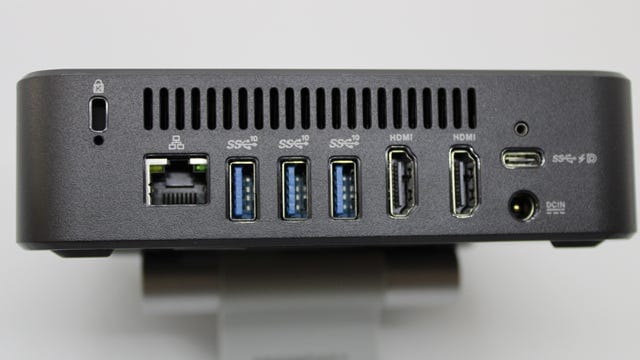
Задня панель оснащена портами, замком Kensington, а також роз’ємом Ethernet. Тед Нідлман
Також багато потужності
Хоча процесор Core i3 10-го покоління з тактовою частотою 2,1 ГГц звучить не настільки потужно, у мене не було проблем із запуском чотирьох програм Android із вісьмома відкритими вкладками у браузері.
Справжнім плюсом у використанні Chromebox (або Chromebook) є те, що вони можуть запускати багато програм Android, а також програми Chrome і розширення для браузера. Просто увійдіть у Google Play Store або Chrome Store, і там буквально тисячі програм усіх видів доступні безкоштовно або всього за кілька доларів.
Чому б просто не купити дешеву машину Windows?
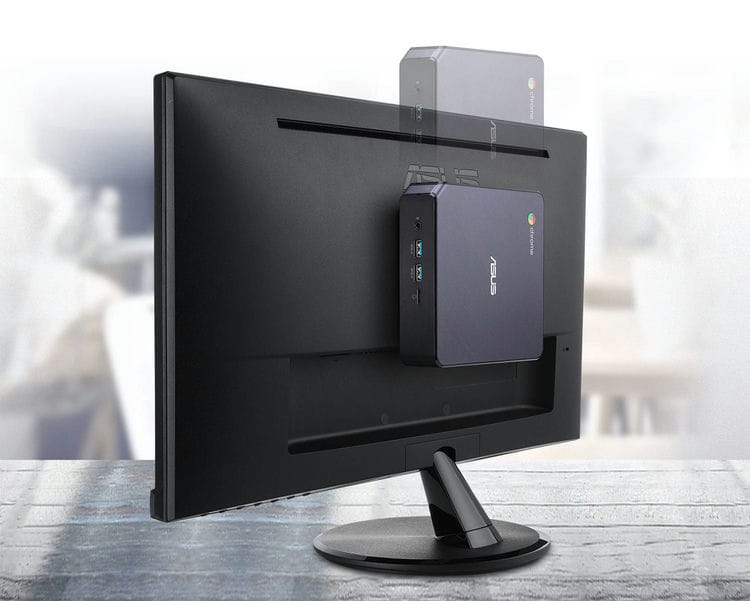
Зважаючи на те, що Asus Chromebox 4 коштує приблизно так само, як і еквівалентно налаштований робочий стіл на базі Windows i3, навіщо йти шляхом ОС Chrome, а не залишатися з Windows, з якою багато з нас уже знайомі? Однією з причин є розмір — настільний комп’ютер i3 з еквівалентною ціною і налаштуванням, як правило, буде моделлю середньої вежі, а не компактного розміру Chromebox 4. Якщо у вас не так багато робочого столу, Windows такого ж розміру та конфігурації машина часто буде коштувати значно дорожче, ніж Chromebox. Наприклад, MSI Cubi 5 10MНастільний комп’ютер приблизно такого ж розміру, як і Asus Chromebox 4, з таким же об’ємом оперативної пам’яті та тим же SSD, але коштує майже на 50 доларів дорожче. А Chromebox досить малий, щоб використовувати його з адаптером VESA, що входить до комплекту, і кріпитися на задній панелі більшості моніторів, звільняючи ще більше місця на столі, якщо це необхідно.
Іншими причинами переходу на ОС Chrome замість Windows є стабільність, зручність використання та доступність численних програм Android. Windows, особливо останнім часом, як правило, потребує частого оновлення, і існує багато жахливих історій про оновлення Windows, які спричиняють втрату даних та інші проблеми. ОС Chrome також часто оновлюється, але це швидкий безперебійний процес.
Крім того, ОС Chrome дещо простіше для багатьох користувачів. Увімкніть, відкрийте браузер Chrome і приступайте до роботи. Існує міф про те, що ви не можете використовувати Chromebook (або Chromebox), якщо Інтернет не працює. Хоча це до певної міри вірно, якщо ви використовуєте хмарні програми, інші програми (зокрема, Google Docs) працюють чудово локально.
Крім того, багато програм працюють швидше в ОС Chrome просто тому, що менше фонових процесів займають ресурси машини. А Windows не може скористатися перевагами тисяч програм Android, які працюють на ОС Chrome… хоча ОС Chrome також не може запускати програми Windows.
Нарешті, останньою причиною розглянути можливість переходу на пристрій з ОС Chrome є те, що багато шкіл та коледжів використовують програми, які працюють у браузері Chrome. У багатьох випадках вони працюватимуть краще на комп’ютері з ОС Chrome, ніж у браузері Chrome у Windows.
Ідеально підходить для всієї родини
Студенти можуть бути основним ринком для комп’ютерів на базі Chrome, чи то у форматі ноутбука, чи, як у Chromebox 4, у настільному форматі. Але зі все більшою кількістю інших сімейних і бізнес-додатків, які працюють у хмарі, комп’ютери на основі браузера, як-от доступні на Chromebook або Chromebox 4, які я переглянув, стають все більш доцільними. Додайте до цього наявність тисяч додатків для Android і Chrome, і впевнена, що ви та ваша родина знайдете багато місць для використання Chromebox 4.
Майте на увазі, що багато програм для Android були розроблені для використання з сенсорним екраном. У багатьох випадках вони будуть працювати нормально, і я не мав проблем із використанням миші з півдюжиною різноманітних програм Android, які я запускав, але ваш пробіг (і досвід) може відрізнятися. Отже, ви захочете уважно поглянути на те, що ви використовуєте, і які програми, на вашу думку, ви можете запустити, щоб визначити, чи не вистачить вам сенсорного екрана.
Звичайно, якщо ви звикли працювати за кухонним столом, цей мікростільний стіл, мабуть, не найкращий вибір. У такій ситуації кращим вибором буде звичайний Chromebook або ноутбук. Пристойний Chromebook на базі i3 або i5 коштуватиме приблизно таку ж ціну, як і Chromebox 4 у розмірі 449 доларів. А додавання великого дисплея, великої клавіатури та миші до Chromebook буде коштувати так само, як і додавання їх у Chromebox 4. Ви не дійсно значно заощадити, якщо взагалі заощадити, виходячи з Chromebox, а не вішаючи повнорозмірні периферійні пристрої на Chromebook. Справжніми перевагами є простота використання, можливість розширення користувача та безліч портів – більше, ніж ви знайдете в більшості Chromebook.
ASUS
Якщо ви користувалися Chromebook, який добре працює з потрібними програмами, але ви просто втомилися жмуритися на екран (та/або якщо у вас великі товсті пальці, як у мене), Chromebox 4 і пристойна клавіатурна миша, а відображення зробить речі набагато менш напруженими. А якщо на вашому столі небагато місця, подумайте про встановлення Chromebox 4 на задній панелі монітора за допомогою кріплення VESA, що входить у комплект. Це менш зручно, ніж мати доступні всі порти прямо на вашому столі, але це дуже схоже на багатофункціональний пристрій під керуванням ОС Chrome.
З будь-яким підходом, приблизно за такою ж ціною, що й преміальний Chromebook, ви отримуєте переваги високоякісного ноутбука на базі Chrome (багато оперативної пам’яті та SSD), а також кращу зручність використання настільного комп’ютера. І хоча Chromebook або Chromebox, як-от Asus Chromebox 4, не ідеально підходить для кожного користувача, дуже варто подумати, чи настав час оновити чи додати нову машину до свого інвентарю.
Рейтинг: 7,5/10
Ціна: $489
- Підтримує до трьох моніторів 4K
- Об’єм оперативної пам’яті та SSD більше, ніж у багатьох Chromebook
- Багато портів
- Базову модель можна розширити до 16 ГБ оперативної пам’яті
- Потрібно додати клавіатуру, мишу та монітор
- Дорого, коли повністю налаштовано