
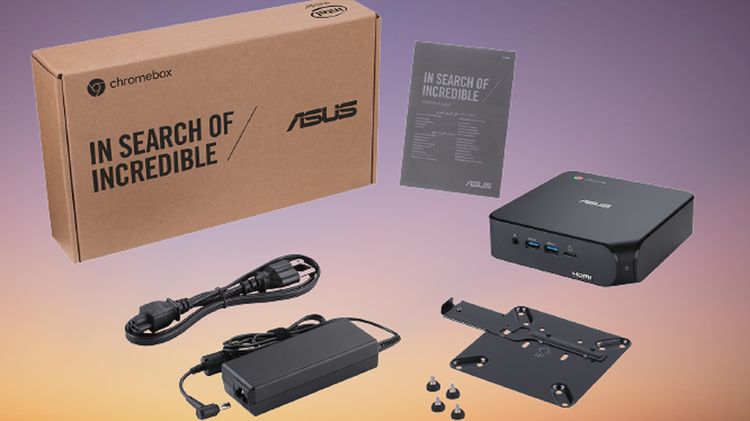
Przegląd ASUS Chromebox 4: Kiedy Chromebook nie jest wystarczająco duży
Ocena: 7,5/10?
– 1 – Absolutnie gorące śmieci
- 2 – Sorta Letnie Śmieci
- 3 – Silnie wadliwy projekt
- 4 – Kilka zalet, wiele wad
- 5 – akceptowalnie niedoskonały
- 6 – Wystarczająco dobry, aby kupić na wyprzedaży
- 7 – Świetny, ale nie najlepszy w swojej klasie
- 8 – Fantastyczny, z kilkoma przypisami
- 9 – Zamknij się i weź moje pieniądze
- 10 – Absolutna Nirwana Projektu
Cena: 489 $
ASUS
Chromebooki są wspaniałe, a ich liczba eksplodowała podczas pandemii, ponieważ wymagało ich wiele szkół i urzędów. Dzięki mnóstwu aplikacji opartych na przeglądarkach są idealnymi urządzeniami dla każdego, kto musi pracować lub uczyć się z dowolnego miejsca.
- Obsługuje do trzech monitorów 4K
- Większa pojemność pamięci RAM i SSD niż na wielu Chromebookach
- Wiele portów
- Model podstawowy można rozbudować do 16 GB pamięci RAM
- Musisz dodać klawiaturę, mysz i monitor
- Drogie po pełnej konfiguracji
Ale mają też swoje wady. Najbardziej oczywistym z nich jest mały ekran i klawiatura w porównaniu z większością komputerów stacjonarnych. Spędzanie godzin bez końca, patrząc na ekran o przekątnej od 11 do 14 cali i pisząc na klawiaturze wielkości laptopa, jest fizycznie wyczerpujące,
Tu właśnie pasuje Chromebox. Chromebox to zasadniczo komputer stacjonarny zaprojektowany do uruchamiania systemu operacyjnego Chrome (zbudowany na systemie Linux) zamiast systemu Windows i działający całkowicie w przeglądarce internetowej, zazwyczaj uruchamiając aplikacje w chmurze, a nie lokalnie na urządzeniu.
Spis treści
- Kiedy potrzebujesz więcej niż Chromebooka
- Porty Mnóstwa
- Mnóstwo mocy, też
- Dlaczego po prostu nie kupić taniego komputera z systemem Windows?
- Idealny dla całej rodziny
Kiedy potrzebujesz więcej niż Chromebooka
Fizycznie Chromebox 4 jest bardzo małym komputerem stacjonarnym, mierzącym zaledwie 5,75 cala kwadratowego i 1,5 cala wysokości.
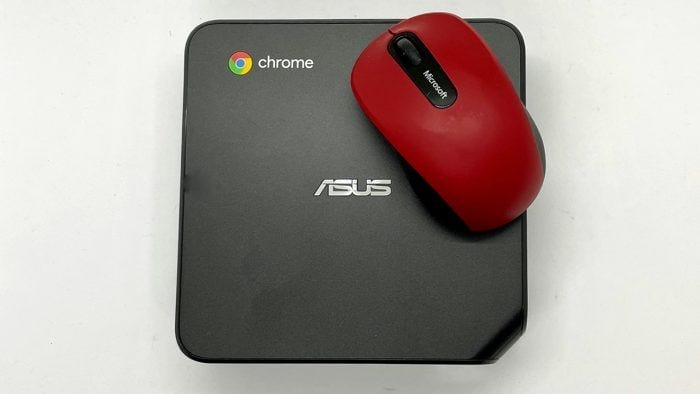
Chromebox 4 nie jest dużo większy niż mysz, której będziesz z nim używać. Ted Needleman
Konkretny model, który otrzymałem do recenzji, ma procesor Intel Core i3, ale urządzenie można skonfigurować z procesorami od Celeron do Core i7, w zależności od potrzeb. Dla większości użytkowników testowany przeze mnie model Core i3 będzie w porządku, równoważąc dobrą wydajność z rozsądnymi kosztami. Moja jednostka testowa została również skonfigurowana z 8 GB pamięci RAM i 128 GB SSD M.2. Możesz również kupić taki z zainstalowanym 16 GB RAM i 256 GB SSD. To tyle pamięci, ile można uzyskać na wielu Chromebookach i powinno wystarczyć do uruchomienia większości aplikacji, które można uruchomić na Chromebooku.
Jest to szczególnie prawdziwe, biorąc pod uwagę, że możesz uruchomić wiele aplikacji na Androida dostępnych w sklepie Google Play oraz sklepie Google Chrome. Ponownie, jeśli czujesz, że chcesz lub potrzebujesz więcej możliwości i mocy, Chromebox 4 jest dostępny z procesorem Core i5 lub i7, 16 GB pamięci RAM i wymiennym dyskiem SSD M.2 o pojemności 256 GB. Możesz także przejść do procesora Celeron, jeśli nie planujesz naprawdę ciężko pracować z Chromeboxem.
Dane techniczne zgodne z recenzją:
- Procesor: Procesor Intel Core™ i3-10110U 10. generacji (2 rdzenie, 4 wątki, 2,1 GHz (4 MB pamięci podręcznej, do 4,1 GHz z TurboBoost)
- Grafika: zintegrowana grafika Intel HD
- Pamięć: 8 GB (w 4 GB SO-DIMM)
- Przechowywanie: 128G M.2 SATA SSD
- Bezprzewodowa sieć danych: Wi-Fi 6, Bluetooth 5.0
- LAN: Gigabit LAN, Realtek® RTL8111H-CG
- Porty we/wy: 5 x USB 3.2 Gen2, 2 x USB 3.2 Gen1, 1 x USB 3.2 Gen1 Type-C (PowerDelivery/DisplayPort 1.4), 2 x HDMI 2.0, 1 x port LAN (RJ45), 1 x gniazdo audio (Combo Mic/Headphone Jack), 1x gniazdo kart Micro SD, gniazdo blokady Kensington
- Zasilanie: Zasilacz 19 V DC, 4,74 A, 90 W
- Wymiary (szer. x gł. x wys.): 148,5 x 148,5 x 40 mm
- Waga: 1.0 KG
Jeśli wydaje Ci się, że kończy Ci się para z tuzinem otwartych kart i uruchomionymi na nim trzema lub czterema aplikacjami na Androida (czego nie doświadczyłem podczas moich testów), możesz otworzyć urządzenie (cztery małe śruby na dole są pokryte wklejonym gumowym zderzakiem), a po otwarciu wykonaj szybką i łatwą aktualizację pamięci.

Aby otworzyć Chromeboksa 4, pod gumowymi nóżkami na dolnym panelu znajdują się cztery małe śruby. Ted Needleman
Chromebox 4 ma dwa gniazda SO-DIMM. W testowanym przeze mnie modelu oba były wypełnione modułami SO-DIMM o pojemności 4 GB. Wymiana dwóch modułów SO-DIMM 4 GB na dwa moduły SO-DIMM 8 GB powinna kosztować około 80 USD.

Na płycie głównej znajdują się dwa gniazda SO-DIMM, obecnie wypełnione 4 GB układami RAM, które można zastąpić dwoma 8 GB SO-DIMM.Ted Needleman
Porty Mnóstwa
Jedną z prawdziwych korzyści Chromeboksa, a w szczególności Asus Chromebox 4, jest dostępność wielu portów. Tylny panel Chromeboxa ma dwa porty HDMI, z których każdy może obsługiwać wyświetlacz 4K. A jeśli potrzebujesz więcej niż dwóch monitorów, port USB-C, również na tylnym panelu, umożliwia korzystanie z dodatkowego wyświetlacza w trybie DisplayPort lub może działać w trybie zasilania, dostarczając do 15 watów do ładowania telefonu. Działa również dobrze z koncentratorami USB-C i zewnętrznymi dyskami oraz urządzeniami Thunderbolt.
Dwa z tych portów, USB 3.2 Gen 2 Type-A, znajdują się na przednim panelu Chromeboksa wraz z gniazdem microSD i gniazdem słuchawkowym/mikrofonowym. Wyłącznik zasilania również znajduje się na przednim panelu, po prawej stronie. Umieszczone z przodu porty USB mogą być również używane do ładowania urządzeń, takich jak telefon lub tablet, a nawet do podłączenia drukarki USB.

Panel przedni Chromeboksa 4. Ted Needleman
Na tylnym panelu znajduje się większość portów. Oprócz gniazda Ethernet RJ-45 dostępne są trzy porty USB 3.2 Gen 2 Type-A, dwa standardowe porty HDMI i port USB-C obsługujący dostarczanie energii. Zasilacz podłącza się bezpośrednio pod portem USB-C, a jest nawet gniazdo na kabel blokady Kensington, więc nikt nie może przenieść Chromeboxa z biurka. Dzięki dwóm portom HDMI i portowi USB-C, który działa również jako DisplayPort, możesz uruchomić do trzech wyświetlaczy 4K, jeśli masz na nie miejsce (i budżet).
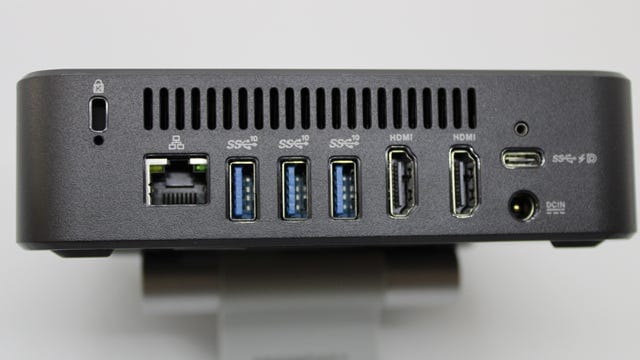
Tylny panel jest wyposażony w porty i blokadę Kensington, a także gniazdo Ethernet. Ted Needleman
Mnóstwo mocy, też
Podczas gdy procesor Core i3 10. generacji działający z częstotliwością 2,1 GHz nie brzmi zbyt potężnie, nie miałem problemu z uruchomieniem czterech aplikacji na Androida z ośmioma otwartymi kartami w przeglądarce.
Prawdziwym plusem korzystania z Chromeboksa (lub Chromebooka) jest to, że można na nim uruchamiać wiele aplikacji na Androida, a także aplikacje Chrome i rozszerzenia przeglądarki. Wystarczy zalogować się do Sklepu Google Play lub sklepu Chrome, a dosłownie tysiące wszelkiego rodzaju aplikacji jest dostępnych za darmo lub za kilka dolarów.
Dlaczego po prostu nie kupić taniego komputera z systemem Windows?
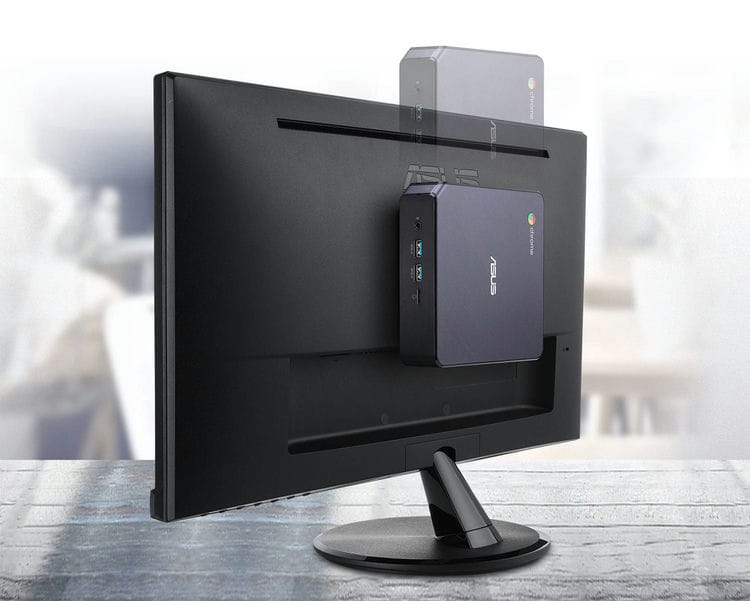
Biorąc pod uwagę, że Asus Chromebox 4 kosztuje mniej więcej tyle samo, co równoważnie skonfigurowany komputer stacjonarny z systemem Windows i3, po co iść drogą Chrome OS, zamiast pozostać przy systemie Windows, który wielu z nas już zna? Jednym z powodów jest rozmiar — podobnie wyceniony i skonfigurowany komputer stacjonarny i3 będzie na ogół modelem typu mid-tower, a nie kompaktowym rozmiarem Chromeboksa 4. Jeśli nie masz dużo miejsca na komputery stacjonarne, system Windows o podobnej wielkości i konfiguracji maszyna często będzie kosztować znacznie więcej niż Chromebox. Na przykład MSI Cubi 5 10MPulpit ma mniej więcej taki sam rozmiar jak Asus Chromebox 4, z taką samą ilością pamięci RAM i tym samym dyskiem SSD, ale kosztuje prawie 50 USD więcej. A Chromebox jest na tyle mały, że można go używać z dołączonym adapterem VESA i zamontować z tyłu większości monitorów, zwalniając w razie potrzeby jeszcze więcej miejsca na biurku.
Inne powody, dla których warto korzystać z systemu operacyjnego Chrome w systemie Windows, to stabilność, użyteczność i dostępność wielu aplikacji na Androida. System Windows, zwłaszcza ostatnio, wymaga częstych aktualizacji i istnieje wiele przerażających historii o aktualizacjach systemu Windows powodujących utratę danych i inne problemy. System operacyjny Chrome również jest często aktualizowany, ale jest to szybki i bezproblemowy proces.
System operacyjny Chrome jest również nieco łatwiejszy w obsłudze dla wielu użytkowników. Włącz, otwórz przeglądarkę Chrome i zabierz się do pracy. Istnieje mit, że nie można korzystać z Chromebooka (lub Chromeboksa), jeśli internet przestanie działać. Chociaż jest to trochę prawdziwe, jeśli używasz aplikacji opartych na chmurze, inne aplikacje (zwłaszcza Dokumenty Google) działają dobrze lokalnie.
Ponadto wiele aplikacji działa szybciej w systemie operacyjnym Chrome, ponieważ mniej procesów w tle zajmuje zasoby komputera. A system Windows nie może korzystać z tysięcy aplikacji na Androida, które działają w systemie operacyjnym Chrome… chociaż system operacyjny Chrome nie może również natywnie uruchamiać aplikacji systemu Windows.
Ostatnim powodem, dla którego warto rozważyć przejście na urządzenie z systemem operacyjnym Chrome, jest to, że wiele szkół i uczelni korzysta z aplikacji działających w przeglądarce Chrome. W wielu przypadkach będą one działać lepiej na komputerze z systemem operacyjnym Chrome niż w przeglądarce Chrome w systemie Windows.
Idealny dla całej rodziny
Studenci mogą być głównym rynkiem dla komputerów z Chrome, czy to w formie laptopa, czy, jak w przypadku Chromeboxa 4, w formacie stacjonarnym. Jednak wraz z coraz większą liczbą innych aplikacji rodzinnych i biznesowych działających w chmurze, przetwarzanie oparte na przeglądarce, takie jak te dostępne na Chromebookach lub recenzowanym przeze mnie Chromeboksie 4, nabiera coraz większego sensu. Dodaj do tego dostępność tysięcy aplikacji na Androida i Chrome, a z pewnością Ty i Twoja rodzina znajdziecie mnóstwo miejsc do korzystania z Chromeboksa 4.
Pamiętaj, że wiele aplikacji na Androida zostało zaprojektowanych do użytku z ekranem dotykowym. W wielu przypadkach będą one działać dobrze i nie miałem problemu z używaniem myszy z sześcioma różnymi aplikacjami na Androida, które uruchomiłem, ale Twój przebieg (i doświadczenie) może być inny. Dlatego warto przyjrzeć się z bliska temu, co używasz i jakie aplikacje, które Twoim zdaniem warto uruchomić, aby określić, czy nie będziesz mieć ekranu dotykowego.
Oczywiście, jeśli jesteś przyzwyczajony do pracy przy stole kuchennym, ten mikrobiurkowy prawdopodobnie nie jest najlepszym wyborem. W takiej sytuacji lepszym wyborem byłby zwykły Chromebook lub laptop. Przyzwoity Chromebook oparty na i3 lub i5 będzie działał mniej więcej w tej samej cenie co Chromebox 4 za 449 USD. A dodanie dużego wyświetlacza, dużej klawiatury i myszy do Chromebooka będzie kosztować tyle samo, co dodanie ich do Chromeboxa 4. Nie jesteś naprawdę oszczędzasz dużo, jeśli w ogóle, przechodząc na trasę Chromebox, zamiast wieszać pełnowymiarowe urządzenia peryferyjne na Chromebooku. Prawdziwe korzyści to łatwość obsługi, możliwość rozbudowy przez użytkownika i mnóstwo portów — więcej niż w większości Chromebooków.
ASUS
Jeśli korzystasz z Chromebooka, który działa dobrze z potrzebnymi aplikacjami, ale po prostu masz dość wpatrywania się w ekran (i/lub masz duże, grube palce, tak jak ja), Chromebox 4 i przyzwoita klawiatura-mysz, a wyświetlacz sprawi, że wszystko będzie mniej stresujące. A jeśli miejsce na biurku jest na wagę złota, rozważ zamontowanie Chromeboksa 4 z tyłu monitora za pomocą dołączonego uchwytu VESA. Jest to mniej wygodne niż posiadanie wszystkich dostępnych portów na biurku, ale przypomina to posiadanie urządzenia wielofunkcyjnego z systemem operacyjnym Chrome.
W obu przypadkach, za mniej więcej tę samą cenę, co Chromebook premium, zyskujesz zalety wysokiej klasy laptopa z Chrome (dużo pamięci RAM i SSD), a także lepszą użyteczność komputera stacjonarnego. I chociaż Chromebook lub Chromebox, taki jak Asus Chromebox 4, nie jest idealny dla każdego użytkownika, warto zastanowić się, czy nadszedł czas na uaktualnienie lub dodanie nowej maszyny do swojego ekwipunku.
Ocena: 7,5/10
Cena: 489 $
- Obsługuje do trzech monitorów 4K
- Większa pojemność pamięci RAM i SSD niż na wielu Chromebookach
- Wiele portów
- Model podstawowy można rozbudować do 16 GB pamięci RAM
- Musisz dodać klawiaturę, mysz i monitor
- Drogie po pełnej konfiguracji